Memulai
Buat akun dan masuk
Daftar dengan email, verifikasi alamat Anda, lalu masuk. Pelajari perbedaan akun dengan email kerja dan email pribadi.
Sebelum mulai: email mana yang dipakai
Alamat email yang Anda pakai untuk mendaftar menentukan jenis akun yang Anda dapatkan.
| Email yang dipakai | Yang Anda dapatkan |
|---|---|
| Email kerja, misalnya name@yourfirm.in | Workspace tim lengkap. Anda bisa mengundang orang, menyetujui sesi, serta memakai laporan dan penggajian. |
| Email pribadi, seperti Gmail, Yahoo, Outlook, Hotmail, iCloud, Zoho, atau Rediffmail | Explorer mode (mode penjelajah). Ini sandbox pribadi untuk satu orang. Anda bisa upgrade nanti dengan email kerja. |
Jika Anda diundang, daftarlah dengan alamat email yang persis sama dengan yang menerima undangan.
Mendaftar
- Buka halaman pendaftaran Workclave dan cari Create your account (buat akun Anda).
- Isi Name, Email, dan Password (nama, email, kata sandi). Kata sandi minimal 8 karakter.
- Baca ketentuannya. Centang I agree to the Terms of Service and Privacy Policy.
- Klik Create account →.
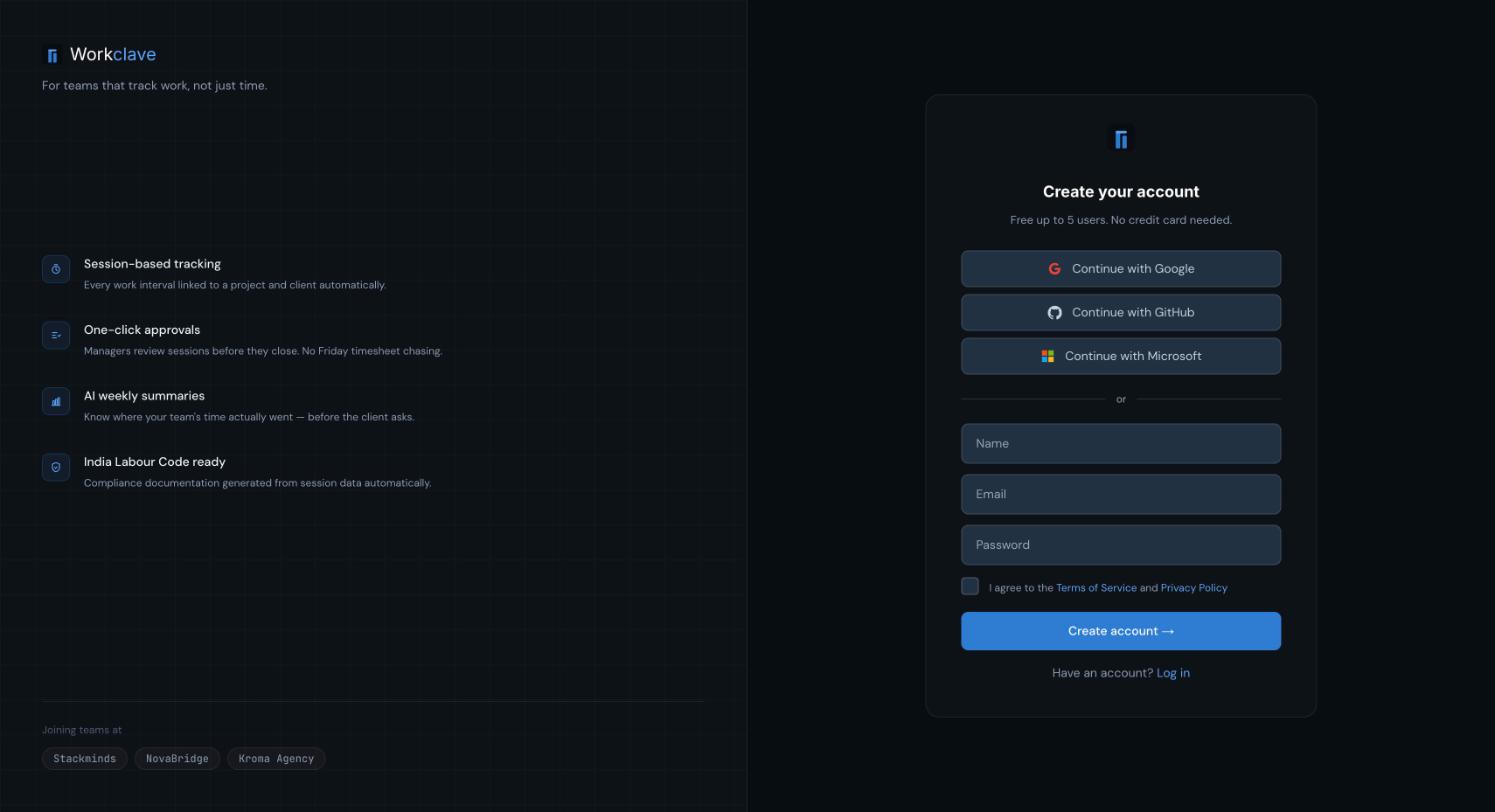
Di bawah kolom email, Workclave memberi tahu jenis akun yang akan Anda dapatkan. Email kerja menampilkan “Company email — full workspace and team features included.” Email pribadi menampilkan catatan tentang Explorer mode.
Jika perusahaan Anda sudah ada di Workclave
Jika sudah ada workspace untuk domain email Anda, muncul Your company is already on Workclave (perusahaan Anda sudah ada di Workclave). Ada dua pilihan:
- Request to join workspace (minta bergabung): admin workspace tersebut menerima permintaan Anda. Lihat Permintaan bergabung.
- Create a new workspace (buat workspace baru): Anda memulai workspace sendiri yang terpisah.
Verifikasi email Anda
Setelah mendaftar, Workclave mengirim email berisi tautan Verify email (verifikasi email). Tautan ini berlaku 24 jam.
- Buka email dari Workclave.
- Klik Verify email.
- Muncul pesan “Email verified. Any pending workspace invites have been applied.”
- Klik Continue to dashboard (lanjut ke dashboard).
Jika tautannya sudah lama, muncul “This verification link is invalid or has expired.” Klik Send a new link (kirim tautan baru) dan gunakan email yang baru.
Undangan workspace baru diterapkan setelah Anda memverifikasi email. Jika Anda diundang, verifikasi dulu sebelum melakukan hal lain.
Masuk
- Buka halaman masuk Workclave. Di sana tertulis Welcome back.
- Isi Email dan Password.
- Klik Log in →.
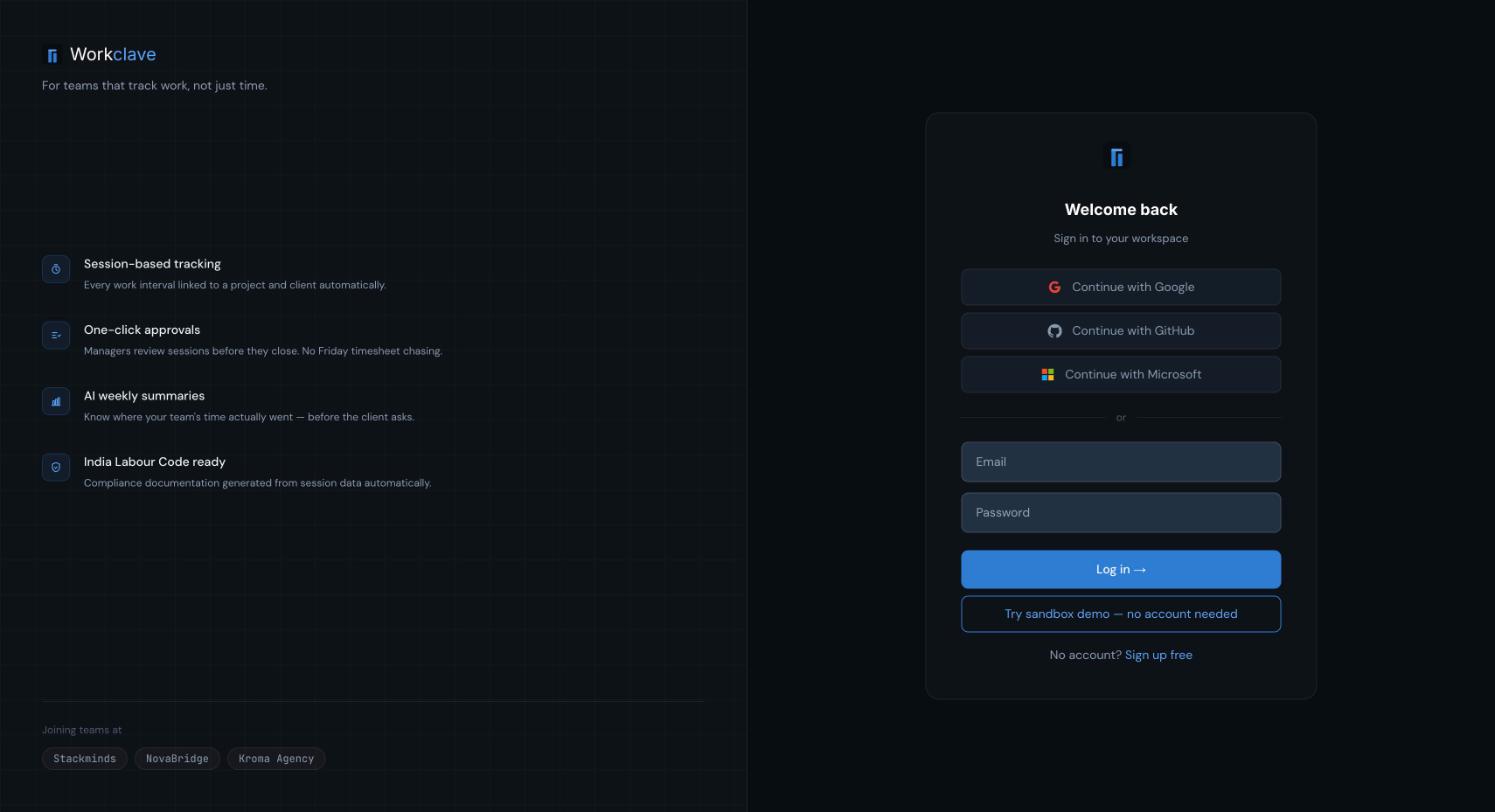
Tombol Continue with Google, Continue with GitHub, dan Continue with Microsoft belum aktif. Gunakan email dan kata sandi Anda.
Ingin melihat-lihat dulu? Klik Try sandbox demo — no account needed (coba demo tanpa akun) di halaman masuk.
Apa yang terjadi selanjutnya
- Email kerja, workspace baru: Workclave membuka langkah-langkah penyiapan. Lihat Siapkan workspace Anda.
- Email pribadi: Anda masuk ke dashboard dalam Explorer mode. Lihat Explorer mode.
- Diundang oleh perusahaan: verifikasi email Anda, lalu buka dashboard. Lihat Undang tim Anda.
Tangkapan layar menampilkan antarmuka berbahasa Inggris.
Artikel terkait
Ikuti enam langkah penyiapan setelah mendaftar, lalu selesaikan tugas penyiapan yang disarankan untuk workspace Anda.
Akun yang dibuat dengan Gmail dan alamat pribadi lain dimulai dalam Explorer mode. Pelajari isinya dan cara membuat workspace tim.
Kata sandi, verifikasi email, keluar dari akun, dan perlindungan keamanan bawaan Workclave.
Orang dengan domain email perusahaan Anda bisa meminta bergabung ke workspace Anda. Admin menyetujui atau menolak permintaan itu.