Laporan dan penggajian
Penyiapan penggajian
Buat struktur gaji, beri setiap orang gaji dan detail rekening bank, dan pelajari cara Workclave menghitung gaji untuk India.
Sebelum mulai
- Hanya admin workspace yang bisa melihat dan memakai penggajian.
- Penggajian dibuat untuk India: PF (dana pensiun), ESI (asuransi karyawan), pajak profesi, dan TDS (potongan pajak penghasilan). Struktur untuk Amerika Serikat dan Singapura ditandai segera hadir.
- Siapkan hari libur dan cuti terlebih dahulu. Penggajian memakai keduanya untuk menghitung hari kerja dan cuti berbayar.
Membuat struktur gaji
- Buka Settings → Payroll. Halamannya bernama Salary Structures (struktur gaji).
- Klik Create structure.
- Ketik Structure name, misalnya “Staff grade A”.
- Isi Basic % of CTC dan HRA % of Basic.
- Centang PF applicable dan ESI applicable sesuai kebutuhan.
- Biarkan Country tetap India.
- Periksa Live preview (₹50,000 CTC), lalu klik Create structure.
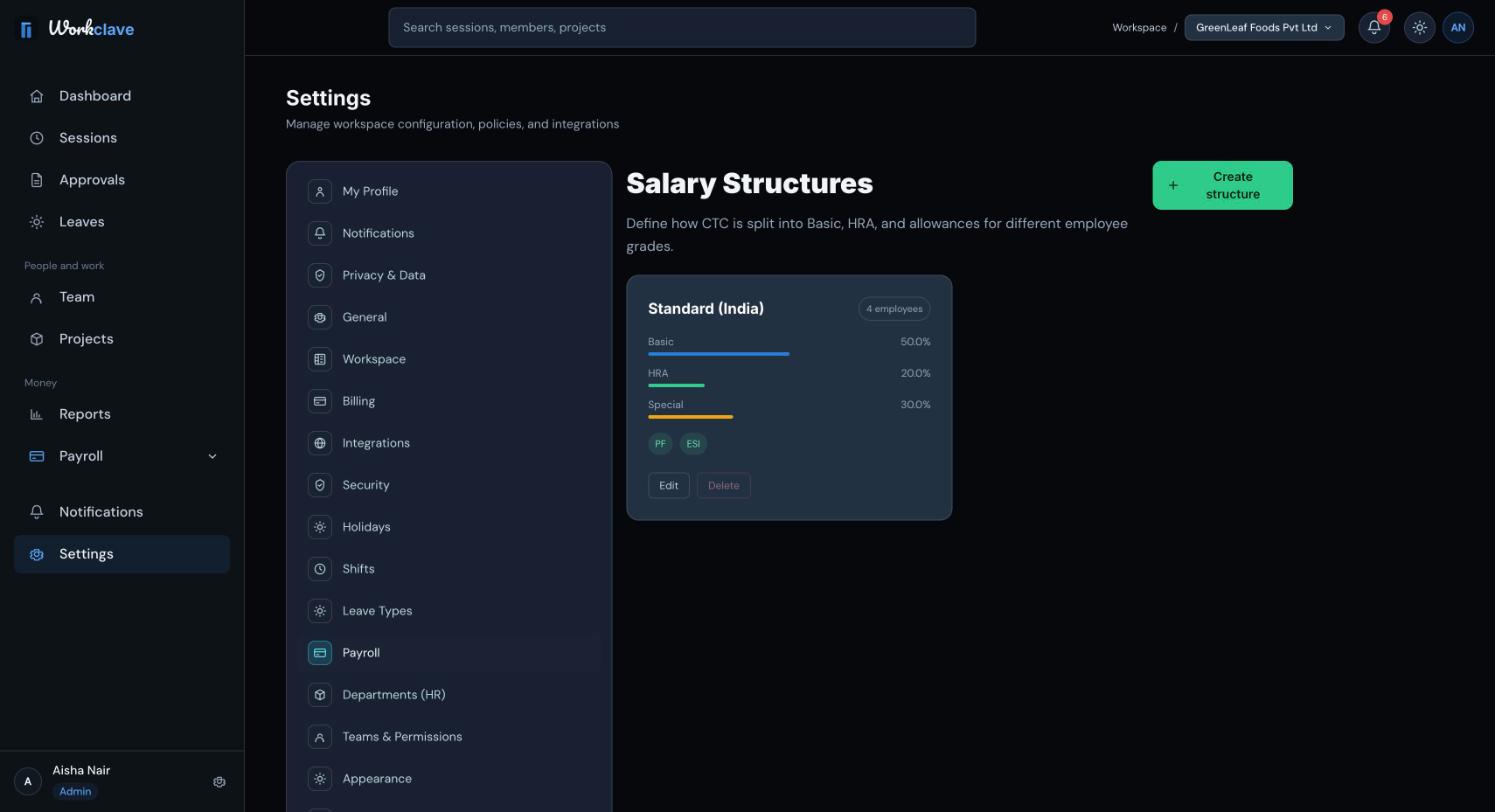
Contoh: Basic adalah 50% dari CTC (total biaya karyawan bagi perusahaan) dan HRA (tunjangan sewa rumah) adalah 40% dari Basic. Untuk CTC bulanan ₹50,000, Basic adalah ₹25,000, HRA ₹10,000, dan Special allowance ₹15,000.
Anda tidak bisa menghapus struktur selama masih ada orang yang memakainya.
Memberi gaji kepada seseorang
Setiap orang punya halaman Salary & Payroll. Halaman ini menampilkan Current salary, rekening bank, riwayat gaji, dan deklarasi pajak.
Saat ini halaman Salary & Payroll belum ditautkan dari halaman Team atau menu. Hubungi dukungan untuk mendapatkan tautan bagi setiap orang.
- Buka halaman Salary & Payroll orang tersebut.
- Klik Edit (atau Assign/Edit salary).
- Pilih Salary structure.
- Isi CTC Monthly dan Effective from (berlaku mulai).
- Isi Bank account number, Bank IFSC, dan Bank name.
- Pilih Tax regime: New Regime atau Old Regime.
- Pilih State for PT (negara bagian untuk pajak profesi).
- Klik Save.
- IFSC (kode cabang bank di India) harus berformat 4 huruf, lalu 0, lalu 6 digit, misalnya HDFC0001234. Jika tidak, muncul “Invalid IFSC format”.
- Admin tidak bisa mengatur gajinya sendiri. Admin lain harus melakukannya.
- Gaji baru dengan tanggal Effective from yang lebih akhir berlaku mulai tanggal itu. Tabel riwayat menampilkan Effective From, Effective Until, CTC Monthly, Structure, dan Changed By.
Cara detail bank dilindungi
Nomor rekening dan kode IFSC disimpan dalam bentuk terenkripsi. Layar hanya menampilkan 4 karakter terakhir. Nomor lengkap hanya muncul di file bank yang Anda unduh setelah proses penggajian disetujui.
Siapa yang disertakan dalam proses penggajian
Proses penggajian mencakup setiap orang yang punya gaji dengan tanggal Effective from pada atau sebelum tanggal 1 bulan tersebut.
Cara gaji dihitung
- Gross (gaji kotor): CTC bulanan dibagi menjadi Basic, HRA, dan Special allowance.
- Loss of pay (LOP) (potong gaji): gaji kotor dibagi hari kerja, dikali jumlah hari LOP.
- PF: 12% dari Basic untuk karyawan dan 12% untuk pemberi kerja, disesuaikan dengan hari yang dibayar, jika PF berlaku.
- ESI: 0,75% karyawan dan 3,25% pemberi kerja, jika ESI berlaku dan gaji kotor setelah LOP ₹21,000 atau kurang.
- Professional tax (pajak profesi): sesuai tarif negara bagian.
- TDS: perkiraan dari gaji tahunan, rezim pajak, dan deklarasi.
- Salary advance (kasbon gaji): kasbon yang disetujui dipotong kembali.
Periksa jumlah wajib (statutory) dengan akuntan (CA) Anda sebelum membayar. TDS hanya perkiraan. Workclave tidak mengajukan laporan pajak (tax return).
Tangkapan layar menampilkan antarmuka berbahasa Inggris.
Artikel terkait
Hitung penggajian sebulan dari data kehadiran, tinjau dan sesuaikan slip gaji, setujui prosesnya, bayar lewat bank Anda, lalu tandai sudah dibayar.
Catat rezim pajak dan deklarasi investasi setiap orang agar Workclave bisa memperkirakan TDS bulanan.
Karyawan melihat dan mengunduh slip gaji setelah penggajian disetujui. Admin mengunduh dan mengirim slip gaji lewat email dari proses penggajian.
Karyawan mengajukan kasbon gaji. Admin menyetujui atau menolaknya, dan penggajian memotongnya pada proses berikutnya.