العمل اليومي
الموافقة على الجلسات
تعرّف على من يراجع كل جلسة، وكيف توافق على جداول الدوام أو تعيدها، وكيف توافق على عدد كبير منها دفعة واحدة.
من يراجع الجلسة
عندما تتوقف جلسة، يختار Workclave مراجِعًا واحدًا. ولا يختار أبدًا الشخص الذي أدّى العمل. ويتحقّق بهذا الترتيب:
- مدير أو مسؤول الفريق (العميل) الذي يملك مشروع الجلسة، إذا كان الشخص عضوًا في ذلك الفريق أيضًا.
- مدير أو مسؤول أي فريق ينتمي إليه الشخص.
- مسؤول مساحة العمل.
يستطيع مسؤولو مساحة العمل الموافقة على أي جلسة معلّقة في مساحة العمل. ولا يرى مديرو الفرق إلا الجلسات المحوّلة إليهم.
عضوية الفريق مهمة هنا. حاليًا، يُضاف منشئ الفريق إليه تلقائيًا، ولا توجد في تطبيق الويب شاشة لإضافة أشخاص آخرين إلى الفريق. لذلك تذهب الجلسات في معظم مساحات العمل إلى مسؤول مساحة العمل.
استخدم صفحة Approvals
- انقر على Approvals (الموافقات) في القائمة اليسرى.
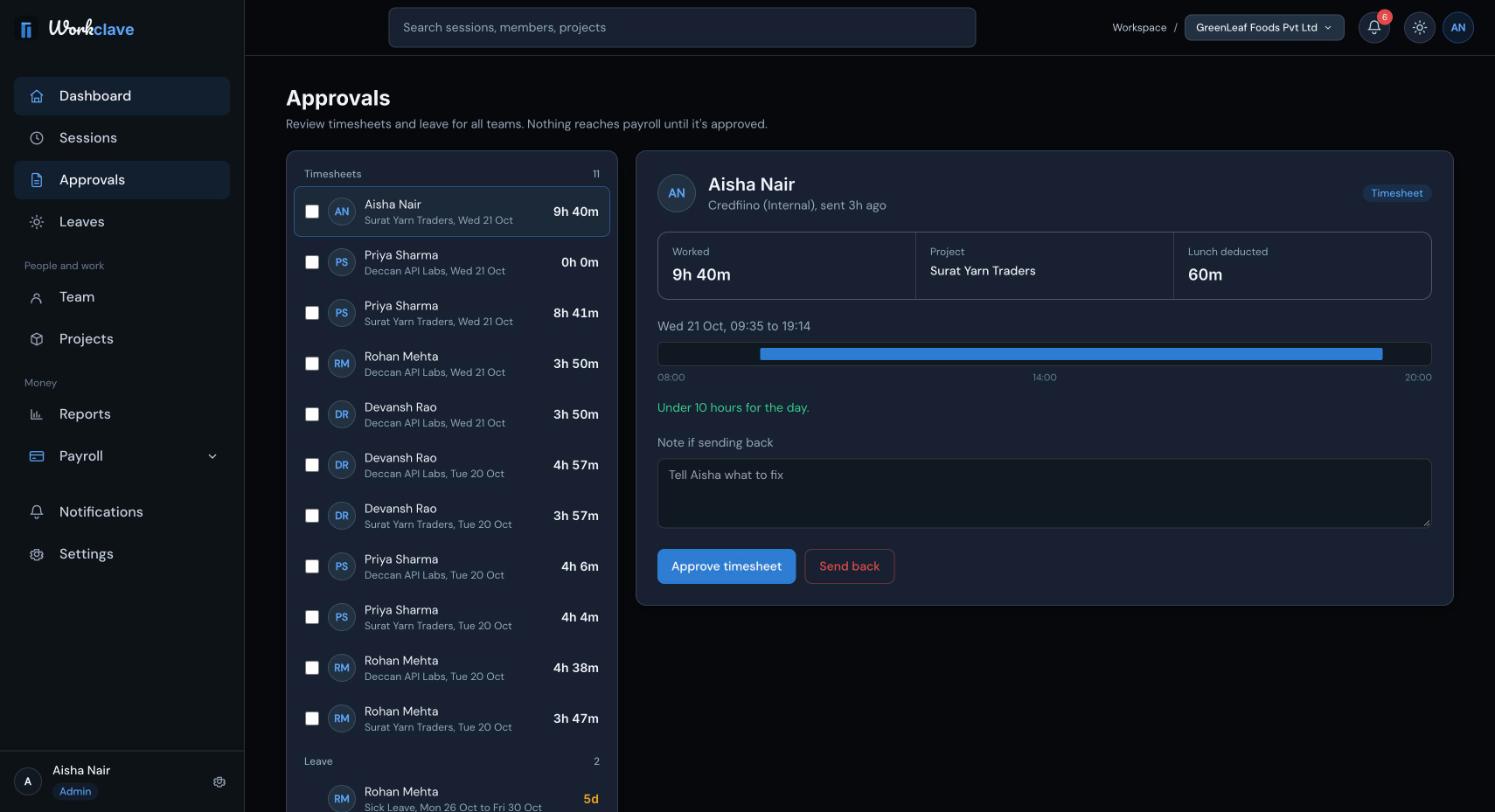
- يعرض الجانب الأيسر كل ما ينتظر المراجعة، تحت Timesheets (جداول الدوام) وLeave (الإجازات).
- انقر على جدول دوام. يعرض الجانب الأيمن Worked (مدة العمل) وProject (المشروع) وLunch deducted (الغداء المخصوم).
- تحقّق من الأوقات. يحذّر Workclave بعبارة “Longer than 10 hours. Check the end time before approving.” للجلسات الطويلة.
- انقر على Approve timesheet (الموافقة على جدول الدوام). ترى “Timesheet approved”.
إعادة جلسة
- حدّد جدول الدوام في صفحة Approvals.
- في Note if sending back (ملاحظة عند الإعادة)، اشرح ما يجب إصلاحه. اكتب 10 أحرف على الأقل.
- انقر على Send back (إعادة). ترى “Timesheet sent back”.
تصبح الجلسة Rejected (مرفوضة). ويصل الشخصَ إشعار فيه ملاحظتك. إذا كانت الملاحظة قصيرة جدًا، يطلب منك Workclave كتابة 10 أحرف على الأقل.
الموافقة على عدة جلسات دفعة واحدة
- في صفحة Approvals، ضع علامة على عدة جداول دوام وانقر على Approve N selected، مثل Approve 5 selected.
- في صفحة Sessions، ضع علامة على الصفوف وانقر على Approve all في الشريط السفلي.
- في لوحة التحكم، استخدم الزر الموجود أسفل Needs your decision.
تتخطّى الموافقة الجماعية جلساتك أنت وأي جلسة لا يحق لك الموافقة عليها.
أماكن أخرى للموافقة
- صفحة Sessions: انقر على ··· في صف واختر Approve أو Reject.
- Notifications (الإشعارات): إشعار Session approval needed فيه زر Approve.
ما الذي تغيّره الموافقة
يصل الشخصَ إشعار Session approved (تمت الموافقة على الجلسة). تُحتسب الجلسات المعتمدة أيام حضور في الرواتب. أما الجلسة التي تنتظر الموافقة فتُحتسب في التقارير، لكن ليس في الرواتب.
أفرغ قائمة الانتظار قبل نهاية الشهر. الجلسات غير المعتمدة عند تشغيل الرواتب تصبح أيامًا بلا أجر.
تعرض لقطات الشاشة الواجهة باللغة الإنجليزية.
مقالات ذات صلة
ابدأ الجلسات وأوقفها، واختر مشروعًا، وافهم استراحات الغداء التلقائية، واستخدم صفحة Sessions.
اعثر على طلبات الإجازة التي تنتظرك، ووافق عليها أو ارفضها، وافهم ما تغيّره الموافقة.
في Workclave ثلاثة أدوار: Workspace admin وTeam manager وMember. اعرف ما يستطيعه كل دور وكيف تتغيّر الأدوار.
احسب رواتب الشهر من الحضور، وراجع قسائم الراتب وعدّلها، واعتمد الدورة، وادفع عبر بنكك، ثم علّمها مدفوعة.