రిపోర్ట్లు మరియు పేరోల్
టైమ్షీట్లు మరియు క్లయింట్ బిల్లింగ్
ఒక్కో వ్యక్తి, ఒక్కో ప్రాజెక్ట్కు ఆమోదం పొందిన, పెండింగ్ గంటలు చూడడానికి, క్లయింట్ వారీగా ఫిల్టర్ చేయడానికి, బిల్లింగ్ కోసం CSV డౌన్లోడ్ చేయడానికి ప్రాజెక్ట్ వారీ టైమ్షీట్ వాడండి.
టైమ్షీట్ ఏం చూపిస్తుంది
Reports పేజీలో, Timesheet by project ప్యానెల్ ఈ నెలలో ప్రతి వ్యక్తి ప్రతి ప్రాజెక్ట్పై చేసిన గంటలు చూపిస్తుంది. టేబుల్ పైన Total, Approved, Awaiting approval కనిపిస్తాయి. ప్రతి ప్రాజెక్ట్ కాలమ్లో దాని టీమ్ లేదా క్లయింట్ కూడా కనిపిస్తుంది.
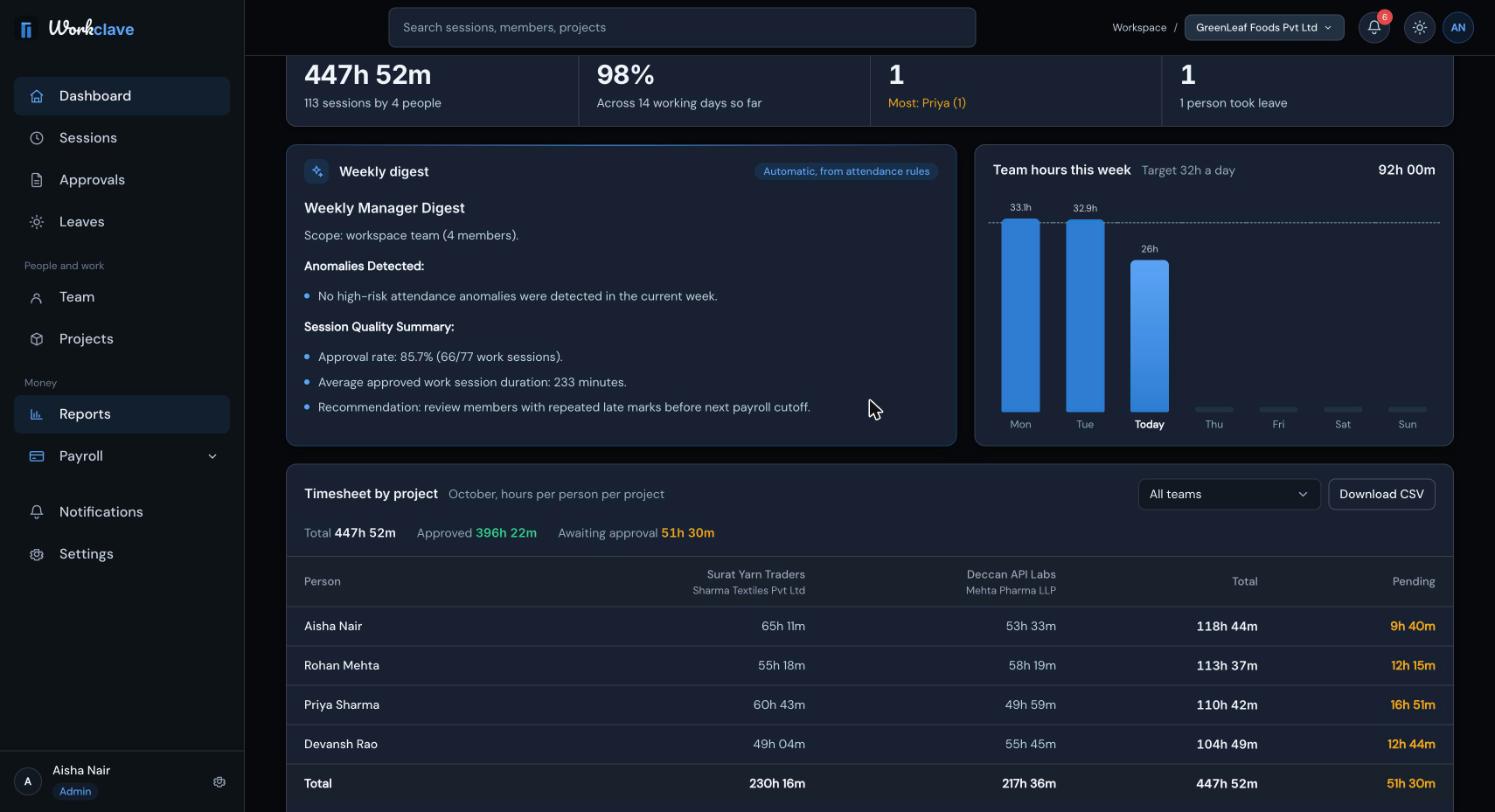
టీమ్ లేదా క్లయింట్ వారీగా ఫిల్టర్ చేయండి
ఒక టీమ్ (లేదా క్లయింట్) ఎంచుకోవడానికి Download CSV పక్కన ఉన్న లిస్ట్ వాడండి. ఆ టీమ్ ప్రాజెక్ట్లపై సమయం మాత్రమే లెక్కకు వస్తుంది. వ్యక్తులను తగ్గించడానికి పేజీ పైన ఉన్న డిపార్ట్మెంట్ లిస్ట్ వాడండి.
CSV డౌన్లోడ్ చేయండి
- Reports కు వెళ్ళి Timesheet by project కనుగొనండి.
- ఒక టీమ్ లేదా క్లయింట్ ఎంచుకోండి, లేదా అన్నీ అలాగే ఉంచండి.
- Download CSV క్లిక్ చేయండి.
ఫైల్ పేరు timesheet-by-project-2026-10.csv లాగా ఉంటుంది. అందులో ఈ కాలమ్లు ఉంటాయి:
- Employee.
- ఒక్కో ప్రాజెక్ట్కు ఒక కాలమ్, “Project (Client)” అనే పేరుతో.
- Total hours, Approved hours, Pending hours.
- చివర Total అనే వరుస.
గంటలు రెండు దశాంశ స్థానాలతో ఉంటాయి. ఉదాహరణకు 7.50 అంటే 7 గంటల 30 నిమిషాలు.
టైమ్షీట్ నుంచి క్లయింట్కు బిల్ చేయండి
- ఆ నెల సెషన్లన్నీ ఆమోదించండి. ఆ క్లయింట్కు Awaiting approval 0 గా ఉందో చూసుకోండి.
- టైమ్షీట్ ఫిల్టర్లో ఆ క్లయింట్ను ఎంచుకోండి.
- Download CSV క్లిక్ చేయండి.
- ఫైల్ను స్ప్రెడ్షీట్లో తెరవండి. Approved hours ను మీ గంట రేటుతో గుణించండి.
- మీ ఇన్వాయిసింగ్ టూల్లో GST లాంటి పన్నులు జోడించండి.
Workclave గంటలను నమోదు చేస్తుంది, డబ్బును కాదు. బిల్లింగ్ రేట్లు ఇంకా సేవ్ కావు. కాబట్టి ప్రాజెక్ట్ ఫారమ్లోని Default billing rate వాడబడదు.
గత నెల టైమ్షీట్లు
Reports పేజీ ప్రస్తుత నెలను మాత్రమే చూపిస్తుంది. నెల చివరి రోజున CSV డౌన్లోడ్ చేసుకోండి. గత నెల కోసం Sessions పేజీ వాడండి:
- Sessions కు వెళ్ళి Custom క్లిక్ చేయండి.
- ఆ నెల మొదటి, చివరి రోజులను ఎంచుకోండి.
- All projects లో ఒక ప్రాజెక్ట్ ఎంచుకోండి.
- 100 per page ఎంచుకోండి.
- Export CSV క్లిక్ చేయండి. ఇంకా పేజీలు ఉంటే Next తో మళ్ళీ చేయండి.
Sessions CSV లో Member, Team, Project, Date, Start, End, Duration, Status కాలమ్లు ఉంటాయి. దాని Team కాలమ్ ప్రాజెక్ట్ క్లయింట్ను కాకుండా, ఆ వ్యక్తి టీమ్ను చూపిస్తుంది. Export CSV ప్రస్తుత పేజీలోని వరుసలను మాత్రమే సేవ్ చేస్తుంది.
టైమ్షీట్ వేటిని లెక్కిస్తుంది
- ఆమోదం పొందిన లేదా ఆమోదం కోసం వేచి ఉన్న, పూర్తయిన పని సెషన్లు.
- తిరస్కరించిన సెషన్లు, నడుస్తున్న సెషన్లు, లంచ్ బ్రేక్లు లెక్కకు రావు.
- ప్రాజెక్ట్ లేని సెషన్లు No project కింద కనిపిస్తాయి.
స్క్రీన్షాట్లలో ఇంగ్లీష్ ఇంటర్ఫేస్ కనిపిస్తుంది.
సంబంధిత ఆర్టికల్స్
CA ఫర్మ్ కోసం పూర్తి సెటప్: క్లయింట్లు, ప్రతి క్లయింట్ వెండర్లు, సిబ్బంది, వెండర్ వారీగా నమోదైన సమయం, ఆమోదం, బిల్లింగ్ కోసం ప్రతి క్లయింట్కు నెలవారీ టైమ్షీట్ CSV.
ప్రాజెక్ట్లు జోడించండి, వాటిని టీమ్ లేదా క్లయింట్కు లింక్ చేయండి, సభ్యులను కేటాయించండి, స్టేటస్ మార్చండి, ప్రాజెక్ట్ వివరాలు చూడండి.
Reports పేజీ ఈ నెల గంటలు, హాజరు, ఆలస్యపు చెక్-ఇన్లు, సెలవులు, వారపు సారాంశం, ప్రాజెక్ట్ వారీ టైమ్షీట్, హాజరు రిజిస్టర్ చూపిస్తుంది.
ఒక్కో సెషన్ను ఎవరు సమీక్షిస్తారు, టైమ్షీట్లను ఎలా ఆమోదించాలి లేదా తిరిగి పంపాలి, ఒకేసారి చాలా వాటిని ఎలా ఆమోదించాలో తెలుసుకోండి.