البدء
أنشئ حسابك وسجّل الدخول
سجّل باستخدام بريدك الإلكتروني، وأكّد عنوانك، ثم سجّل الدخول. تعرّف على الفرق بين حساب بريد العمل وحساب البريد الشخصي.
قبل أن تبدأ: أي بريد تستخدم
البريد الإلكتروني الذي تسجّل به يحدّد نوع الحساب الذي تحصل عليه.
| البريد الذي تستخدمه | ما تحصل عليه |
|---|---|
| بريد عمل، مثل name@yourfirm.in | مساحة عمل كاملة للفريق. يمكنك دعوة الأشخاص والموافقة على الجلسات واستخدام التقارير والرواتب. |
| بريد شخصي، مثل Gmail أو Yahoo أو Outlook أو Hotmail أو iCloud أو Zoho أو Rediffmail | Explorer mode (وضع المستكشف). وهو مساحة تجريبية شخصية لشخص واحد. يمكنك الترقية لاحقًا ببريد عمل. |
إذا دعاك أحد، فسجّل بعنوان البريد نفسه الذي أُرسلت إليه الدعوة تمامًا.
التسجيل
- افتح صفحة التسجيل في Workclave وابحث عن Create your account (أنشئ حسابك).
- أدخل Name (الاسم) وEmail (البريد) وPassword (كلمة المرور). يجب ألا تقل كلمة المرور عن 8 أحرف.
- اقرأ الشروط. ضع علامة على I agree to the Terms of Service and Privacy Policy (أوافق على شروط الخدمة وسياسة الخصوصية).
- انقر على Create account → (إنشاء الحساب).
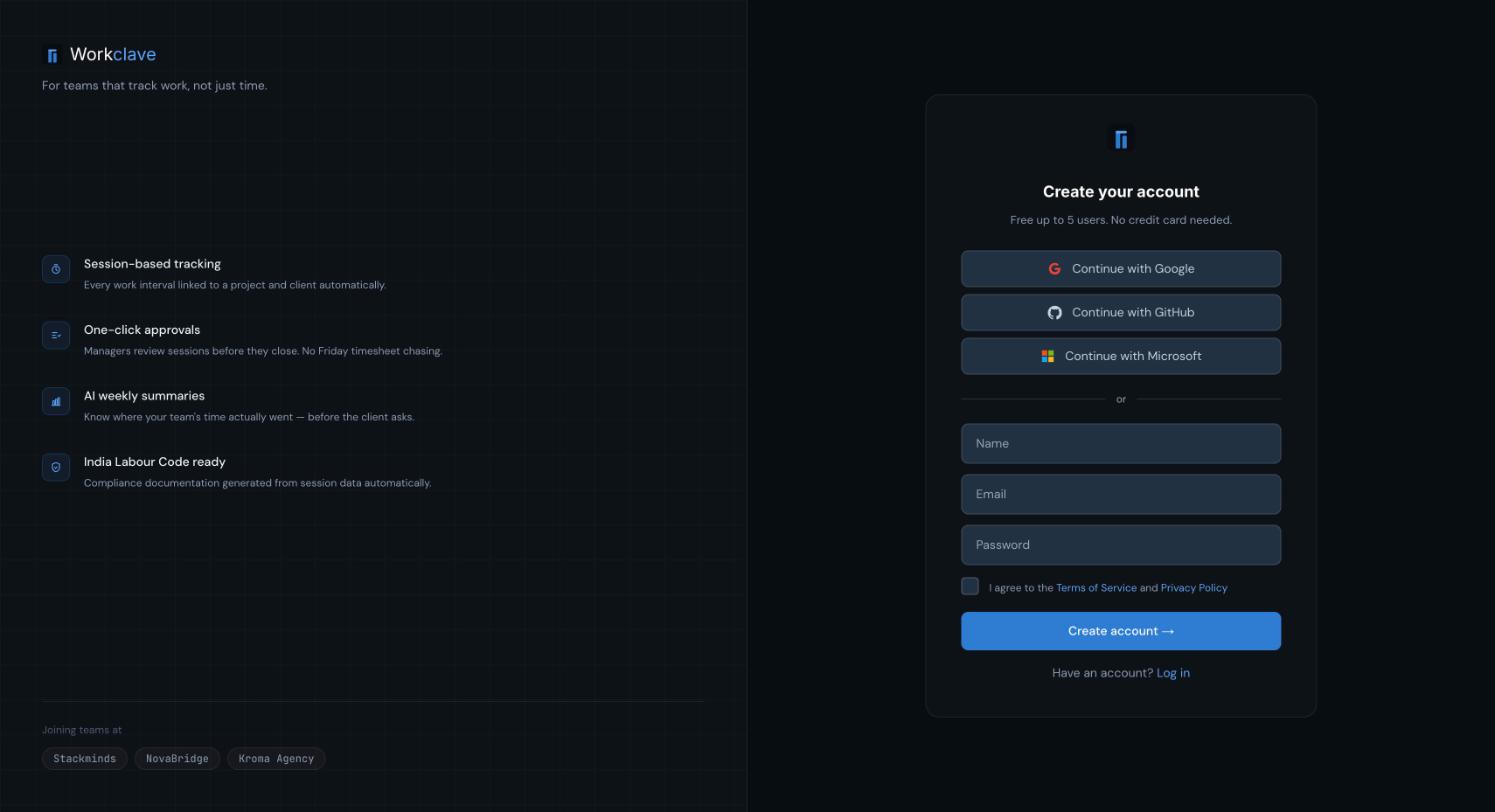
تحت حقل البريد، يخبرك Workclave بنوع الحساب الذي ستحصل عليه. مع بريد العمل تظهر عبارة “Company email — full workspace and team features included.” ومع البريد الشخصي تظهر ملاحظة عن Explorer mode.
إذا كانت شركتك موجودة بالفعل على Workclave
إذا كانت هناك مساحة عمل موجودة لنطاق بريدك، ترى رسالة Your company is already on Workclave (شركتك موجودة بالفعل على Workclave). أمامك خياران:
- Request to join workspace (طلب الانضمام إلى مساحة العمل): يصل طلبك إلى مسؤول تلك المساحة. راجع طلبات الانضمام.
- Create a new workspace (إنشاء مساحة عمل جديدة): تبدأ مساحة عمل خاصة بك ومنفصلة.
أكّد بريدك الإلكتروني
بعد التسجيل، يرسل إليك Workclave رسالة فيها رابط Verify email (تأكيد البريد). يعمل الرابط لمدة 24 ساعة.
- افتح الرسالة الواردة من Workclave.
- انقر على Verify email.
- ترى عبارة “Email verified. Any pending workspace invites have been applied.”
- انقر على Continue to dashboard (المتابعة إلى لوحة التحكم).
إذا كان الرابط قديمًا، ترى “This verification link is invalid or has expired.” انقر على Send a new link (إرسال رابط جديد) واستخدم الرسالة الجديدة.
لا تُطبَّق دعوات مساحة العمل إلا بعد تأكيد بريدك. إذا كنت مدعوًّا، فأكّد بريدك أولًا قبل أي شيء آخر.
تسجيل الدخول
- افتح صفحة تسجيل الدخول في Workclave. يظهر فيها Welcome back (مرحبًا بعودتك).
- أدخل Email وPassword.
- انقر على Log in → (تسجيل الدخول).
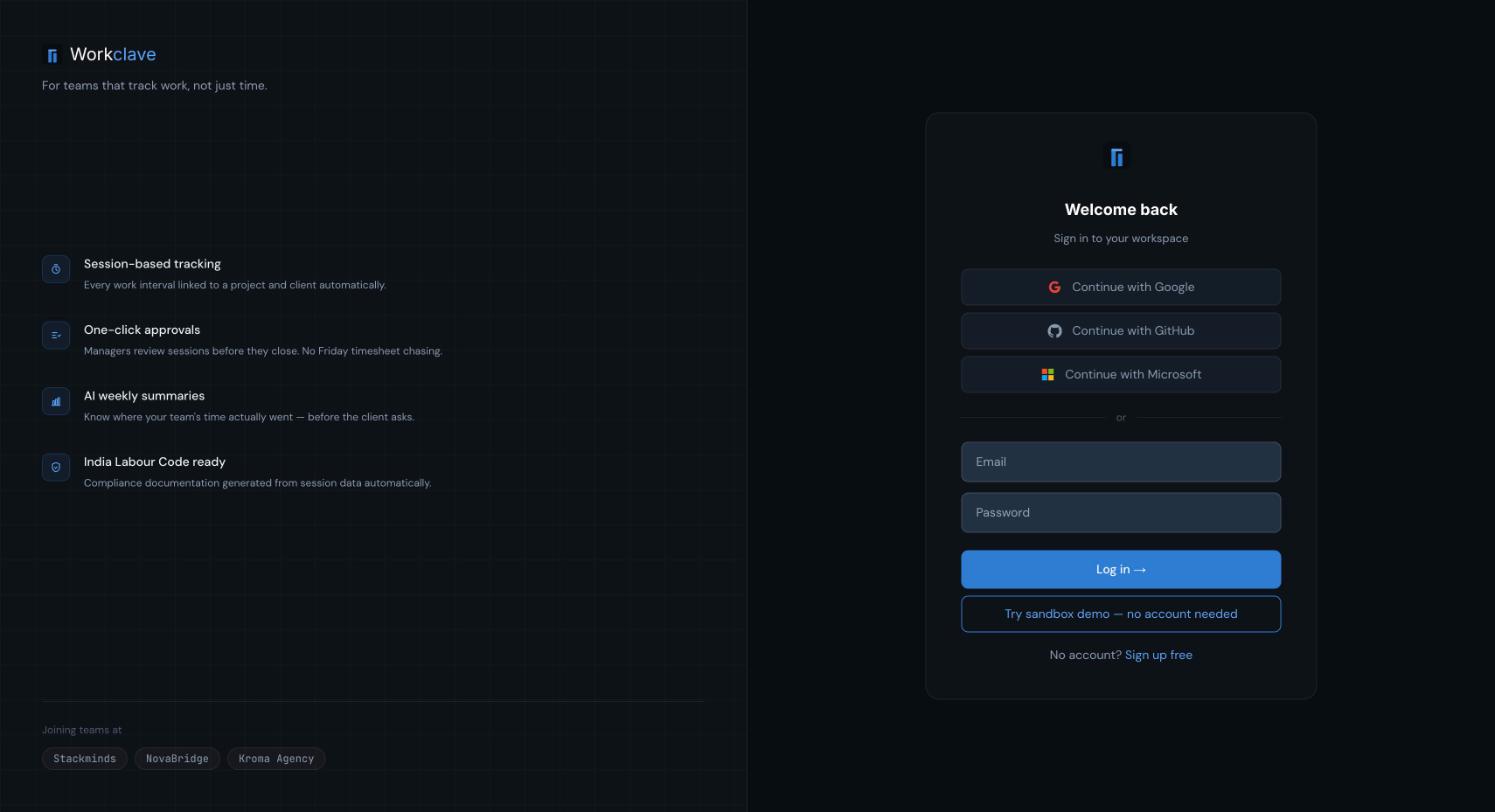
أزرار Continue with Google وContinue with GitHub وContinue with Microsoft غير مفعّلة بعد. استخدم بريدك وكلمة المرور.
تريد أن تتجوّل أولًا؟ انقر على Try sandbox demo — no account needed (جرّب النسخة التجريبية دون حساب) في صفحة تسجيل الدخول.
ماذا يحدث بعد ذلك
- بريد عمل ومساحة عمل جديدة: يفتح Workclave خطوات الإعداد. راجع جهّز مساحة العمل.
- بريد شخصي: تنتقل إلى لوحة التحكم في Explorer mode. راجع وضع المستكشف.
- مدعوّ من شركتك: أكّد بريدك، ثم انتقل إلى لوحة التحكم. راجع ادعُ فريقك.
تعرض لقطات الشاشة الواجهة باللغة الإنجليزية.
مقالات ذات صلة
اتبع خطوات الإعداد الست بعد التسجيل، ثم أكمل مهام الإعداد الموصى بها لمساحة عملك.
الحسابات المنشأة بـ Gmail وغيره من العناوين الشخصية تبدأ في Explorer mode. تعرّف على ما يتضمّنه وكيف تنشئ مساحة عمل لفريق.
كلمات المرور، وتأكيد البريد، وتسجيل الخروج، والحمايات الأمنية المدمجة في Workclave.
يستطيع من لديهم نطاق بريد شركتك طلب الانضمام إلى مساحة عملك. ويوافق المسؤولون على الطلبات أو يرفضونها.