Primeros pasos
Elige tu tipo de negocio
Elige Company, Accounting / CA firm o Agency para que Workclave use palabras que encajen con tu trabajo, como Clients y Vendors.
Qué cambia el tipo de negocio
El tipo de negocio solo cambia etiquetas. Tus datos, funciones y reglas siguen igual. Puedes cambiar el tipo en cualquier momento.
| Tipo de negocio | Descripción en la aplicación | Un equipo se llama | Un proyecto se llama |
|---|---|---|---|
| Company / other | Equipos, proyectos y departamentos | Team | Project |
| Accounting / CA firm | Trabajas para empresas cliente y facturas las horas de sus proveedores (vendors) | Client | Vendor |
| Agency / consultancy | Gestionas encargos para clientes | Client | Engagement |
Los departamentos conservan el nombre Departments en todos los tipos de negocio.
Dónde ves las nuevas etiquetas
- El elemento Projects del menú de la izquierda, por ejemplo Vendors.
- La página Projects: el botón de añadir, las columnas y los filtros.
- La lista junto a Start session, por ejemplo “No vendor”.
- Los filtros y las columnas de la página Sessions.
- El panel de hoja de horas de Reports, por ejemplo Timesheet by vendor.
- La pestaña de Settings Teams & Permissions, que pasa a llamarse Clients & Permissions.
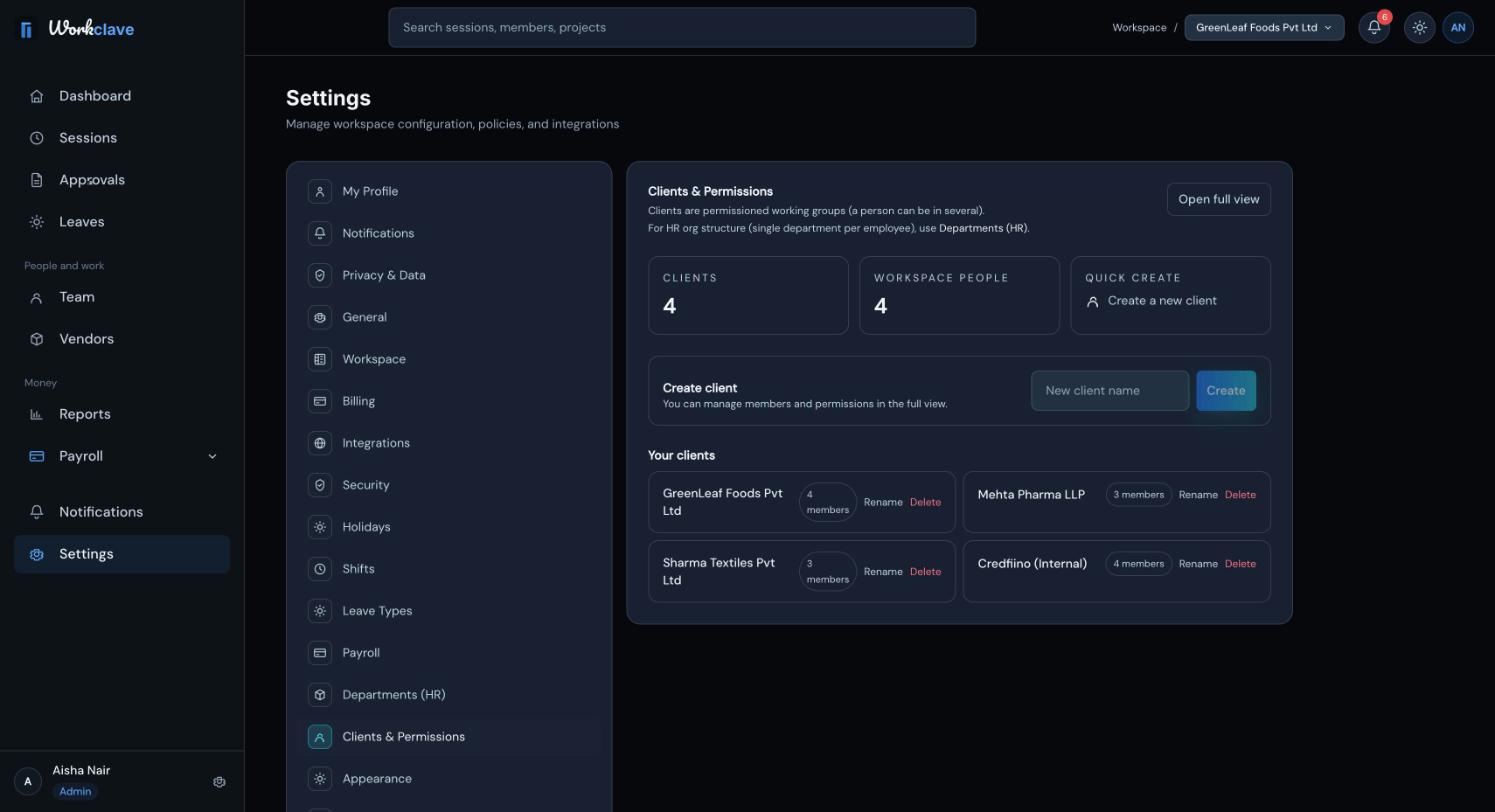
Las capturas de este centro de ayuda usan las etiquetas de Company (Teams y Projects). Las excepciones son la guía para despachos de CA y la imagen de arriba, que usan Clients y Vendors.
Cambia tu tipo de negocio
- Ve a Settings → Workspace. Solo los Workspace admins ven esta pestaña.
- Abre What kind of business are you? (qué tipo de negocio eres) y elige un tipo.
- Haz clic en Save Changes (guardar cambios). La página se recarga con las nuevas etiquetas.
También puedes elegir el tipo durante la configuración, en Step 2: Organization Details.
Las capturas de pantalla muestran la interfaz en inglés.
Artículos relacionados
Una configuración completa para un despacho de CA (Chartered Accountants): clientes, los proveedores (vendors) de cada cliente, personal, tiempo registrado por proveedor, aprobación y un CSV mensual de horas por cliente para facturar.
Configura clientes y encargos (engagements), registra el tiempo por encargo e informa cada mes de las horas por cliente.
Cambia el nombre, el logotipo, la semana laboral, el tipo de negocio y la pausa automática para comer del espacio de trabajo, y descubre para qué sirve cada pestaña de Settings.
Crea, cambia de nombre y elimina equipos. Los despachos de CA y las agencias usan los equipos como clientes y les vinculan proyectos.