Premiers pas
Choisir votre type d'activité
Choisissez Company, Accounting / CA firm ou Agency pour que Workclave utilise des mots adaptés à votre travail, comme Clients et Vendors.
Ce que change le type d'activité
Le type d'activité ne change que les libellés. Vos données, fonctions et règles restent les mêmes. Vous pouvez changer de type à tout moment.
| Type d'activité | Description dans l'application | Une équipe s'appelle | Un projet s'appelle |
|---|---|---|---|
| Company / other | Équipes, projets et départements | Team | Project |
| Accounting / CA firm | Vous travaillez pour des entreprises clientes et facturez les heures passées sur leurs fournisseurs | Client | Vendor |
| Agency / consultancy | Vous menez des missions pour des clients | Client | Engagement |
Les départements gardent le nom Departments quel que soit le type d'activité.
Où apparaissent les nouveaux libellés
- L'élément Projects du menu de gauche, par exemple Vendors.
- La page Projects : le bouton d'ajout, les colonnes et les filtres.
- La liste à côté de Start session, par exemple « No vendor ».
- Les filtres et les colonnes de la page Sessions.
- Le panneau de feuille de temps des rapports, par exemple Timesheet by vendor.
- L'onglet de paramètres Teams & Permissions, qui devient Clients & Permissions.
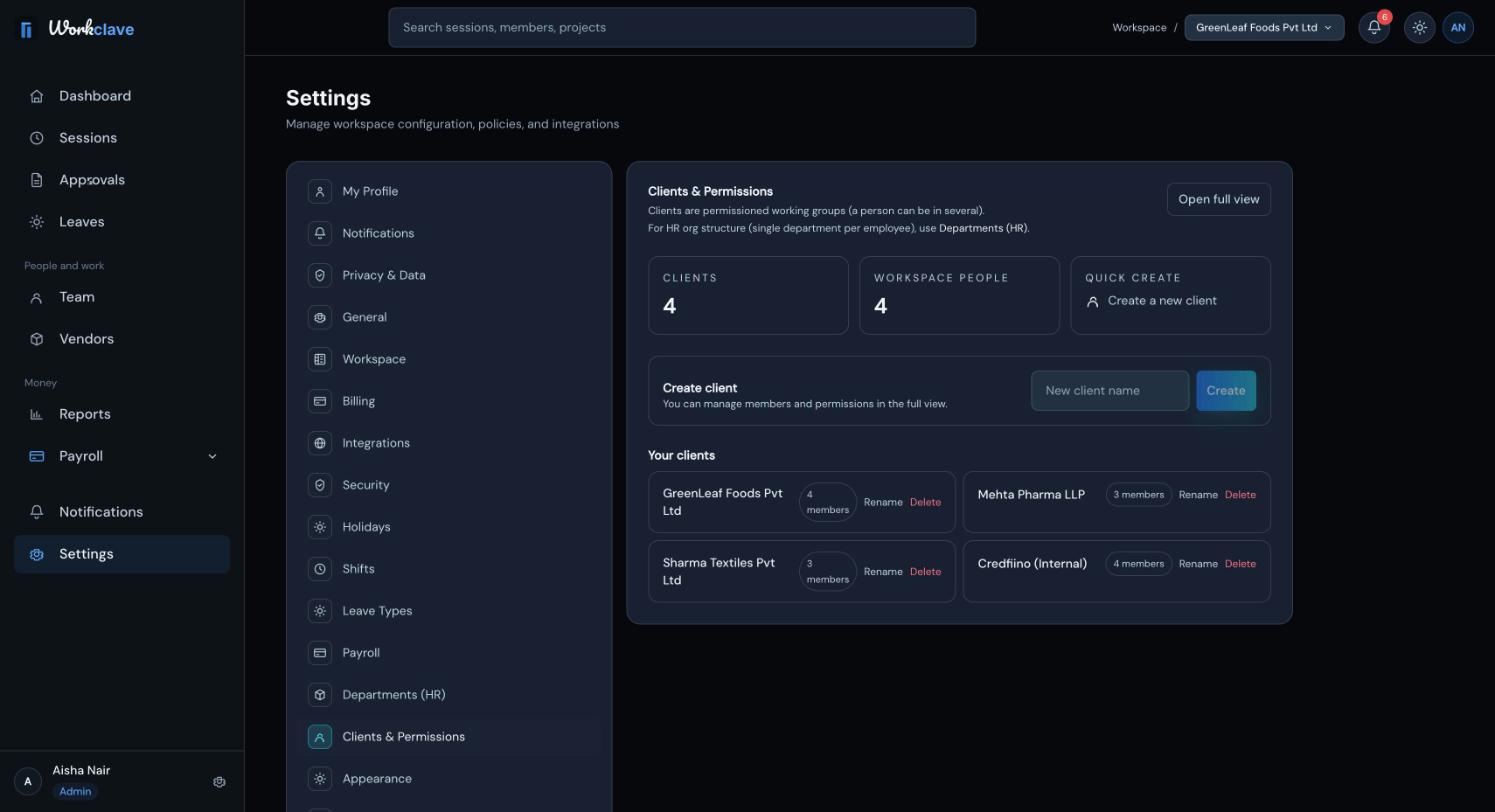
Les captures de ce centre d'aide utilisent les libellés Company (Teams et Projects). Les exceptions sont le guide pour cabinets comptables et l'image ci-dessus, qui utilisent Clients et Vendors.
Changer votre type d'activité
- Allez dans Settings → Workspace. Seuls les admins de l'espace voient cet onglet.
- Ouvrez What kind of business are you? et choisissez un type.
- Cliquez sur Save Changes (enregistrer). La page se recharge avec les nouveaux libellés.
Vous pouvez aussi choisir le type pendant la configuration, à l'étape Step 2: Organization Details.
Les captures d'écran montrent l'interface en anglais.
Articles liés
Une configuration complète pour un cabinet d'expertise comptable : clients, fournisseurs de chaque client, personnel, temps saisi par fournisseur, validation et un CSV mensuel de feuille de temps par client pour la facturation.
Configurez vos clients et vos missions, suivez le temps par mission et rendez compte des heures client chaque mois.
Modifiez le nom de l'espace, le logo, la semaine de travail, le type d'activité et la pause déjeuner automatique, et découvrez le rôle de chaque onglet de Settings.
Créez, renommez et supprimez des équipes. Les cabinets comptables et les agences utilisent les équipes comme clients et y rattachent des projets.