ஆட்கள் மற்றும் ப்ராஜெக்ட்கள்
குழுக்களும் கிளையன்ட்களும்
குழுக்களை உருவாக்குங்கள், பெயர் மாற்றுங்கள், நீக்குங்கள். CA நிறுவனங்களும் ஏஜென்சிகளும் குழுக்களைக் கிளையன்ட்களாகப் பயன்படுத்தி, அவற்றுடன் ப்ராஜெக்ட்களை இணைக்கின்றன.
குழு என்றால் என்ன
குழு என்பது ஒரு பணிக் குழு. ஒருவர் பல குழுக்களில் இருக்கலாம். ஒரு ப்ராஜெக்ட் ஒரு குழுவுக்குச் சொந்தமாக இருக்கலாம். CA நிறுவனங்களுக்கும் ஏஜென்சிகளுக்கும் குழு என்பது ஒரு Client. அதன் ப்ராஜெக்ட்கள் அந்தக் கிளையன்ட்டுக்கு நீங்கள் பில் போடும் வேலை.
குழுக்களும் துறைகளும்: ஒப்பீடு
| குழு (அல்லது கிளையன்ட்) | துறை | |
|---|---|---|
| நோக்கம் | வேலையையும் ப்ராஜெக்ட்களையும் தொகுக்க | HR கட்டமைப்பு |
| ஒன்றில் எத்தனை பேர் | பலர் | பலர் |
| ஒருவருக்கு எத்தனை | பல | ஒன்று |
| பயன்பாடு | ப்ராஜெக்ட்களுக்கு உரிமையாளர், டைம்ஷீட்களை ஃபில்டர் செய்தல், ஒப்புதல்களை அனுப்புதல் | ப்ரொஃபைல்கள், அறிக்கைகள், பதிவேடு ஃபில்டர்கள், HOD-கள் |
| எங்கே நிர்வகிப்பது | Settings → Teams & Permissions | Team பக்கம் அல்லது Settings → Departments (HR) |
குழுவை உருவாக்குங்கள்
- Settings → Teams & Permissions-க்குச் செல்லுங்கள். CA நிறுவனங்களுக்கும் ஏஜென்சிகளுக்கும் Clients & Permissions தெரியும்.
- Create team கீழ், New team name-இல் ஒரு பெயரை டைப் செய்யுங்கள், உதாரணமாக “Sales”.
- Create (உருவாக்கு) கிளிக் செய்யுங்கள்.
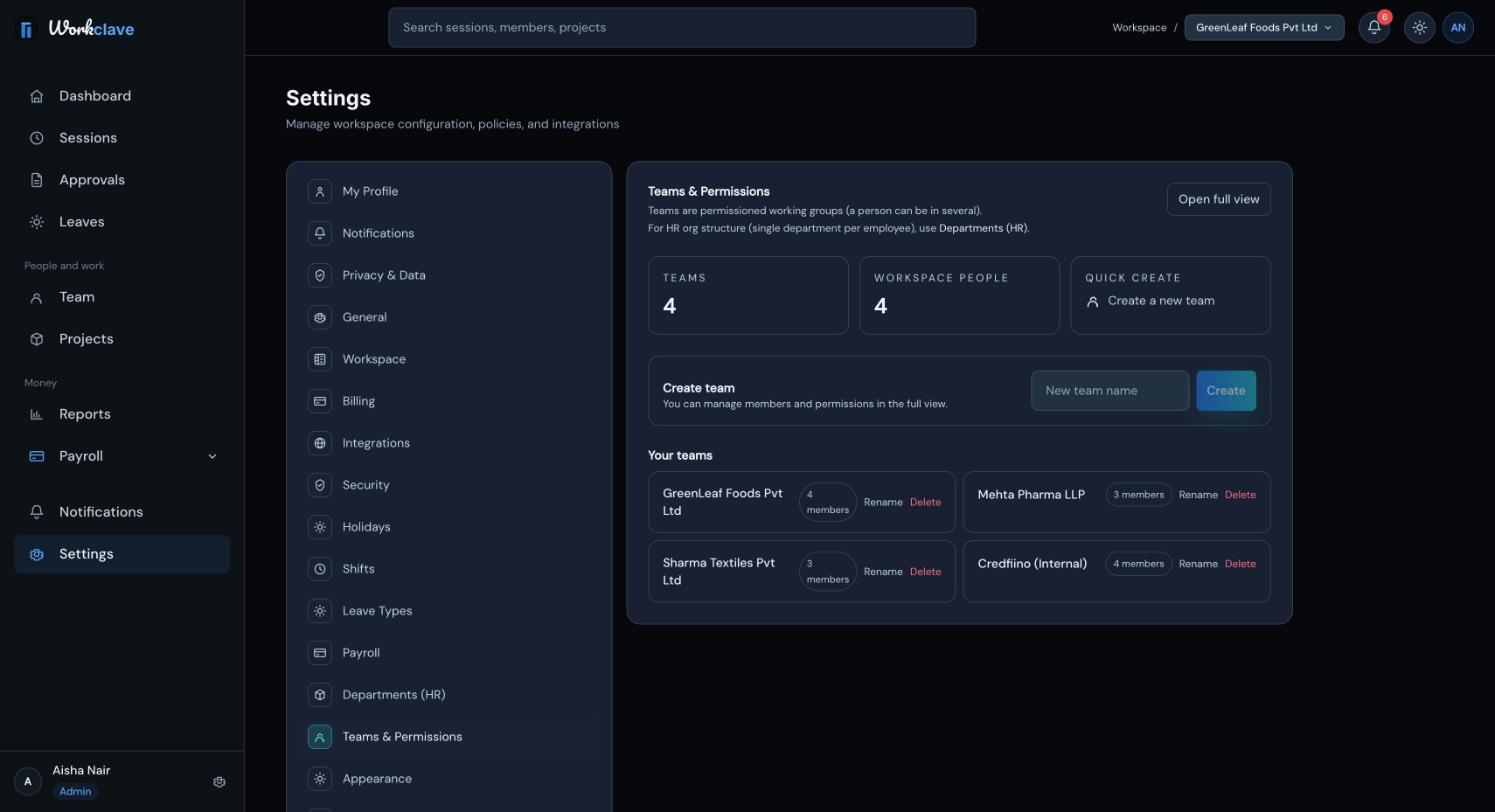
Workspace அட்மின்களும் டீம் மேனேஜர்களும் குழுக்களை உருவாக்கலாம். குழுவை உருவாக்கியவர் அதன் அட்மினாக, முதல் உறுப்பினர் ஆவார்.
குழுவின் பெயரை மாற்ற அல்லது நீக்க
- Your teams கீழ் குழுவைக் கண்டறியுங்கள்.
- பெயர் மாற்ற, Rename கிளிக் செய்து, புதிய பெயரை டைப் செய்து Save கிளிக் செய்யுங்கள். நிறுத்த Escape அழுத்துங்கள் அல்லது Cancel கிளிக் செய்யுங்கள்.
- நீக்க, Delete கிளிக் செய்து உறுதிப்படுத்துங்கள். குழுவின் உறுப்பினர்கள் workspace-இல் தொடர்ந்து இருப்பார்கள் என்று செய்தி சொல்லும்.
இன்னும் ப்ராஜெக்ட்கள் உள்ள குழுவை நீக்க முடியாது. Workclave “Move or delete its projects first; they hold the billable history.” என்று காட்டும். முதலில் ஒவ்வொரு ப்ராஜெக்ட்டையும் வேறொரு குழுவுக்கு மாற்றுங்கள், அல்லது நீக்குங்கள்.
Workspace அட்மின்கள் மட்டுமே குழுக்களின் பெயரை மாற்றவோ நீக்கவோ முடியும். மற்றவர்களுக்கு “You do not have permission to manage this team.” என்று காட்டும்.
ப்ராஜெக்ட்களைக் குழுவுடன் இணையுங்கள்
- ப்ராஜெக்ட்டைச் சேர்க்கும்போது, Team புலத்தில் குழுவைத் தேர்ந்தெடுங்கள்.
- ப்ராஜெக்ட்டை மாற்ற, அதன் விவரங்களைத் திறந்து Team புலத்தை மாற்றுங்கள்.
- Projects பக்கத்திலும் Reports டைம்ஷீட்டிலும் குழு ஃபில்டரைப் பயன்படுத்துங்கள்.
பாருங்கள்: ப்ராஜெக்ட்கள்.
தற்போதைய குழு உறுப்பினர் நிலை
தற்போது, ஆட்களைக் குழுவில் சேர்க்க வெப் ஆப்பில் திரை இல்லை. குழுவை உருவாக்கியவரே அதன் உறுப்பினர். இது ஒப்புதல் அனுப்பும் முறையைப் பாதிக்கிறது. பாருங்கள்: செஷன்களுக்கு ஒப்புதல் தருவது. ப்ராஜெக்ட் உறுப்பினர்கள் தனி. அவர்களை ஒவ்வொரு ப்ராஜெக்ட்டிலும் அமைக்கலாம்.
ஸ்கிரீன்ஷாட்கள் ஆங்கில இடைமுகத்தைக் காட்டுகின்றன.
தொடர்புடைய கட்டுரைகள்
ப்ராஜெக்ட்களைச் சேருங்கள், அவற்றை ஒரு குழு அல்லது கிளையன்ட்டுடன் இணையுங்கள், உறுப்பினர்களை ஒதுக்குங்கள், நிலையை மாற்றுங்கள், ப்ராஜெக்ட் விவரங்களைப் படியுங்கள்.
துறைகளை உருவாக்குங்கள், ஒவ்வொருவரையும் ஒரு துறையில் வையுங்கள், ஒரு துறைத் தலைவரை (HOD) தேர்ந்தெடுங்கள்.
Company, Accounting / CA firm அல்லது Agency என்பதைத் தேர்ந்தெடுங்கள். அப்போது Clients, Vendors போன்ற உங்கள் வேலைக்குப் பொருந்தும் சொற்களை Workclave பயன்படுத்தும்.
ஒவ்வொரு செஷனையும் யார் ரிவ்யூ செய்கிறார்கள், டைம்ஷீட்களுக்கு எப்படி ஒப்புதல் தருவது அல்லது திருப்பி அனுப்புவது, பலவற்றுக்கு ஒரே நேரத்தில் எப்படி ஒப்புதல் தருவது என்று தெரிந்துகொள்ளுங்கள்.