రంగాల వారీ గైడ్లు
CA మరియు అకౌంటింగ్ ఫర్మ్ల కోసం Workclave
CA ఫర్మ్ కోసం పూర్తి సెటప్: క్లయింట్లు, ప్రతి క్లయింట్ వెండర్లు, సిబ్బంది, వెండర్ వారీగా నమోదైన సమయం, ఆమోదం, బిల్లింగ్ కోసం ప్రతి క్లయింట్కు నెలవారీ టైమ్షీట్ CSV.
CA ఫర్మ్కు Workclave ఎలా సరిపోతుంది
ఈ గైడ్ Credfiino (Demo) అనే డెమో ఫర్మ్ను వాడుతుంది. దానికి 10 క్లయింట్ కంపెనీలు ఉన్నాయి. ప్రతి క్లయింట్కు చాలా మంది వెండర్లు ఉంటారు, వారి అకౌంట్లను ఫర్మ్ చూసుకుంటుంది. సిబ్బంది వెండర్ వారీగా సమయం నమోదు చేస్తారు. నెలాఖరున, ఆమోదం పొందిన గంటలకు ఫర్మ్ ప్రతి క్లయింట్కు బిల్ చేస్తుంది.
| Workclave | మీ ఫర్మ్లో | ఉదాహరణ |
|---|---|---|
| Workspace | మీ ఫర్మ్ | Credfiino (Demo) |
| Client (ఒక టీమ్) | ఒక క్లయింట్ కంపెనీ | Sharma Textiles Pvt Ltd |
| Vendor (ఒక ప్రాజెక్ట్) | ఆ క్లయింట్ కోసం మీరు చూసుకునే వెండర్ లేదా పని | Surat Yarn Traders |
| Member | ఆర్టికల్ అసిస్టెంట్, అకౌంటెంట్ లేదా సిబ్బంది | Priya Sharma |
| Session | ఒక వెండర్పై వెచ్చించిన సమయం | Surat Yarn Traders పై 09:40 నుంచి 13:10 వరకు |
దశ 1: బిజినెస్ రకం సెట్ చేసి, మీ క్లయింట్లను జోడించండి
- Settings → Workspace కు వెళ్ళండి.
- What kind of business are you? లో Accounting / CA firm ఎంచుకోండి.
- Save Changes క్లిక్ చేయండి. పేజీ రీలోడ్ అవుతుంది. ఇప్పుడు ప్రాజెక్ట్లను Vendors అని, టీమ్లను Clients అని అంటారు.
- Settings → Clients & Permissions కు వెళ్ళండి.
- New client name లో క్లయింట్ పేరు టైప్ చేయండి, ఉదాహరణకు “Sharma Textiles Pvt Ltd”.
- Create క్లిక్ చేయండి.
- ప్రతి క్లయింట్కు ఇలాగే చేయండి. 10 క్లయింట్లు ఉంటే, 10 ఎంట్రీలు సృష్టిస్తారు.
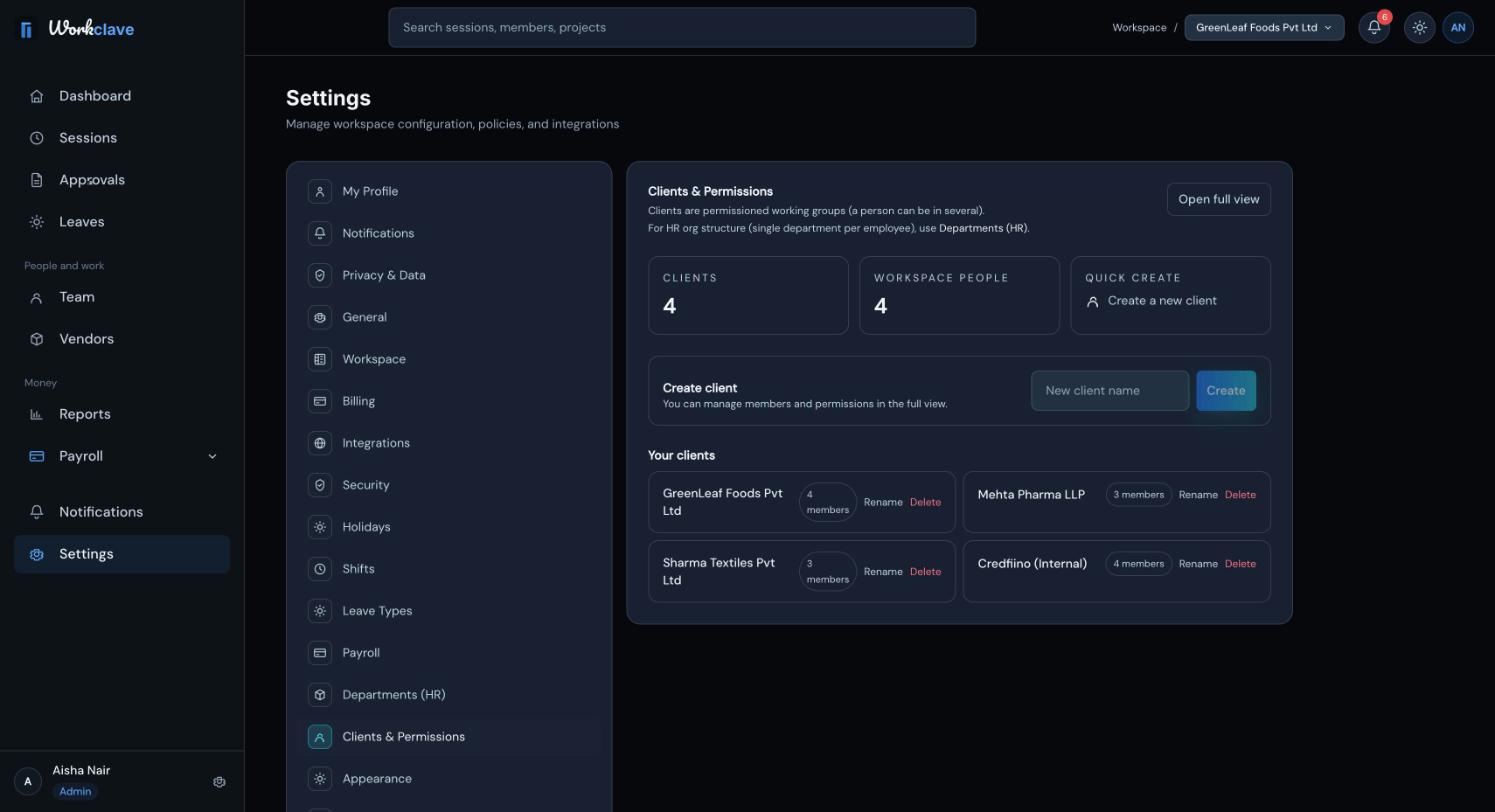
క్లయింట్ చట్టపరమైన పేరు వాడండి, ఉదాహరణకు “Mehta Pharma LLP”. ఆ పేరు టైమ్షీట్ కాలమ్లలో, CSV లో కనిపిస్తుంది.
దశ 2: ప్రతి క్లయింట్కు వెండర్లను జోడించండి
- ఎడమ మెనూలో Vendors (వెండర్లు) క్లిక్ చేయండి.
- Add Vendor క్లిక్ చేయండి.
- Vendor Name టైప్ చేయండి, ఉదాహరణకు “Surat Yarn Traders”.
- Client లో క్లయింట్ను ఎంచుకోండి, ఉదాహరణకు “Sharma Textiles Pvt Ltd”.
- Create క్లిక్ చేయండి.
- ప్రతి క్లయింట్ ప్రతి వెండర్కు ఇలాగే చేయండి.
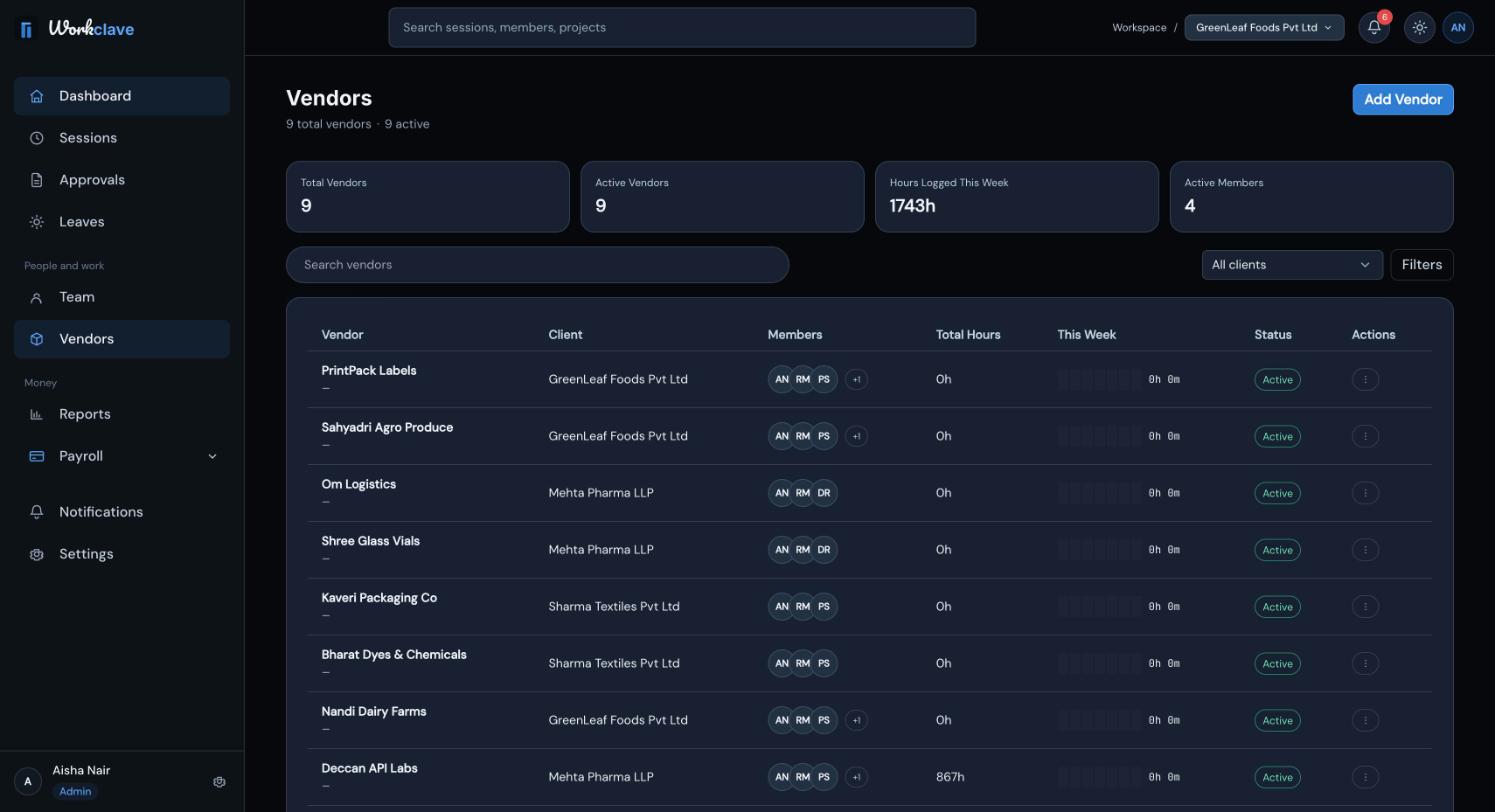
ఒక క్లయింట్ వెండర్లను చూడడానికి Vendors పేజీలోని క్లయింట్ ఫిల్టర్ వాడండి. వెండర్ను వేరే క్లయింట్కు మార్చాలంటే, దాన్ని తెరిచి Client ఫీల్డ్ మార్చండి.
దశ 3: సిబ్బందిని ఆహ్వానించి, వెండర్లకు కేటాయించండి
- Team కు వెళ్ళి Invite to workspace క్లిక్ చేయండి.
- ప్రతి సిబ్బంది సభ్యుడి ఫర్మ్ ఈమెయిల్ అడ్రస్ ఎంటర్ చేయండి.
- Send invites -> క్లిక్ చేయండి.
- ప్రతి ఒక్కరినీ సైన్ అప్ చేసి, ఇంకేమీ చేసే ముందు ఈమెయిల్ వెరిఫై చేయమని చెప్పండి. మీ టీమ్ను ఆహ్వానించండి చూడండి.
మీ సిబ్బంది చేరిన తర్వాత, ప్రతి వెండర్కు సిబ్బందిని కేటాయించండి:
- Vendors పేజీలో, ఒక వెండర్పై ⋮ క్లిక్ చేయండి.
- Assign Members క్లిక్ చేయండి.
- ఈ వెండర్పై పనిచేసే సిబ్బందిని వెతికి ఎంచుకోండి.
- Save క్లిక్ చేయండి.
- ప్రతి వెండర్కు ఇలాగే చేయండి.
ప్రతి వెండర్పై ఎవరు పనిచేస్తున్నారో ఇది చూపిస్తుంది. Vendors పేజీలో ఒక మెంబర్కు కనిపించే వెండర్లను కూడా ఇది పరిమితం చేస్తుంది.
అయినా సిబ్బంది Start session పక్కన ఉన్న లిస్ట్లో ఏ వెండర్నైనా ఎంచుకోగలరు. సరైన వెండర్ను ఎంచుకోమని వారికి గుర్తు చేయండి.
దశ 4: సిబ్బంది వెండర్ వారీగా సమయం నమోదు చేస్తారు
- సిబ్బంది సభ్యుడు Dashboard లేదా Sessions తెరుస్తారు.
- Start session పక్కన ఉన్న లిస్ట్లో వెండర్ను ఎంచుకుంటారు, ఉదాహరణకు “Surat Yarn Traders”.
- Start session క్లిక్ చేసి పని చేస్తారు.
- పని పూర్తయినప్పుడు లేదా వెండర్ మారుతున్నప్పుడు Stop session క్లిక్ చేస్తారు.
- తర్వాతి వెండర్ కోసం, దాన్ని ఎంచుకుని మళ్ళీ Start session క్లిక్ చేస్తారు.
Priya Sharma ఒక రోజు ఉదాహరణ: Surat Yarn Traders (Sharma Textiles Pvt Ltd) పై 09:40 నుంచి 13:10 వరకు, ఆపై Deccan API Labs (Mehta Pharma LLP) పై 14:10 నుంచి 18:20 వరకు. Sessions పేజీలో ప్రతి వరుసలో వెండర్, దాని కింద క్లయింట్ కనిపిస్తారు.
దశ 5: సమయాన్ని ఆమోదించండి
పూర్తయిన ప్రతి సెషన్ ఒక సమీక్షకుడికి వెళ్తుంది. Workclave ముందుగా ఆ వెండర్ ఉన్న క్లయింట్ మేనేజర్ కోసం చూస్తుంది. మేనేజర్, సిబ్బంది సభ్యుడు ఇద్దరూ ఆ క్లయింట్లో ఉన్నప్పుడే ఇది పనిచేస్తుంది. లేకపోతే సెషన్ ఆ వ్యక్తి సొంత టీమ్ మేనేజర్కు గానీ, వర్క్స్పేస్ అడ్మిన్కు గానీ వెళ్తుంది.
ప్రస్తుతం వెబ్ యాప్ వ్యక్తులను క్లయింట్కు జోడించలేదు. అందుకే చాలా ఫర్మ్లలో, వర్క్స్పేస్ సృష్టించిన పార్ట్నర్ లాంటి వర్క్స్పేస్ అడ్మిన్ సమయం అంతా ఆమోదిస్తారు. వర్క్స్పేస్ అడ్మిన్లు ఏ సెషన్నైనా ఆమోదించగలరు.
- పార్ట్నర్ Approvals తెరుస్తారు.
- ప్రతి టైమ్షీట్ను సరిచూస్తారు: పని చేసిన సమయం, వెండర్, లంచ్.
- Approve timesheet క్లిక్ చేస్తారు, లేదా నోట్ రాసి Send back క్లిక్ చేస్తారు.
- ఒకేసారి చాలా ఆమోదించాలంటే, టైమ్షీట్లను టిక్ చేసి Approve N selected క్లిక్ చేస్తారు.
దశ 6: ప్రతి క్లయింట్ నెలవారీ టైమ్షీట్ డౌన్లోడ్ చేయండి
- నెల చివరి పని దినాన, అన్ని ఆమోదాలు పూర్తి చేయండి.
- Reports కు వెళ్ళి Timesheet by vendor కనుగొనండి.
- క్లయింట్ లిస్ట్లో క్లయింట్ను ఎంచుకోండి, ఉదాహరణకు “Sharma Textiles Pvt Ltd”.
- Awaiting approval 0h 0m చూపిస్తోందో సరిచూడండి.
- Download CSV క్లిక్ చేయండి.
- ప్రతి క్లయింట్కు ఇలాగే చేయండి.
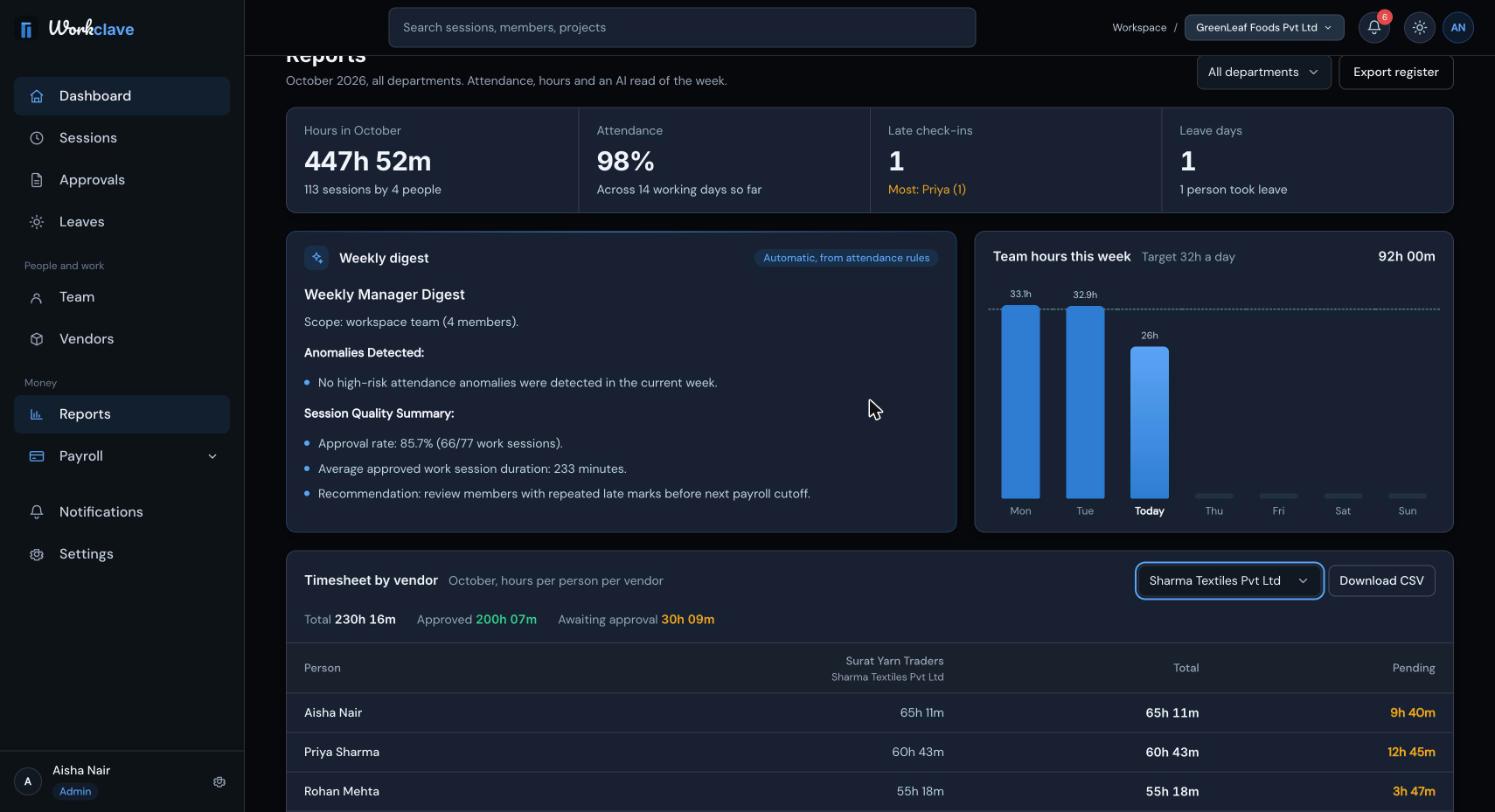
CSV లో ప్రతి వెండర్ కాలమ్ పేరు “Surat Yarn Traders (Sharma Textiles Pvt Ltd)” లాగా ఉంటుంది. గంటలు దశాంశాల్లో ఉంటాయి. ఉదాహరణ: గంటకు ₹1,500 చొప్పున 12.50 ఆమోదం పొందిన గంటలు = GST కి ముందు ₹18,750.
Reports పేజీ ప్రస్తుత నెలను మాత్రమే చూపిస్తుంది. నెలాఖరు దాటిపోతే, Sessions పేజీ ఎక్స్పోర్ట్ వాడండి. గత నెల టైమ్షీట్లు చూడండి.
Workclave గంటలను ట్రాక్ చేస్తుంది, ఫీజులను కాదు. గంట రేట్లు ఇంకా సేవ్ కావు. కాబట్టి వెండర్ ఫారమ్లోని Default billing rate ఫీల్డ్ సేవ్ కాదు. మీ రేట్లు, GST ని మీ స్ప్రెడ్షీట్లో లేదా ఇన్వాయిసింగ్ సాఫ్ట్వేర్లో వేసుకోండి.
నెలాఖరు చెక్లిస్ట్
- ఆ నెల సెషన్లన్నీ ఆమోదం పొందాయి లేదా తిరిగి పంపబడ్డాయి.
- ప్రతి క్లయింట్ Awaiting approval 0 చూపిస్తోంది.
- ప్రతి క్లయింట్కు ఒక CSV డౌన్లోడ్ అయింది.
- మీ రికార్డుల కోసం హాజరు రిజిస్టర్ ఎక్స్పోర్ట్ అయింది.
- మీరు Workclave లో పేరోల్ నడుపుతుంటే, సెలవులు ఆమోదం పొందాయి, పేరోల్ లెక్కించబడింది.
స్క్రీన్షాట్లలో ఇంగ్లీష్ ఇంటర్ఫేస్ కనిపిస్తుంది.
సంబంధిత ఆర్టికల్స్
ఒక్కో వ్యక్తి, ఒక్కో ప్రాజెక్ట్కు ఆమోదం పొందిన, పెండింగ్ గంటలు చూడడానికి, క్లయింట్ వారీగా ఫిల్టర్ చేయడానికి, బిల్లింగ్ కోసం CSV డౌన్లోడ్ చేయడానికి ప్రాజెక్ట్ వారీ టైమ్షీట్ వాడండి.
టీమ్లను సృష్టించండి, పేరు మార్చండి, తొలగించండి. CA ఫర్మ్లు, ఏజెన్సీలు టీమ్లను క్లయింట్లుగా వాడి, వాటికి ప్రాజెక్ట్లను జోడిస్తాయి.
ప్రాజెక్ట్లు జోడించండి, వాటిని టీమ్ లేదా క్లయింట్కు లింక్ చేయండి, సభ్యులను కేటాయించండి, స్టేటస్ మార్చండి, ప్రాజెక్ట్ వివరాలు చూడండి.
Company, Accounting / CA firm లేదా Agency ఎంచుకోండి. అప్పుడు Clients, Vendors లాంటి మీ పనికి సరిపోయే పదాలను Workclave వాడుతుంది.