Roz ka kaam
Sessions se time track kijiye
Sessions start aur stop kijiye, project chuniye, automatic lunch breaks samjhiye aur Sessions page use kijiye.
Session kya hai
Session kaam ka ek block hai. Iska ek start time, ek end time aur chahein to ek project hota hai. Aap ek time par ek hi session chala sakte hain. Admins, managers aur members, sab apna time track kar sakte hain.
Session start kijiye
- Dashboard ya Sessions page kholiye.
- Start session ke bagal wali list mein project chuniye. Agar kaam kisi project ka nahi hai to No project rehne dijiye. Yeh list tabhi dikhti hai jab aapke workspace mein projects hon.
- Start session par click kijiye. Aapko dikhega “Session started”.
- Button wali jagah ab chalta hua timer aur project ka naam dikhati hai, jaise “on Website Revamp”.
Session stop kijiye
- Stop session par click kijiye.
- Workclave dikhata hai session kitni der chala, jaise “Session stopped at 03:45:10”.
- Ab session par Waiting approval dikhta hai, jab tak reviewer decide na kare.
Project badalna hai to chal raha session stop kijiye aur doosre project ke saath naya session start kijiye.
Agar aap doosra session start karne ki koshish karte hain, to Workclave dikhata hai “You already have a session running. Stop it first.”
Automatic lunch breaks
Aapka admin workspace settings mein lunch ki length set karta hai. Jab aap kam se kam utna lamba session stop karte hain, to Workclave session ke beech mein utni hi length ka automatic lunch break jod deta hai.
- Lunch apni alag row mein Lunch break (auto) naam se dikhta hai, Not billable mark ke saath.
- Aapke work session ki duration ke neeche lunch dikhta hai, jaise “60m lunch taken off”.
- Aapko Auto lunch applied naam ka notification milta hai.
Breaks
Web app mein alag break button nahi hai. Break ke liye apna session stop kijiye. Wapas aakar naya session start kijiye.
Sessions page use kijiye
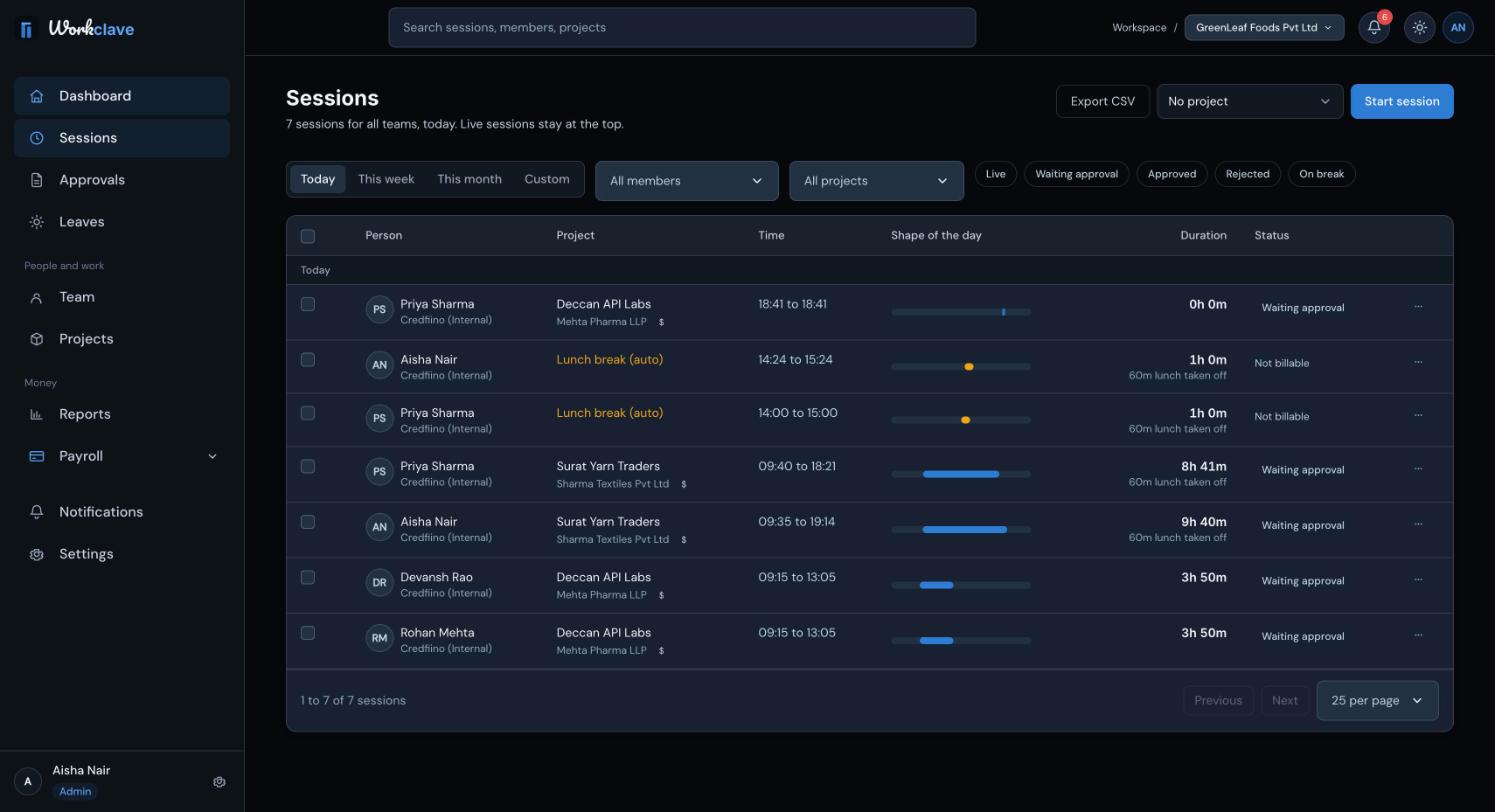
- Date range: Today, This week, This month ya Custom.
- All members (admins aur managers) aur All projects filters.
- Status filters: Live, Waiting approval, Approved, Rejected, On break. Reset karne ke liye Clear filters par click kijiye.
- Rows din ke hisaab se grouped hoti hain. Chal rahe sessions sabse upar Live now ke neeche dikhte hain.
- Har project naam ke neeche uski team ya client dikhta hai. $ ka sign project par log hue time ko mark karta hai.
- Shape of the day column dikhata hai ki session 06:00 aur 22:00 ke beech kahan aata hai.
- 25 per page, 50 per page ya 100 per page chuniye, aur Previous aur Next use kijiye.
Current page ki rows download karne ke liye Export CSV par click kijiye. Rows tick karne par Approve all, Export selected aur Clear selection dikhte hain.
Session statuses
| Status | Matlab |
|---|---|
| Live | Session abhi chal raha hai. |
| Waiting approval | Session khatam ho gaya hai aur reviewer ka wait kar raha hai. |
| Approved | Reviewer ne approve kar diya. Ab yeh payroll mein ginta hai. |
| Rejected | Reviewer ne wapas bhej diya. Yeh reports ya payroll mein nahi ginta. |
| On break | Break chal raha hai. |
| Not billable | Lunch aur break rows par dikhta hai. |
Late marks
Agar aapki shift hai, to shift start time plus grace minutes ke baad shuru hone wala session late mark hota hai. Dekhiye Shifts aur late marks.
Screenshots English interface ke hain.
Related articles
Session galat ho to kya karein, uski details kaise dekhein, aur Workclave session times par kaunse rules lagata hai.
Jaaniye har session ko kaun review karta hai, timesheets kaise approve ya wapas bhejein, aur ek saath kai kaise approve karein.
Dashboard dikhata hai kaun kaam kar raha hai, kya aapke decision ka wait kar raha hai aur kitne hours log hue. Members ko apna din dikhta hai.
Start time aur grace period ke saath shifts define kijiye taaki Workclave late aane walon ko mark kar sake.