शुरुआत करें
अपना बिज़नेस टाइप चुनें
Company, Accounting / CA firm या Agency चुनें, ताकि Workclave आपके काम से मेल खाते शब्द इस्तेमाल करे, जैसे Clients और Vendors।
बिज़नेस टाइप से क्या बदलता है
बिज़नेस टाइप सिर्फ़ लेबल बदलता है। आपका डेटा, फ़ीचर और नियम वही रहते हैं। आप टाइप कभी भी बदल सकते हैं।
| बिज़नेस टाइप | ऐप में विवरण | टीम को क्या कहते हैं | प्रोजेक्ट को क्या कहते हैं |
|---|---|---|---|
| Company / other | टीम, प्रोजेक्ट और विभाग | Team | Project |
| Accounting / CA firm | आप क्लाइंट कंपनियों के लिए काम करते हैं और उनके वेंडर के घंटों का बिल बनाते हैं | Client | Vendor |
| Agency / consultancy | आप क्लाइंट एंगेजमेंट चलाते हैं | Client | Engagement |
हर बिज़नेस टाइप में विभागों का नाम Departments ही रहता है।
नए लेबल कहाँ दिखते हैं
- बाएँ मेन्यू में Projects आइटम, जैसे Vendors।
- Projects पेज: जोड़ने का बटन, कॉलम और फ़िल्टर।
- Start session के पास वाली लिस्ट, जैसे “No vendor”।
- Sessions पेज के फ़िल्टर और कॉलम।
- Reports का टाइमशीट पैनल, जैसे Timesheet by vendor।
- Settings का Teams & Permissions टैब, जो Clients & Permissions बन जाता है।
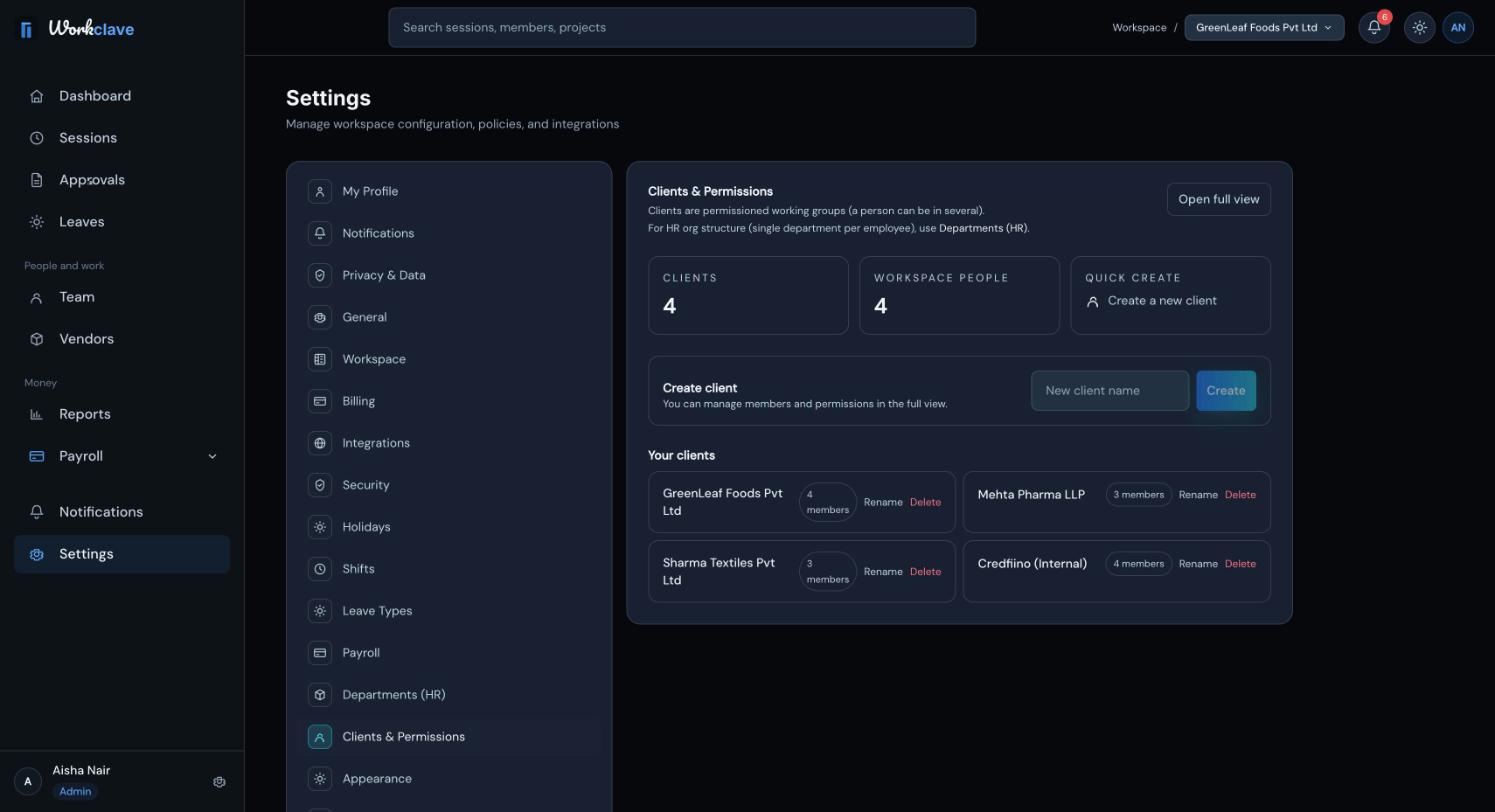
इस सहायता केंद्र के स्क्रीनशॉट में Company वाले लेबल (Teams और Projects) हैं। सिर्फ़ CA फ़र्म गाइड और ऊपर वाली तस्वीर में Clients और Vendors हैं।
अपना बिज़नेस टाइप बदलें
- Settings → Workspace पर जाएँ। यह टैब सिर्फ़ workspace एडमिन को दिखता है।
- What kind of business are you? खोलें और एक टाइप चुनें।
- Save Changes (बदलाव सेव करें) पर क्लिक करें। पेज नए लेबल के साथ फिर से लोड होगा।
आप सेटअप के दौरान Step 2: Organization Details में भी टाइप चुन सकते हैं।
स्क्रीनशॉट में अंग्रेज़ी इंटरफ़ेस दिखाया गया है।
संबंधित लेख
CA फ़र्म के लिए पूरा सेटअप: क्लाइंट, हर क्लाइंट के वेंडर, स्टाफ़, हर वेंडर पर दर्ज समय, अप्रूवल और बिलिंग के लिए हर क्लाइंट की मासिक टाइमशीट CSV।
क्लाइंट और एंगेजमेंट सेट करें, हर एंगेजमेंट पर समय ट्रैक करें और हर महीने क्लाइंट के घंटों की रिपोर्ट बनाएँ।
Workspace का नाम, लोगो, कामकाजी हफ़्ता, बिज़नेस टाइप और अपने-आप कटने वाला लंच ब्रेक बदलें, और देखें कि Settings का हर टैब क्या करता है।
टीम बनाएँ, उनका नाम बदलें और उन्हें हटाएँ। CA फ़र्म और एजेंसियाँ टीम को क्लाइंट की तरह इस्तेमाल करती हैं और उनसे प्रोजेक्ट जोड़ती हैं।