Trabalho do dia a dia
Seu painel
O painel mostra quem está trabalhando, o que aguarda sua decisão e quantas horas foram registradas. Members veem o próprio dia.
O topo do painel
O painel cumprimenta você e mostra a data de hoje. À direita ficam a lista de projetos e o botão Start session (iniciar sessão). Ao lado estão os botões de período: Today, This week, This month e Custom (hoje, esta semana, este mês e personalizado).
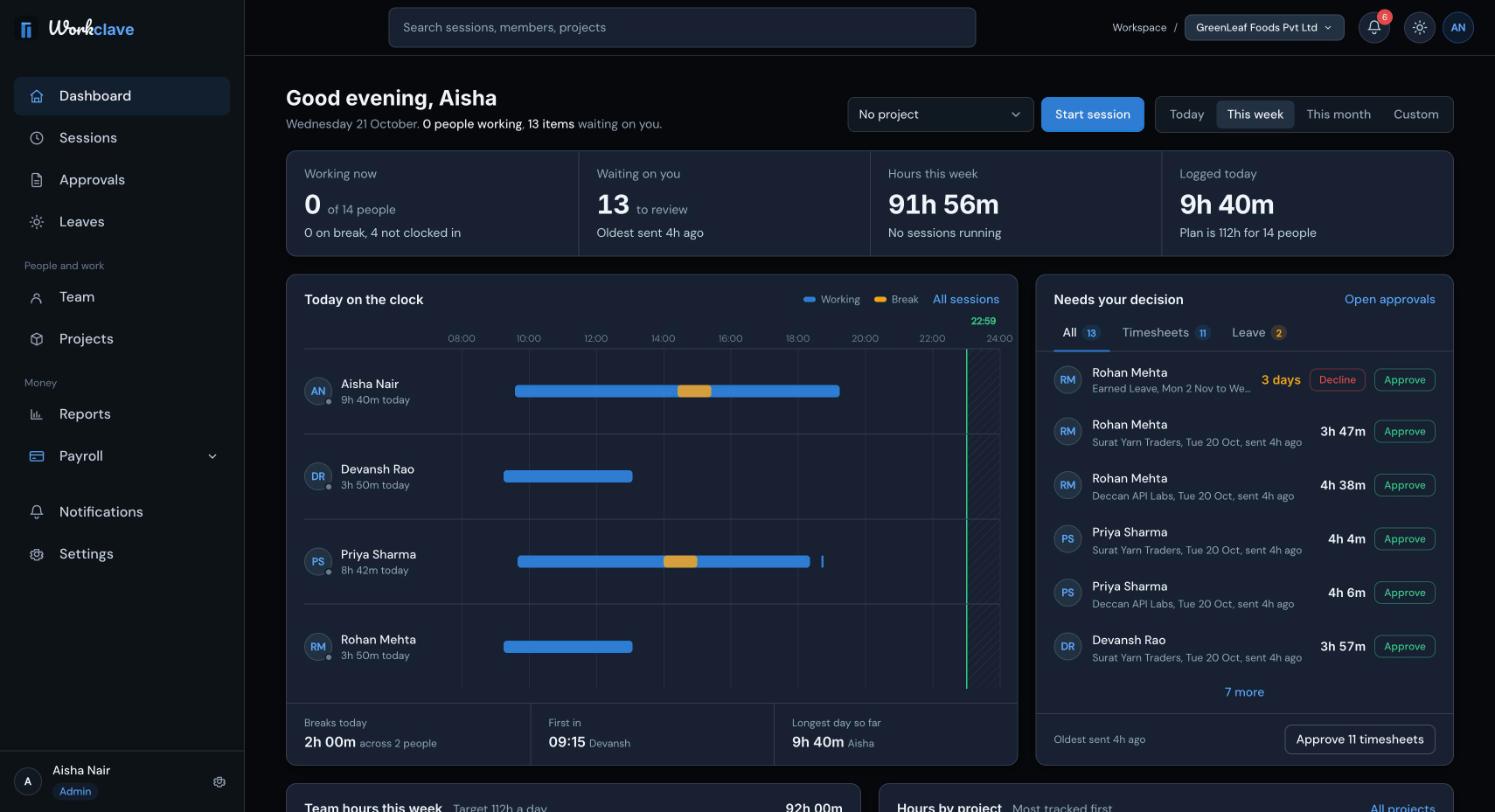
O que admins e gestores veem
| Área | O que mostra |
|---|---|
| Working now | Quantas pessoas têm uma sessão em andamento, quantas estão em pausa e quantas ainda não bateram ponto. |
| Waiting on you | Quantos timesheets e pedidos de ausência aguardam sua revisão e há quanto tempo está o mais antigo. |
| Hours | Horas registradas no período escolhido e quantas sessões estão em andamento agora. |
| Logged today | Horas registradas hoje, comparadas a uma meta de 8 horas por pessoa. |
| Today on the clock | Uma linha do tempo do trabalho e das pausas de cada pessoa hoje. Clique em All sessions para abrir a página Sessions. |
| Needs your decision | Timesheets e pedidos de ausência que você pode aprovar aqui. Abas: All, Timesheets, Leave. |
| Team hours this week | Horas por dia na semana atual. |
| Hours by project | Os projetos com mais tempo registrado. |
Em Needs your decision (precisa da sua decisão), clique em Approve ou Decline em uma linha. O botão no final aprova todos os timesheets da lista, por exemplo Approve 11 timesheets. Clique em Open approvals para ver a página completa de aprovações.
O que os members veem
- Cartões de Hours Today, Active Sessions, Pending Approvals e Auto Lunch Applied (horas hoje, sessões ativas, aprovações pendentes e almoço automático aplicado).
- Your day (seu dia): uma linha do tempo das suas sessões de hoje.
- Your recent sessions (suas sessões recentes), com horários e durações.
- Your hours this week e Hours by project (suas horas na semana e horas por projeto).
Alterne entre equipes (admins)
No canto superior direito, ao lado do nome do seu espaço de trabalho, os admins veem um seletor de equipe. Escolha uma equipe para filtrar o painel ou escolha todas. Gestores de equipe veem aqui o nome da própria equipe.
A barra superior
- Search sessions, members, projects (pesquisar): digite uma palavra e escolha onde pesquisar.
- O sino: suas notificações. Veja Notificações.
- O botão de sol ou lua: alterna entre tema claro e escuro.
- Suas iniciais: abrem o menu de perfil com My Sessions, Notifications, Settings e Logout.
Lista de configuração e tour guiado
Admins e gestores veem um Setup checklist com as principais tarefas de configuração, em ordem. Você pode dispensá-lo e clicar em Open again (abrir de novo) depois. Admins podem rever o tour inicial em Settings → General → Replay tour.
As capturas de tela mostram a interface em inglês.
Artigos relacionados
Inicie e encerre sessões, escolha um projeto, entenda o intervalo de almoço automático e use a página Sessions.
Saiba quem revisa cada sessão, como aprovar ou devolver timesheets e como aprovar vários de uma vez.
Use o sino e a página Notifications para acompanhar aprovações, ausências, pedidos de entrada e eventos da folha de pagamento.
Veja quem está trabalhando agora, convide pessoas, defina departamentos e promova HODs em uma só página.