أدلة حسب القطاع
Workclave لمكاتب المحاسبة (CA)
إعداد كامل لمكتب محاسبة قانونية (CA firm): العملاء، ومورّدو كل عميل، والموظفون، والوقت المسجّل لكل مورّد، والموافقة، وملف CSV شهري لجدول الدوام لكل عميل لأغراض الفوترة.
كيف يناسب Workclave مكتب المحاسبة
يستخدم هذا الدليل مكتبًا تجريبيًا اسمه Credfiino (Demo)، لديه 10 شركات عميلة. لكل عميل عدة مورّدين يتولّى المكتب حساباتهم. يسجّل الموظفون الوقت لكل مورّد. وفي نهاية الشهر، يفوتر المكتب كل عميل بالساعات المعتمدة.
| Workclave | في مكتبك | مثال |
|---|---|---|
| Workspace | مكتبك | Credfiino (Demo) |
| Client (فريق) | شركة عميلة | Sharma Textiles Pvt Ltd |
| Vendor (مشروع) | مورّد أو بند عمل تتولّاه لذلك العميل | Surat Yarn Traders |
| Member | متدرّب محاسبة (article assistant) أو محاسب أو موظف | Priya Sharma |
| Session | وقت مصروف على مورّد واحد | من 09:40 إلى 13:10 على Surat Yarn Traders |
الخطوة 1: حدّد نوع النشاط وأضف عملاءك
- انتقل إلى Settings → Workspace.
- في What kind of business are you? (ما نوع نشاطك؟)، اختر Accounting / CA firm.
- انقر على Save Changes (حفظ التغييرات). تُعاد تحميل الصفحة. أصبحت المشاريع تُسمّى Vendors (المورّدون) والفرق تُسمّى Clients (العملاء).
- انتقل إلى Settings → Clients & Permissions.
- اكتب اسم العميل في New client name (اسم العميل الجديد)، مثل “Sharma Textiles Pvt Ltd”.
- انقر على Create (إنشاء).
- كرّر ذلك لكل عميل. لعشرة عملاء، تنشئ 10 إدخالات.
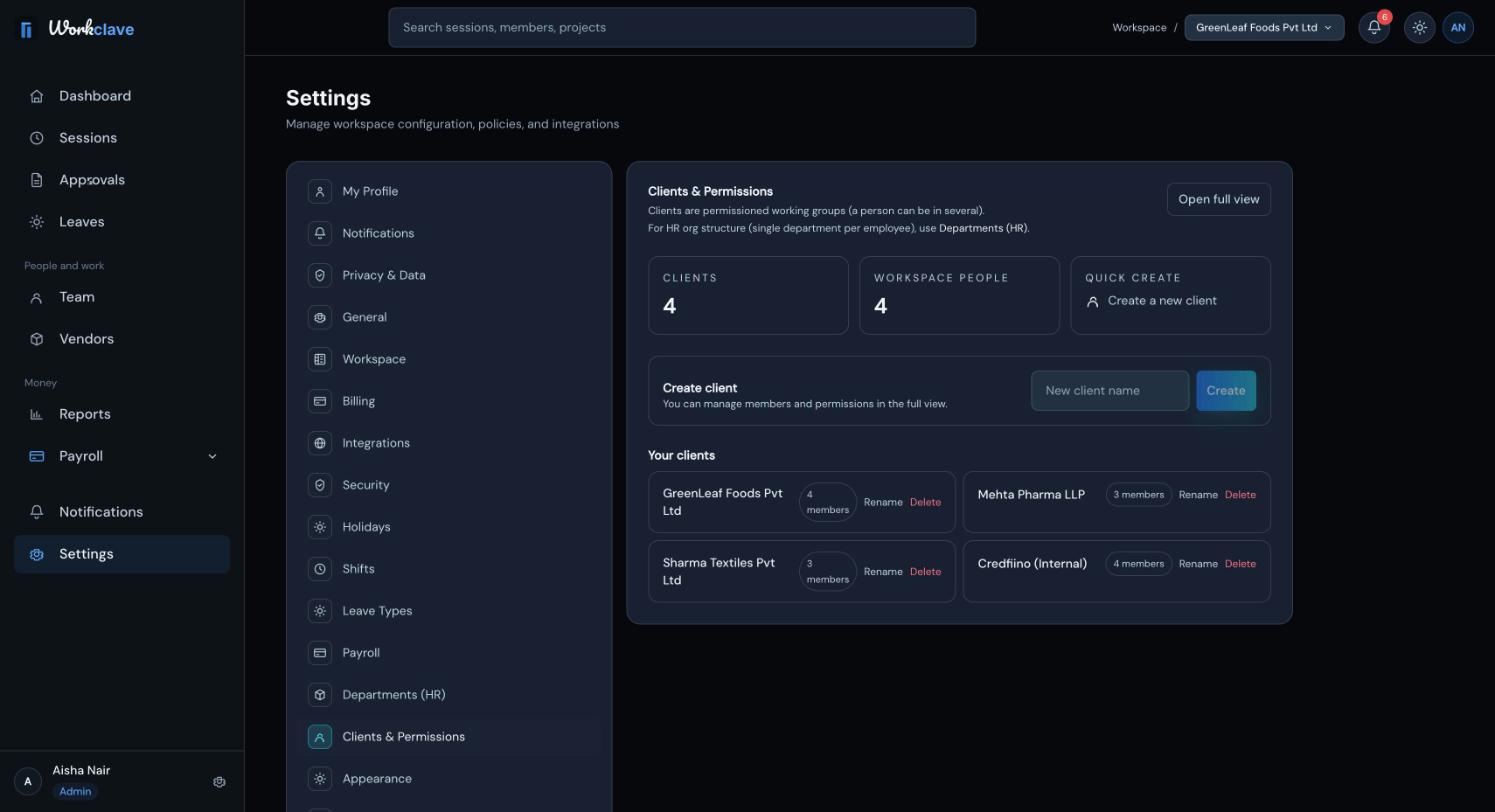
استخدم الاسم القانوني للعميل، مثل “Mehta Pharma LLP”. يظهر الاسم في أعمدة جدول الدوام وفي ملف CSV.
الخطوة 2: أضف المورّدين لكل عميل
- انقر على Vendors في القائمة اليسرى.
- انقر على Add Vendor (إضافة مورّد).
- اكتب Vendor Name (اسم المورّد)، مثل “Surat Yarn Traders”.
- في Client، اختر العميل، مثل “Sharma Textiles Pvt Ltd”.
- انقر على Create.
- كرّر ذلك لكل مورّد لدى كل عميل.
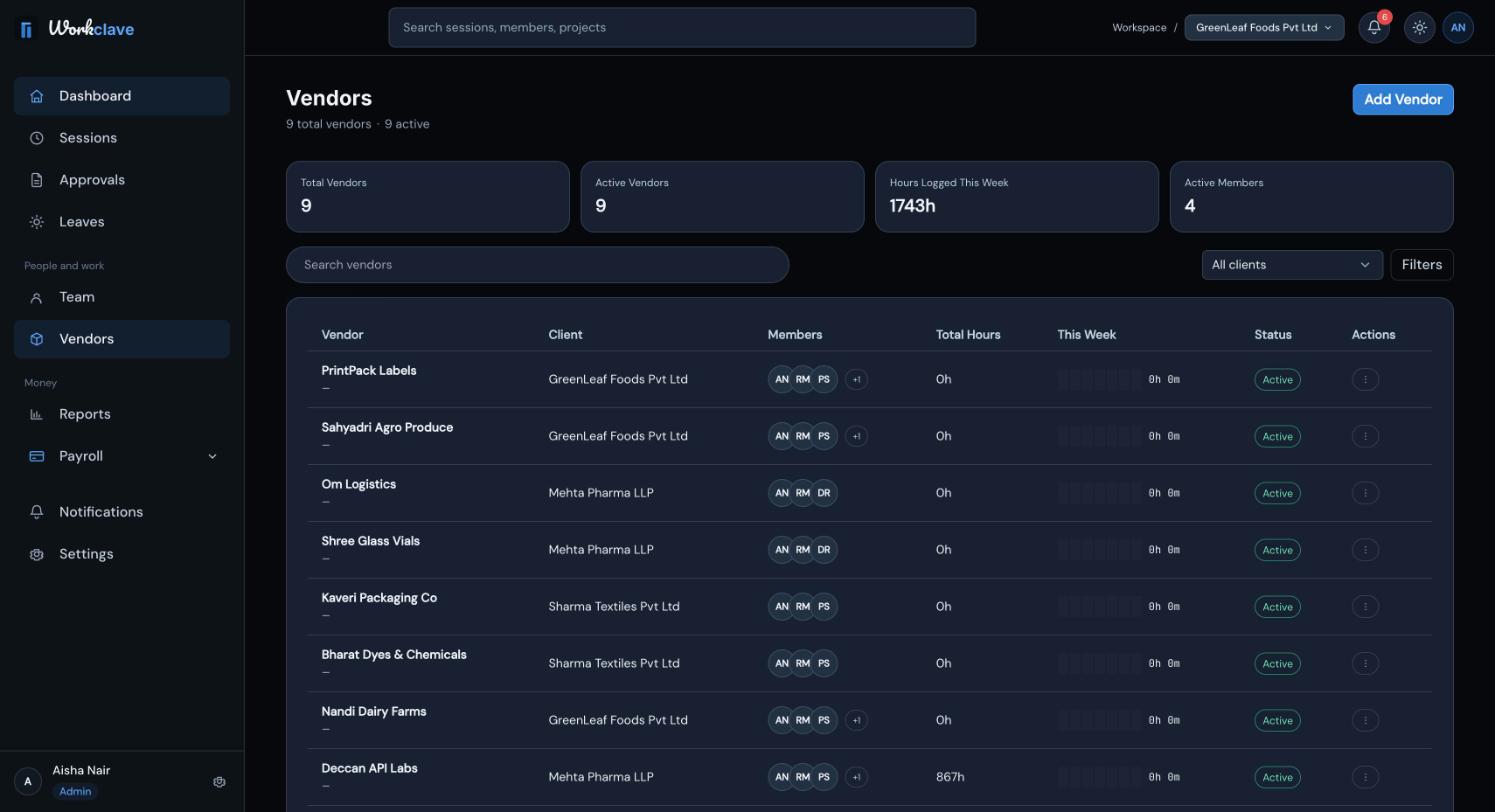
استخدم عامل تصفية العميل في صفحة Vendors لرؤية مورّدي عميل واحد. ولنقل مورّد إلى عميل آخر، افتحه وغيّر حقل Client.
الخطوة 3: ادعُ الموظفين وعيّنهم على المورّدين
- انتقل إلى Team وانقر على Invite to workspace (دعوة إلى مساحة العمل).
- أدخل عنوان البريد الخاص بالمكتب لكل موظف.
- انقر على Send invites -> (إرسال الدعوات).
- اطلب من كل شخص التسجيل وتأكيد بريده قبل أي شيء آخر. راجع ادعُ فريقك.
بعد انضمام موظفيك، عيّن فريق العمل لكل مورّد:
- في صفحة Vendors، انقر على ⋮ بجانب مورّد.
- انقر على Assign Members (تعيين الأعضاء).
- ابحث عن الموظفين الذين يعملون على هذا المورّد واخترهم.
- انقر على Save.
- كرّر ذلك لكل مورّد.
يوضّح هذا من يعمل على كل مورّد. ويحدّ أيضًا من المورّدين الذين يراهم العضو في صفحة Vendors.
ما زال بإمكان الموظفين اختيار أي مورّد من القائمة المجاورة لزر Start session. ذكّرهم باختيار المورّد الصحيح.
الخطوة 4: يسجّل الموظفون الوقت لكل مورّد
- يفتح الموظف Dashboard أو Sessions.
- في القائمة المجاورة لزر Start session (بدء جلسة)، يختار المورّد، مثل “Surat Yarn Traders”.
- ينقر على Start session ويؤدّي العمل.
- ينقر على Stop session (إيقاف الجلسة) عند انتهاء العمل أو عند الانتقال إلى مورّد آخر.
- للمورّد التالي، يختاره وينقر على Start session من جديد.
مثال على يوم Priya Sharma: من 09:40 إلى 13:10 على Surat Yarn Traders (Sharma Textiles Pvt Ltd)، ثم من 14:10 إلى 18:20 على Deccan API Labs (Mehta Pharma LLP). في صفحة Sessions، يعرض كل صف المورّد، وتحته العميل.
الخطوة 5: اعتمد الوقت
تذهب كل جلسة منتهية إلى مراجِع واحد. يبحث Workclave أولًا عن مدير العميل الذي يملك المورّد. ولا ينجح هذا إلا إذا كان المدير والموظف كلاهما منتميين إلى ذلك العميل. وإلا تذهب الجلسة إلى مدير فريق الشخص، أو إلى مسؤول مساحة العمل.
حاليًا، لا يستطيع تطبيق الويب إضافة أشخاص إلى عميل. لذلك في معظم المكاتب، يعتمد مسؤول مساحة العمل كل الوقت، مثل الشريك الذي أنشأ مساحة العمل. ويستطيع مسؤولو مساحة العمل الموافقة على أي جلسة.
- يفتح الشريك Approvals (الموافقات).
- يراجع كل جدول دوام: وقت العمل، والمورّد، والغداء.
- ينقر على Approve timesheet (الموافقة على جدول الدوام)، أو يكتب ملاحظة وينقر على Send back (إعادة).
- للموافقة على عدد كبير دفعة واحدة، يضع علامة على جداول الدوام وينقر على Approve N selected.
الخطوة 6: نزّل جدول الدوام الشهري لكل عميل
- في آخر يوم عمل من الشهر، أنهِ كل الموافقات.
- انتقل إلى Reports وابحث عن Timesheet by vendor (جدول الدوام حسب المورّد).
- في قائمة العملاء، اختر العميل، مثل “Sharma Textiles Pvt Ltd”.
- تأكّد أن Awaiting approval يعرض 0h 0m.
- انقر على Download CSV (تنزيل CSV).
- كرّر ذلك لكل عميل.
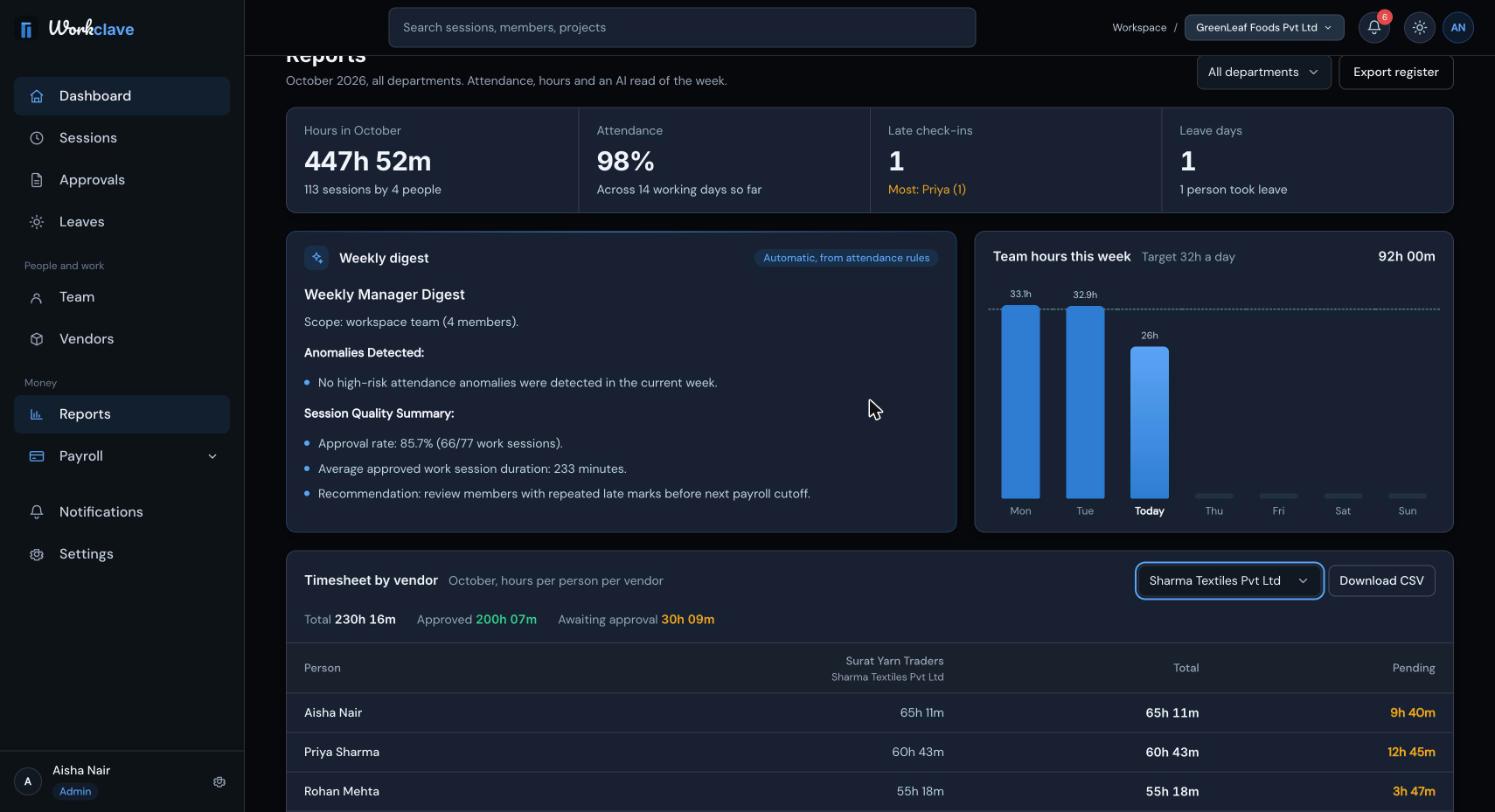
في ملف CSV، يكون اسم كل عمود مورّد مثل “Surat Yarn Traders (Sharma Textiles Pvt Ltd)”. والساعات أرقام عشرية. مثال: 12.50 ساعة معتمدة بسعر ₹1,500 للساعة تساوي ₹18,750 قبل GST (ضريبة السلع والخدمات).
تعرض صفحة Reports الشهر الحالي فقط. إذا فاتتك نهاية الشهر، فاستخدم التصدير من صفحة Sessions. راجع جداول الدوام لشهر سابق.
يتتبّع Workclave الساعات، لا الأتعاب. أسعار الساعة لا تُخزَّن بعد، لذلك لا يُحفظ حقل Default billing rate في نموذج المورّد. طبّق أسعارك وGST في جدول البيانات أو برنامج الفوترة لديك.
قائمة مهام نهاية الشهر
- كل جلسات الشهر معتمدة أو مُعادة.
- Awaiting approval يعرض 0 لكل عميل.
- نُزّل ملف CSV واحد لكل عميل.
- صُدّر سجل الحضور لسجلاتك.
- إذا كنت تدير الرواتب في Workclave، فالإجازات معتمدة والرواتب محسوبة.
تعرض لقطات الشاشة الواجهة باللغة الإنجليزية.
مقالات ذات صلة
استخدم جدول الدوام حسب المشروع لرؤية الساعات المعتمدة والمعلّقة لكل شخص ومشروع، وصفِّ حسب العميل، ونزّل ملف CSV للفوترة.
أنشئ الفرق وأعد تسميتها واحذفها. تستخدم مكاتب المحاسبة والوكالات الفرق بوصفها عملاء وتربط بها المشاريع.
أضف المشاريع، واربطها بفريق أو عميل، وعيّن الأعضاء، وغيّر الحالة، واقرأ تفاصيل المشروع.
اختر Company أو Accounting / CA firm أو Agency ليستخدم Workclave كلمات تناسب عملك، مثل Clients وVendors.