Trabajo diario
Tu panel
El panel muestra quién está trabajando, qué espera tu decisión y cuántas horas se registraron. Los miembros ven su propia jornada.
La parte superior del panel
El panel te saluda y muestra la fecha de hoy. A la derecha están la lista de proyectos y el botón Start session (iniciar sesión). Junto a ellos están los botones de periodo: Today, This week, This month y Custom (hoy, esta semana, este mes y personalizado).
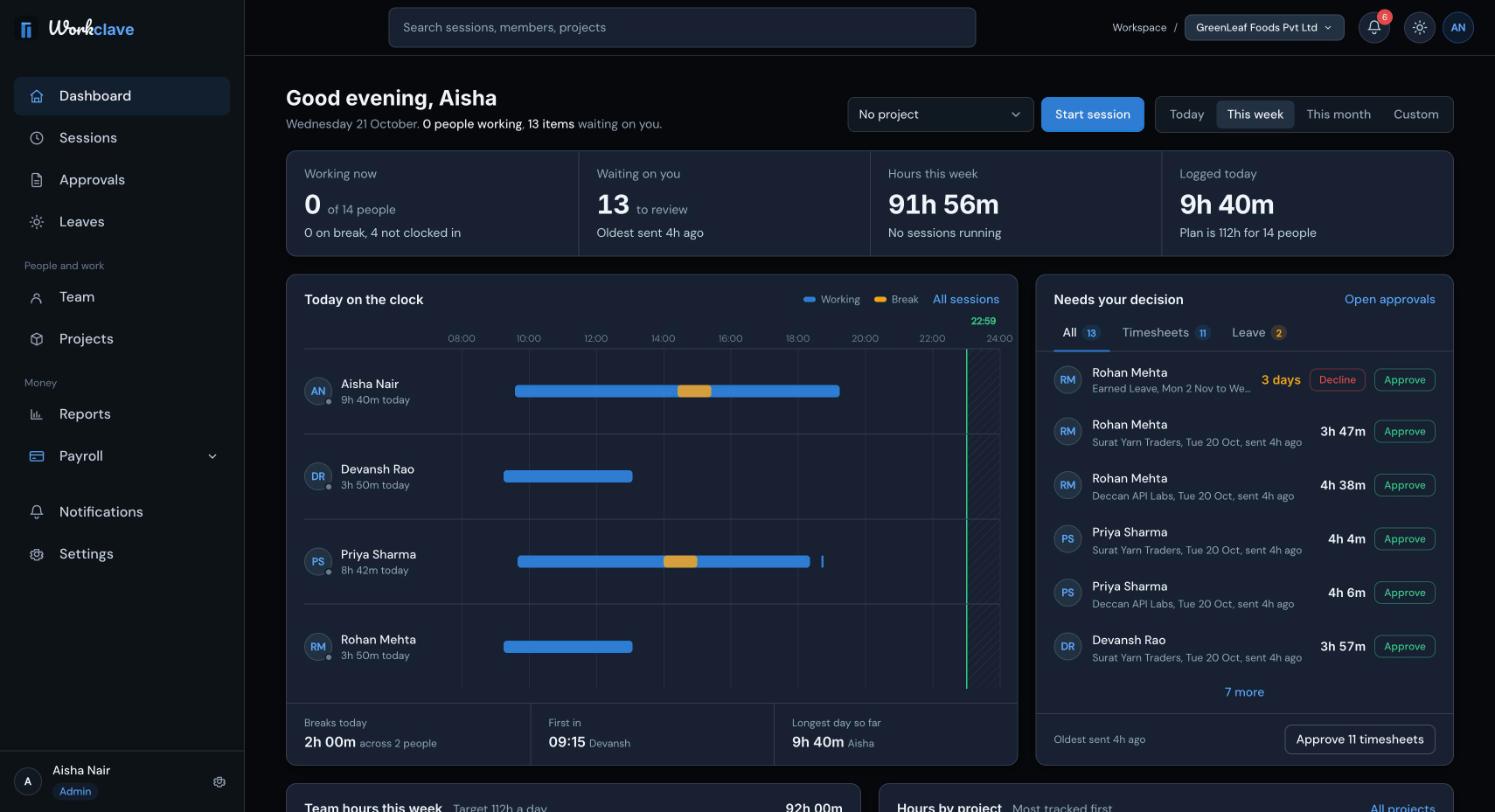
Qué ven los administradores y responsables
| Zona | Qué muestra |
|---|---|
| Working now | Cuántas personas tienen una sesión en curso, cuántas están en pausa y cuántas no han fichado. |
| Waiting on you | Cuántas hojas de horas y solicitudes de ausencia esperan tu revisión, y la antigüedad de la más antigua. |
| Hours | Las horas registradas en el periodo elegido y cuántas sesiones están en curso ahora. |
| Logged today | Las horas registradas hoy, frente a una previsión de 8 horas por persona. |
| Today on the clock | Una línea de tiempo del trabajo y las pausas de cada persona hoy. Haz clic en All sessions para abrir la página Sessions. |
| Needs your decision | Hojas de horas y solicitudes de ausencia que puedes aprobar aquí. Pestañas: All, Timesheets, Leave. |
| Team hours this week | Horas por día de la semana actual. |
| Hours by project | Los proyectos con más tiempo registrado. |
En Needs your decision, haz clic en Approve (aprobar) o Decline (rechazar) en una fila. El botón de abajo aprueba todas las hojas de horas de la lista, por ejemplo Approve 11 timesheets. Haz clic en Open approvals para ver la página completa de aprobaciones.
Qué ven los miembros
- Tarjetas de Hours Today, Active Sessions, Pending Approvals y Auto Lunch Applied (horas de hoy, sesiones activas, aprobaciones pendientes y comida automática aplicada).
- Your day (tu jornada): una línea de tiempo de tus sesiones de hoy.
- Your recent sessions (tus sesiones recientes), con sus horas y duraciones.
- Your hours this week y Hours by project.
Cambia entre equipos (administradores)
Arriba a la derecha, junto al nombre de tu espacio de trabajo, los administradores ven un selector de equipos. Elige un equipo para filtrar el panel, o elige todos. Los Team managers ven aquí el nombre de su propio equipo.
La barra superior
- Search sessions, members, projects: escribe una palabra y elige dónde buscar.
- La campana: tus notificaciones. Consulta Notificaciones.
- El botón del sol o la luna: cambia entre el tema claro y el oscuro.
- Tus iniciales: abren el menú de perfil con My Sessions, Notifications, Settings y Logout.
Lista de configuración y recorrido guiado
Los administradores y responsables ven una Setup checklist (lista de configuración) con las tareas principales en orden. Puedes descartarla y hacer clic en Open again más tarde. Los administradores pueden repetir el recorrido inicial desde Settings → General → Replay tour.
Las capturas de pantalla muestran la interfaz en inglés.
Artículos relacionados
Inicia y detén sesiones, elige un proyecto, entiende las pausas automáticas para comer y usa la página Sessions.
Descubre quién revisa cada sesión, cómo aprobar o devolver hojas de horas y cómo aprobar muchas a la vez.
Usa la campana y la página Notifications para seguir aprobaciones, ausencias, solicitudes de acceso y eventos de nómina.
Mira quién está trabajando ahora, invita a personas, asigna departamentos y asciende a HOD desde una sola página.