Personas y proyectos
Festivos
Añade los festivos nacionales y de la empresa para que la asistencia y la nómina los traten como días libres.
Por qué importan los festivos
- El registro de asistencia marca un festivo como H, no como ausencia.
- La nómina no cuenta un festivo como día laborable, así que nadie pierde sueldo por él.
Añadir un festivo
- Ve a Settings → Holidays.
- Haz clic en Add Holiday (añadir festivo).
- Escribe el Holiday Name (nombre del festivo), por ejemplo “Republic Day”.
- Elige la Date (fecha).
- Elige el Type (tipo): National Holiday (nacional) o Custom / Org Holiday (propio de la organización).
- Haz clic en Save Changes.
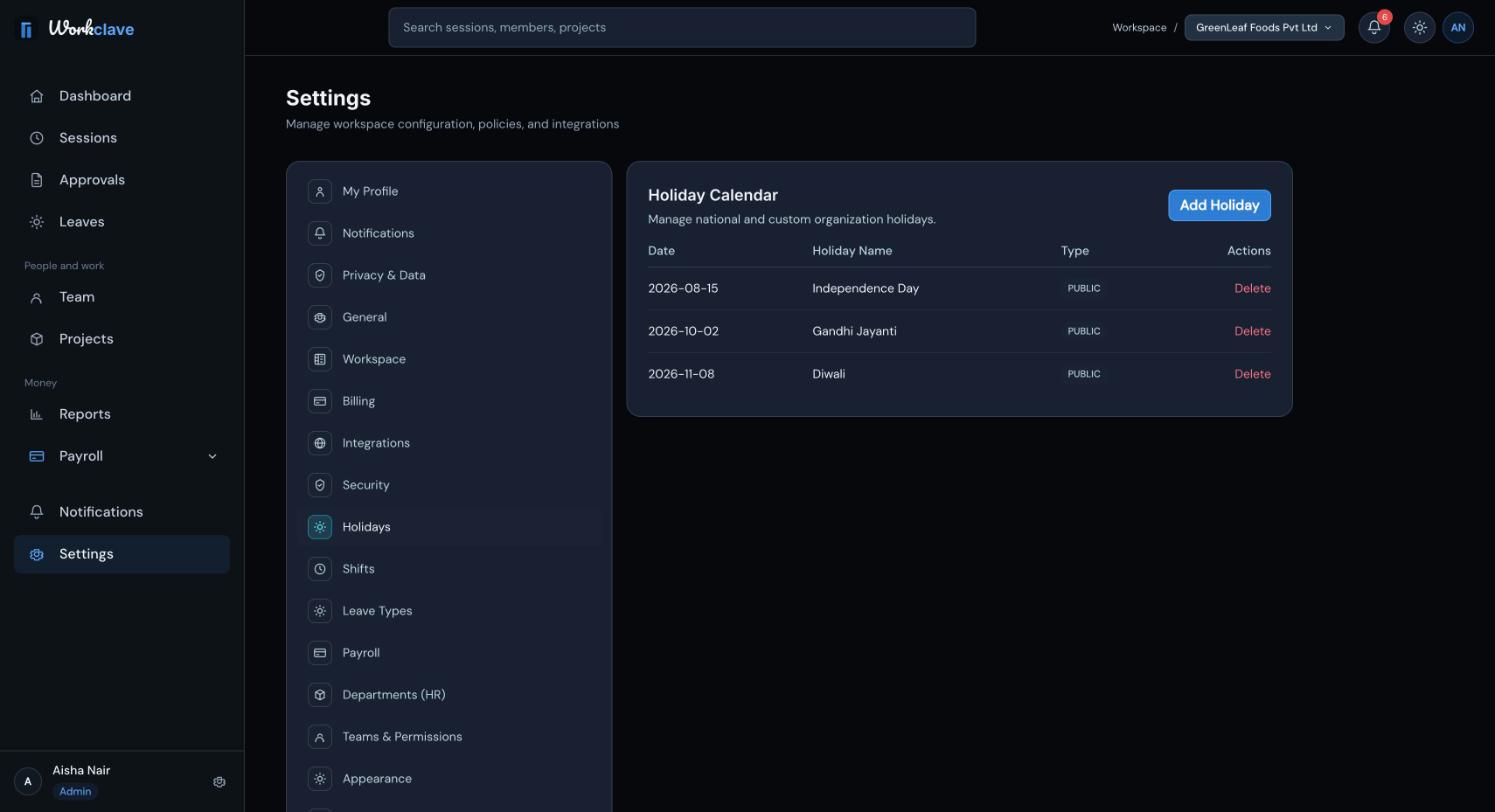
Para quitar un festivo, haz clic en Delete y confirma. Solo los Workspace admins pueden añadir o eliminar festivos.
Ejemplos de festivos en la India
Muchos espacios de trabajo de la India añaden Republic Day (26 de enero), Independence Day (15 de agosto) y Gandhi Jayanti (2 de octubre). Añade festivales como Holi, Diwali, Eid o Pongal en la fecha que les corresponda cada año.
Añade los festivos de todo el año en enero. Se guardan por fecha, así que tendrás que volver a añadirlos cada año nuevo.
Fines de semana
El registro de asistencia y la nómina tratan todos los sábados y domingos como días libres, sea cual sea la semana laboral que elijas. No hace falta añadir los fines de semana como festivos.
Las capturas de pantalla muestran la interfaz en inglés.
Artículos relacionados
Define turnos con una hora de inicio y un margen de cortesía para que Workclave pueda marcar las llegadas tarde.
Consulta el registro mensual de asistencia, entiende cada código y expórtalo en CSV o PDF.
Calcula la nómina de un mes a partir de la asistencia, revisa y ajusta los recibos, aprueba el proceso, paga a través de tu banco y márcalo como pagado.