はじめに
業種を選ぶ
Company、Accounting / CA firm、Agency のいずれかを選ぶと、Workclave は Clients(クライアント)や Vendors(ベンダー)など、業務に合った言葉を使います。
業種によって変わること
業種によって変わるのはラベルだけです。データ、機能、ルールは変わりません。業種はいつでも変更できます。
| 業種 | アプリ内の説明 | チームの呼び方 | プロジェクトの呼び方 |
|---|---|---|---|
| Company / other(一般企業 / その他) | チーム、プロジェクト、部署 | Team | Project |
| Accounting / CA firm(会計 / CA 事務所) | クライアント企業のために働き、そのベンダーの作業時間を請求する | Client | Vendor |
| Agency / consultancy(代理店 / コンサルティング) | クライアント案件を運営する | Client | Engagement |
部署はどの業種でも Departments という名前のままです。
新しいラベルが表示される場所
- 左メニューの Projects 項目(例:Vendors)。
- Projects ページの追加ボタン、列、フィルター。
- Start session の横にあるリスト(例:「No vendor」)。
- Sessions ページのフィルターと列。
- Reports のタイムシートパネル(例:Timesheet by vendor)。
- Settings の Teams & Permissions タブは Clients & Permissions になります。
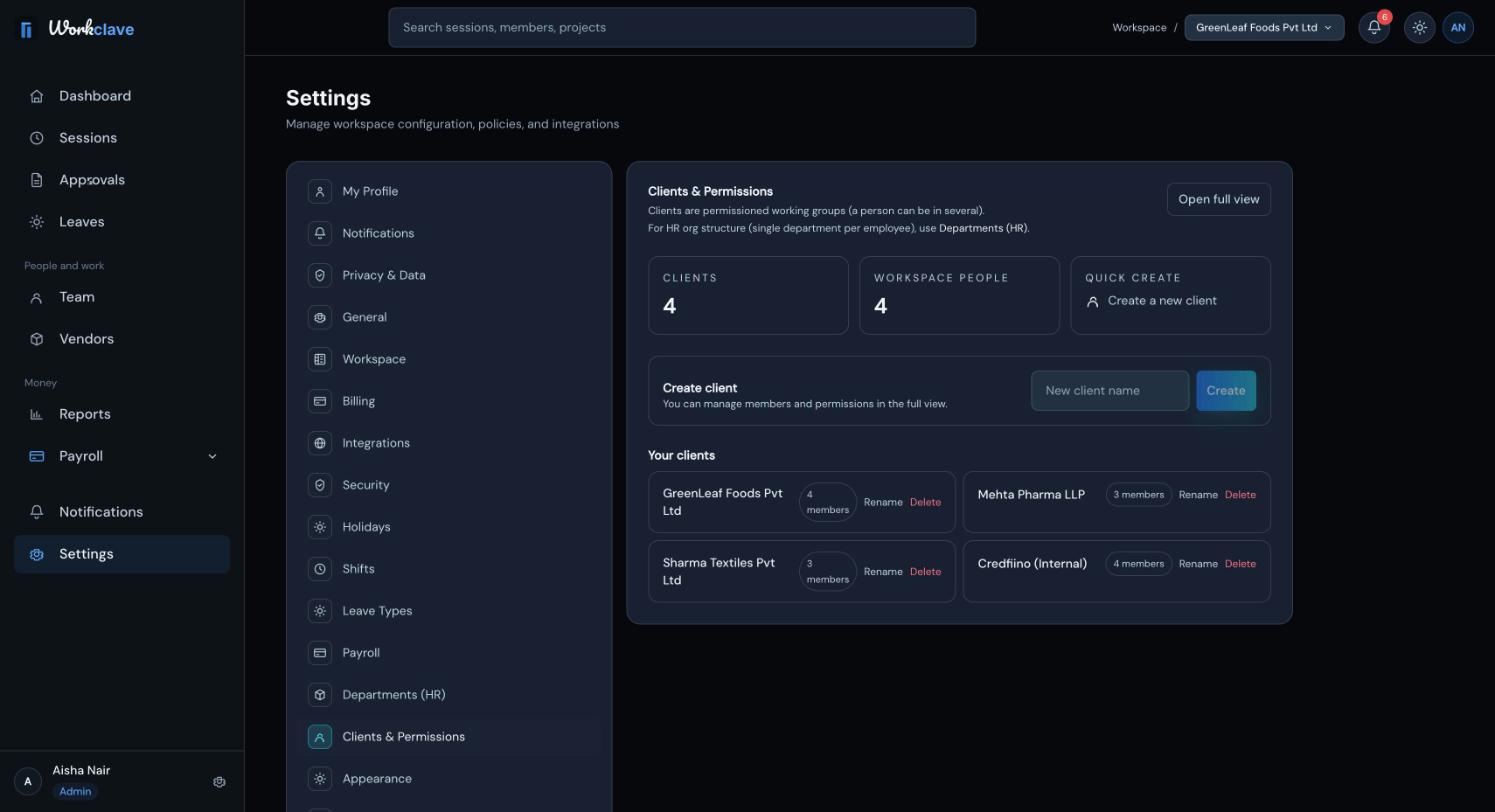
このヘルプセンターのスクリーンショットは、一般企業向けのラベル(Teams と Projects)を使っています。例外は CA 事務所向けガイドと上の画像で、Clients と Vendors を使っています。
業種を変更する
- Settings → Workspace を開きます。このタブはワークスペース管理者にだけ表示されます。
- What kind of business are you?(業種)を開き、種類を選びます。
- Save Changes(変更を保存)をクリックします。ページが再読み込みされ、新しいラベルが表示されます。
設定時の Step 2: Organization Details でも業種を選べます。
スクリーンショットは英語版の画面です。
関連記事
CA・会計事務所向けの Workclave
CA 事務所(インドの勅許会計士事務所)向けの完全な設定手順です。クライアント、各クライアントのベンダー、スタッフ、ベンダーごとの記録時間、承認、そして請求用にクライアントごとの月次タイムシート CSV を扱います。
代理店・コンサルティング会社向けの Workclave
クライアントと案件を設定し、案件ごとに時間を記録して、毎月クライアントごとの時間を報告します。
ワークスペースの設定
ワークスペース名、ロゴ、勤務曜日、業種、自動の昼休憩を変更し、各 Settings タブの役割を確認します。
チームとクライアント
チームの作成、名前の変更、削除を行います。CA 事務所や代理店はチームをクライアントとして使い、プロジェクトを紐付けます。