日常工作
审批会话
了解每个会话由谁审核、如何批准或退回工时表,以及如何一次批准多个。
谁来审核会话
会话停止时,Workclave 会选择一位审核人,绝不会选择做这项工作的人本人。选择顺序如下:
- 会话所属项目对应团队(客户)的经理或管理员,前提是此人也是该团队的成员。
- 此人所属任一团队的经理或管理员。
- 工作区管理员。
工作区管理员可以审批工作区内任何待处理的会话。团队经理只能看到分配给他们的会话。
团队成员身份在这里很关键。目前,创建团队的人会被自动加入该团队,而网页版没有把其他人加入团队的界面。因此在大多数工作区中,会话都会交给工作区管理员。
使用审批页面
- 点击左侧菜单中的 Approvals(审批)。
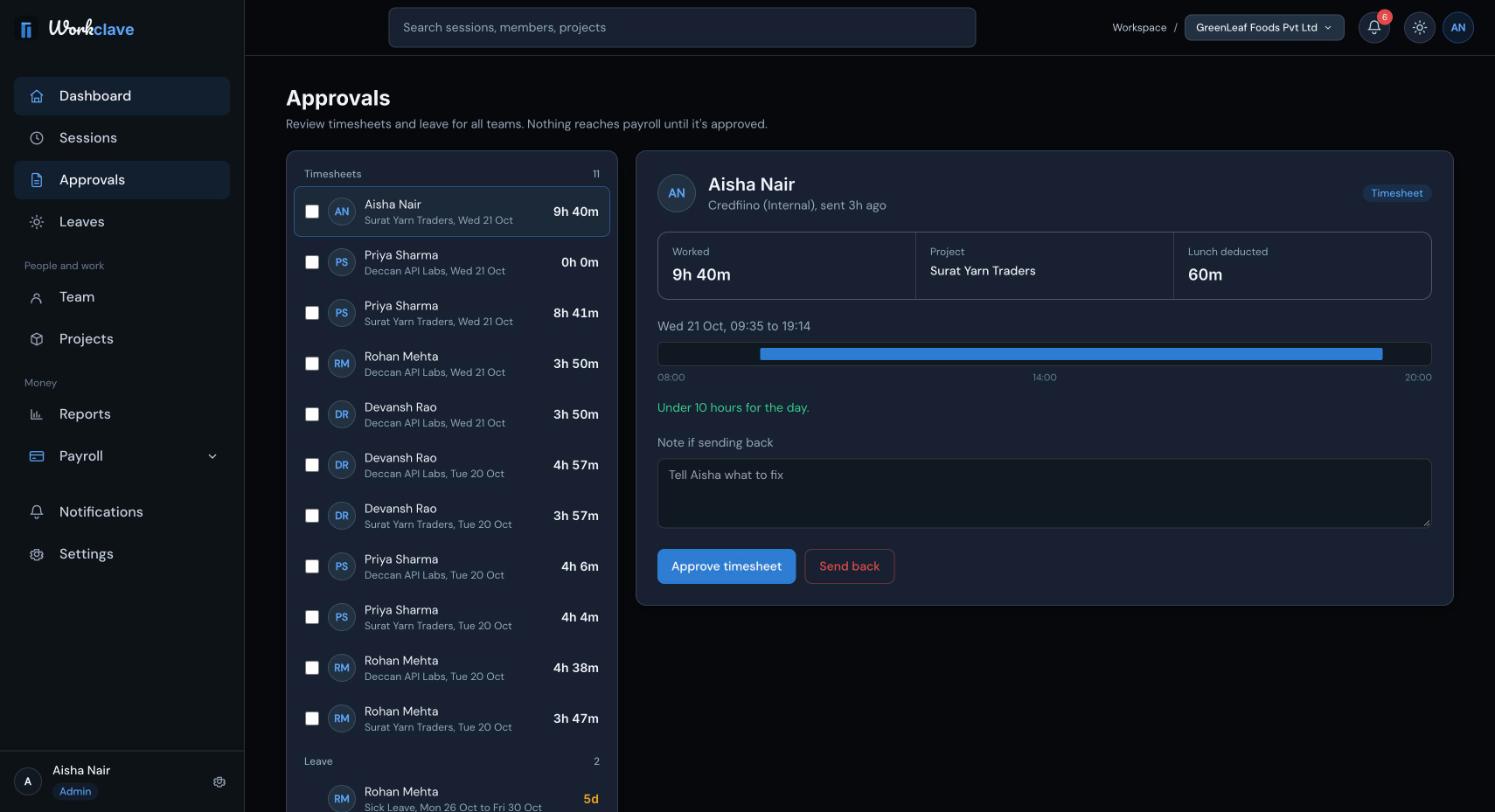
- 左侧在 Timesheets(工时表)和 Leave(请假)下列出所有待审核事项。
- 点击一条工时表。右侧显示 Worked(工作时长)、Project(项目)和 Lunch deducted(扣除的午餐时间)。
- 核对时间。对于较长的会话,Workclave 会提示“Longer than 10 hours. Check the end time before approving.”
- 点击 Approve timesheet(批准工时表)。你会看到“Timesheet approved”。
退回会话
- 在审批页面选择该工时表。
- 在 Note if sending back(退回备注)中说明需要修正的内容,至少 10 个字符。
- 点击 Send back(退回)。你会看到“Timesheet sent back”。
该会话会变为 Rejected(已拒绝),对方会收到附有你备注的通知。如果备注太短,Workclave 会要求你至少写 10 个字符。
一次批准多个会话
- 在审批页面勾选多条工时表,然后点击 Approve N selected,例如 Approve 5 selected。
- 在会话页面勾选多行,然后点击底部栏中的 Approve all(全部批准)。
- 在仪表板上,使用 Needs your decision 底部的按钮。
批量批准会跳过你自己的会话,以及你无权审批的会话。
其他审批入口
- Sessions 页面:点击某行的 ···,选择 Approve(批准)或 Reject(拒绝)。
- Notifications(通知):Session approval needed(会话需要审批)通知中有 Approve 按钮。
批准后会发生什么
对方会收到 Session approved(会话已批准)通知。已批准的会话在薪资中计为出勤日。等待审批的会话仍会计入报表,但不计入薪资。
请在月底前清空审批队列。运行薪资时仍未批准的会话会变成无薪日。
截图显示的是英文界面。