Travail au quotidien
Votre tableau de bord
Le tableau de bord montre qui travaille, ce qui attend votre décision et combien d'heures ont été saisies. Les membres voient leur propre journée.
Le haut du tableau de bord
Le tableau de bord vous accueille et affiche la date du jour. À droite se trouvent la liste des projets et le bouton Start session (démarrer la session). À côté, les boutons de période : Today, This week, This month et Custom.
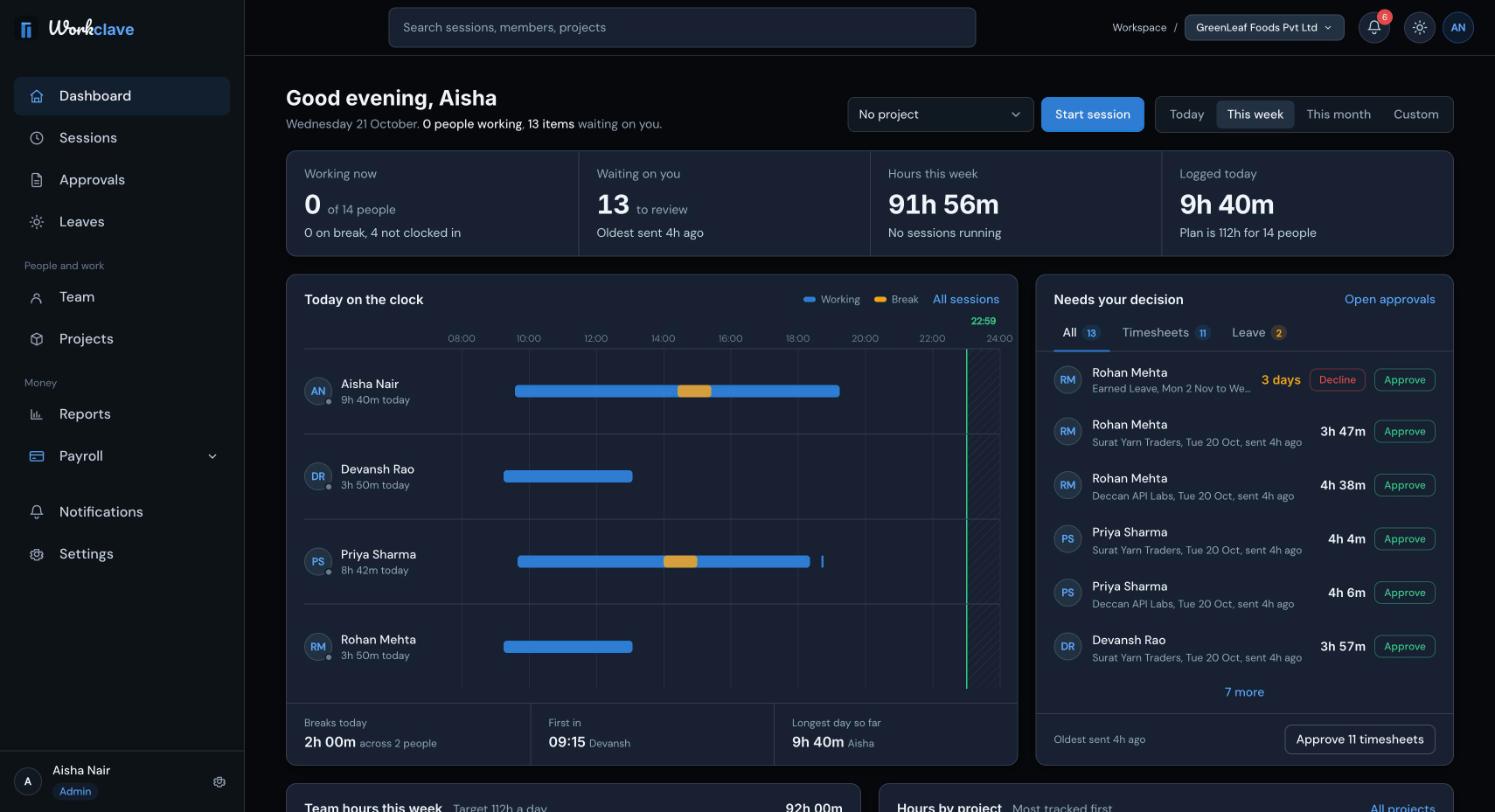
Ce que voient les admins et les managers
| Zone | Ce qu'elle affiche |
|---|---|
| Working now | Combien de personnes ont une session en cours, combien sont en pause et combien n'ont pas pointé. |
| Waiting on you | Combien de feuilles de temps et de demandes de congé attendent votre validation, et depuis quand attend la plus ancienne. |
| Hours | Les heures saisies sur la période choisie, et le nombre de sessions en cours. |
| Logged today | Les heures saisies aujourd'hui, par rapport à un objectif de 8 heures par personne. |
| Today on the clock | Une frise du travail et des pauses de chacun aujourd'hui. Cliquez sur All sessions pour ouvrir la page Sessions. |
| Needs your decision | Les feuilles de temps et les demandes de congé que vous pouvez valider ici. Onglets : All, Timesheets, Leave. |
| Team hours this week | Les heures par jour pour la semaine en cours. |
| Hours by project | Les projets qui cumulent le plus de temps. |
Dans Needs your decision, cliquez sur Approve (valider) ou Decline (refuser) sur une ligne. Le bouton du bas valide toutes les feuilles de temps de la liste, par exemple Approve 11 timesheets. Cliquez sur Open approvals pour ouvrir la page complète des validations.
Ce que voient les membres
- Des cartes Hours Today, Active Sessions, Pending Approvals et Auto Lunch Applied.
- Your day : une frise de vos sessions du jour.
- Your recent sessions avec leurs horaires et leurs durées.
- Your hours this week et Hours by project.
Passer d'une équipe à l'autre (admins)
En haut à droite, à côté du nom de l'espace, les admins voient un sélecteur d'équipe. Choisissez une équipe pour filtrer le tableau de bord, ou toutes les équipes. Les team managers y voient le nom de leur propre équipe.
La barre du haut
- Search sessions, members, projects : tapez un mot, puis choisissez où chercher.
- La cloche : vos notifications. Voir Notifications.
- Le bouton soleil ou lune : bascule entre thème clair et thème sombre.
- Vos initiales : ouvrent le menu du profil avec My Sessions, Notifications, Settings et Logout.
Liste de configuration et visite guidée
Les admins et les managers voient une Setup checklist (liste de configuration) avec les principales tâches dans l'ordre. Vous pouvez la fermer, puis cliquer plus tard sur Open again. Les admins peuvent relancer la visite de découverte depuis Settings → General → Replay tour.
Les captures d'écran montrent l'interface en anglais.
Articles liés
Démarrez et arrêtez des sessions, choisissez un projet, comprenez les pauses déjeuner automatiques et utilisez la page Sessions.
Découvrez qui vérifie chaque session, comment valider ou renvoyer des feuilles de temps et comment en valider plusieurs à la fois.
Utilisez la cloche et la page Notifications pour suivre les validations, les congés, les demandes d'adhésion et les événements de paie.
Voyez qui travaille en ce moment, invitez des personnes, attribuez des départements et promouvez des HOD depuis une seule page.