Personnes et projets
Jours fériés
Ajoutez les jours fériés nationaux et ceux de l'entreprise pour que la présence et la paie les traitent comme des jours de repos.
Pourquoi les jours fériés comptent
- Le registre de présence marque un jour férié H, et non absent.
- La paie ne compte pas un jour férié comme jour ouvré : personne ne perd de salaire ce jour-là.
Ajouter un jour férié
- Allez dans Settings → Holidays.
- Cliquez sur Add Holiday (ajouter un jour férié).
- Saisissez le Holiday Name (nom), par exemple « Republic Day ».
- Choisissez la Date.
- Choisissez le Type : National Holiday ou Custom / Org Holiday.
- Cliquez sur Save Changes.
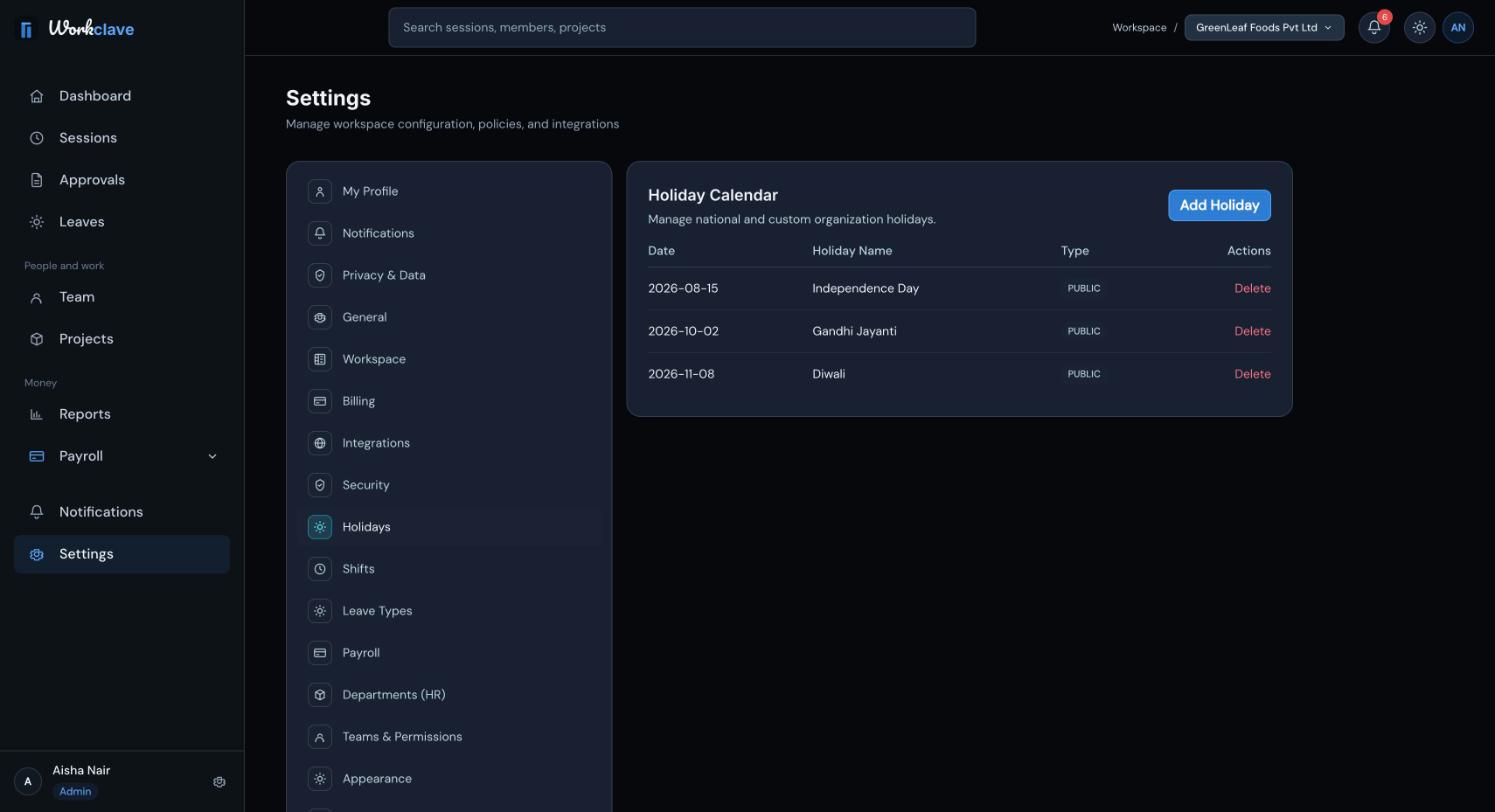
Pour retirer un jour férié, cliquez sur Delete et confirmez. Seuls les admins de l'espace peuvent ajouter ou supprimer des jours fériés.
Exemples de jours fériés en Inde
Beaucoup d'espaces indiens ajoutent Republic Day (26 janvier), Independence Day (15 août) et Gandhi Jayanti (2 octobre). Ajoutez les fêtes comme Holi, Diwali, l'Aïd ou Pongal à leur date de chaque année.
Ajoutez les jours fériés de toute l'année en janvier. Ils sont enregistrés par date : ajoutez-les de nouveau chaque année.
Week-ends
Le registre de présence et la paie traitent chaque samedi et chaque dimanche comme un jour de repos, quelle que soit la semaine de travail choisie. Inutile d'ajouter les week-ends comme jours fériés.
Les captures d'écran montrent l'interface en anglais.
Articles liés
Définissez des horaires avec une heure de début et une tolérance pour que Workclave repère les arrivées en retard.
Lisez le registre de présence mensuel, comprenez chaque code et exportez-le en CSV ou en PDF.
Calculez la paie d'un mois à partir de la présence, vérifiez et ajustez les bulletins, validez le cycle, payez via votre banque et marquez-le comme payé.