Pessoas e projetos
A página Team
Veja quem está trabalhando agora, convide pessoas, defina departamentos e promova HODs em uma só página.
Abra a página Team
Clique em Team (equipe) no menu à esquerda. Admins do espaço e gestores de equipe veem esta página. O topo diz “Who is working right now, then invites, departments and HODs.”
A tabela Right now
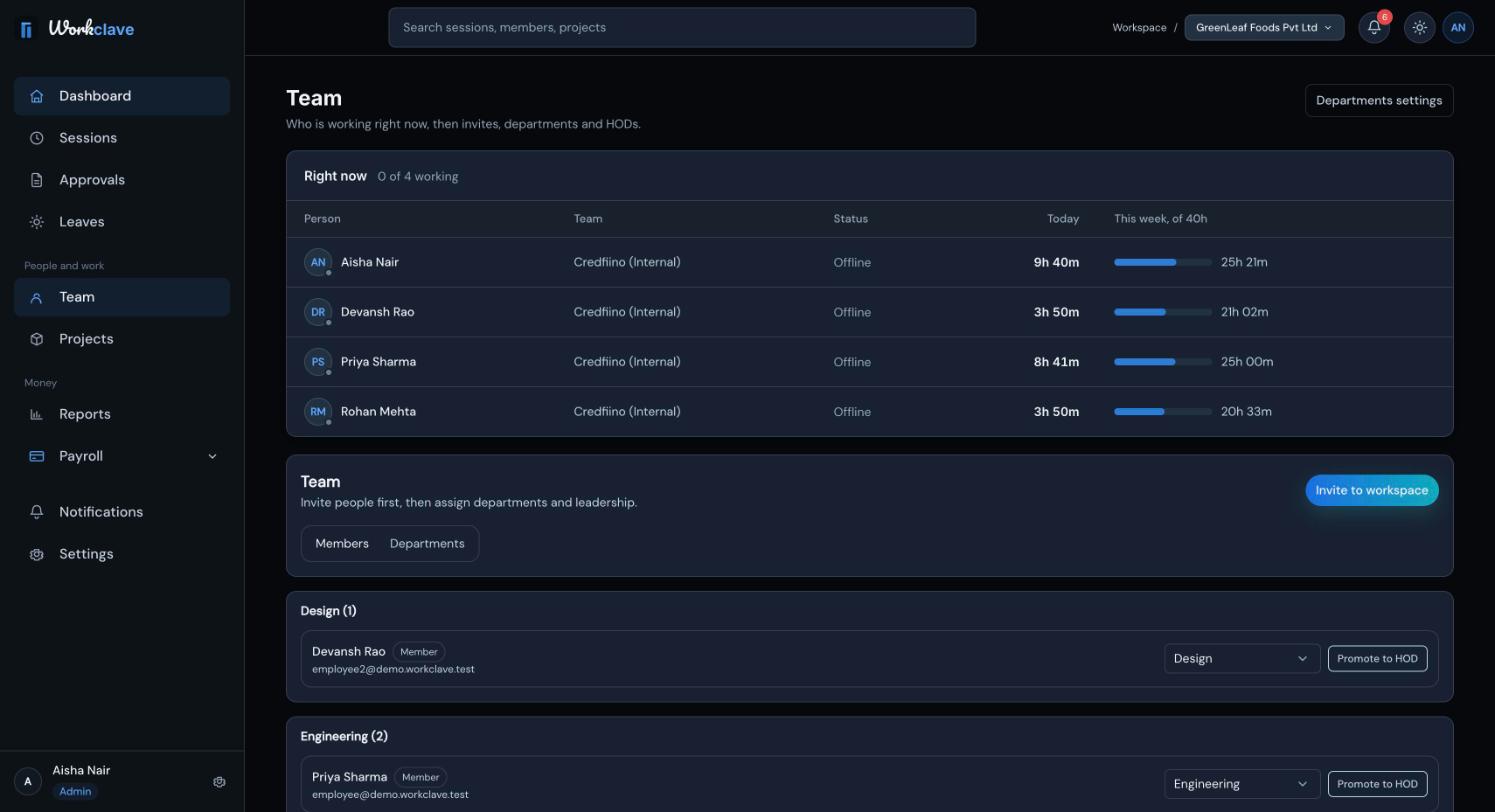
| Coluna | O que mostra |
|---|---|
| Person | Nome da pessoa. |
| Team | A equipe dela, ou “Not in a team”. |
| Status | Working, On break ou Offline (trabalhando, em pausa ou offline). |
| Today | Horas registradas hoje. |
| This week, of 40h | Horas da semana em relação a 40 horas. |
Gestores de equipe veem a própria equipe. Admins veem todo mundo.
A aba Members
- Um aviso como “⚠ 3 members not assigned to a department” lista as pessoas sem departamento. Use Assign to department (atribuir a departamento) ao lado de cada nome.
- As pessoas aparecem agrupadas por departamento. Cada uma mostra seu papel e um selo HOD se chefia o departamento.
- Change department move a pessoa para outro departamento.
- Promote to HOD (só admins) torna a pessoa chefe do departamento dela.
- Pending invites lista os convites que ainda não foram usados.
A aba Departments
Só admins do espaço podem abrir esta aba. Ela lista cada departamento com descrição, número de membros, sessões da semana e HOD. Clique em Create department para criar um. Veja Departamentos e HODs.
O que ainda não dá para fazer aqui
O app web ainda não tem um botão para remover uma pessoa do espaço de trabalho nem para mudar o papel de outra pessoa para Workspace admin.
As capturas de tela mostram a interface em inglês.
Artigos relacionados
Envie convites, ajude as pessoas convidadas a entrar no espaço de trabalho certo e acompanhe os convites pendentes.
Crie departamentos, coloque cada pessoa em um departamento e escolha um chefe de departamento (HOD).
O Workclave tem três papéis: Workspace admin, Team manager e Member. Veja o que cada um pode fazer e como os papéis mudam.