தினசரி வேலை
செஷன்களுக்கு ஒப்புதல் தருவது
ஒவ்வொரு செஷனையும் யார் ரிவ்யூ செய்கிறார்கள், டைம்ஷீட்களுக்கு எப்படி ஒப்புதல் தருவது அல்லது திருப்பி அனுப்புவது, பலவற்றுக்கு ஒரே நேரத்தில் எப்படி ஒப்புதல் தருவது என்று தெரிந்துகொள்ளுங்கள்.
செஷனை யார் ரிவ்யூ செய்கிறார்கள்
செஷன் நின்றதும், Workclave ஒரு ரிவ்யூவரைத் தேர்ந்தெடுக்கிறது. வேலை செய்தவரை ஒருபோதும் தேர்ந்தெடுக்காது. இந்த வரிசையில் சரிபார்க்கிறது:
- செஷனின் ப்ராஜெக்ட்டுக்குச் சொந்தமான குழுவின் (கிளையன்ட்) மேனேஜர் அல்லது அட்மின், அந்த நபரும் அந்தக் குழுவில் உறுப்பினராக இருந்தால்.
- அந்த நபர் இருக்கும் ஏதாவது ஒரு குழுவின் மேனேஜர் அல்லது அட்மின்.
- ஒரு workspace அட்மின்.
Workspace அட்மின்கள் workspace-இல் நிலுவையிலுள்ள எந்தச் செஷனுக்கும் ஒப்புதல் தரலாம். டீம் மேனேஜர்கள் தங்களுக்கு அனுப்பப்பட்ட செஷன்களை மட்டுமே பார்ப்பார்கள்.
இங்கே குழு உறுப்பினர் நிலை முக்கியம். தற்போது, குழுவை உருவாக்கியவர் தானாகவே அதில் சேர்க்கப்படுகிறார். மற்றவர்களைக் குழுவில் சேர்க்க வெப் ஆப்பில் திரை இல்லை. அதனால் பெரும்பாலான workspace-களில் செஷன்கள் workspace அட்மினுக்கே செல்கின்றன.
Approvals பக்கத்தைப் பயன்படுத்துங்கள்
- இடது மெனுவில் Approvals (ஒப்புதல்கள்) கிளிக் செய்யுங்கள்.
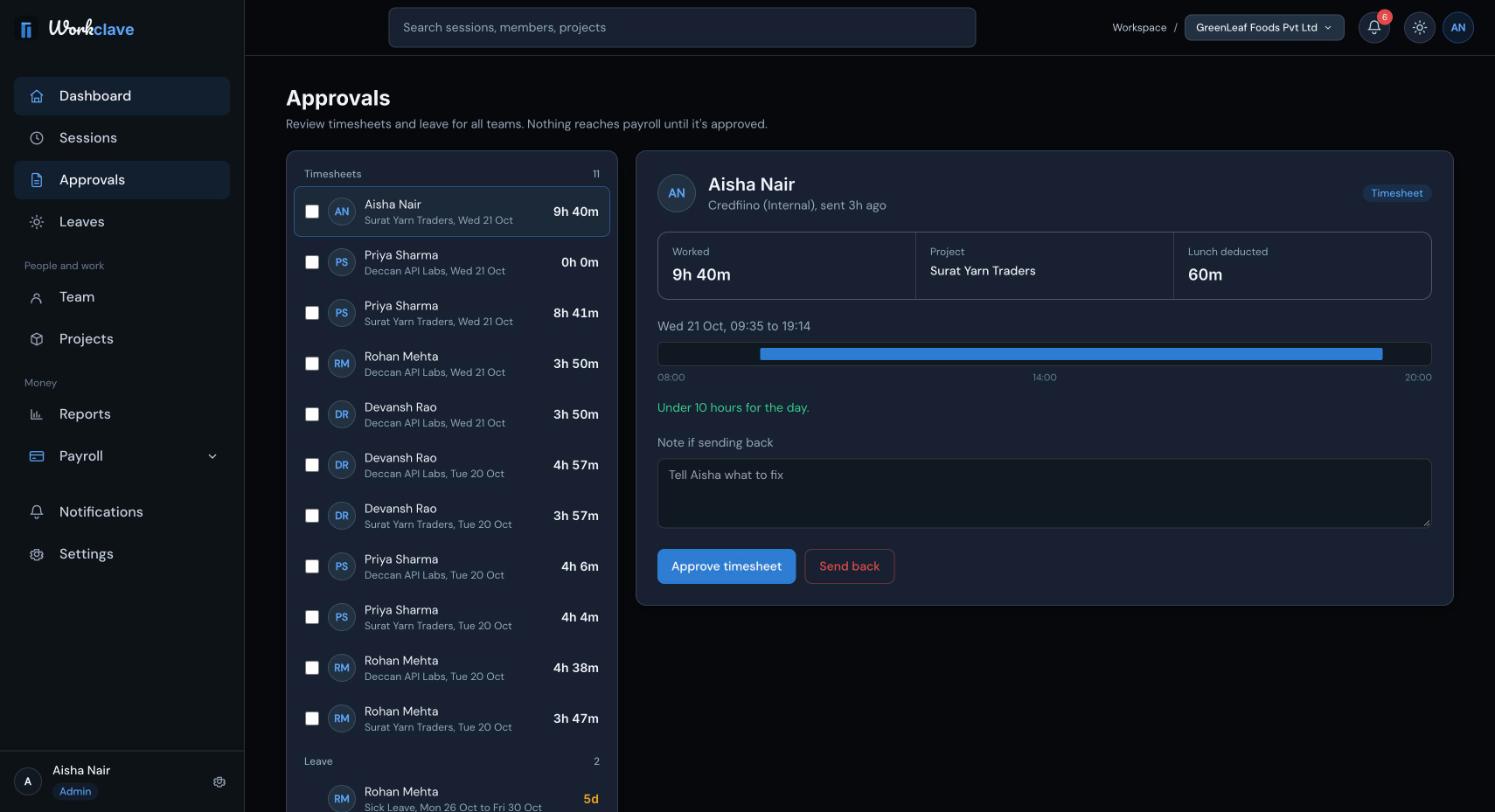
- இடது பக்கம் ரிவ்யூவுக்காகக் காத்திருக்கும் அனைத்தையும் Timesheets மற்றும் Leave கீழ் பட்டியலிடுகிறது.
- ஒரு டைம்ஷீட்டைக் கிளிக் செய்யுங்கள். வலது பக்கம் Worked, Project மற்றும் Lunch deducted தெரியும்.
- நேரங்களைச் சரிபாருங்கள். நீண்ட செஷன்களுக்கு Workclave “Longer than 10 hours. Check the end time before approving.” என்று எச்சரிக்கும்.
- Approve timesheet கிளிக் செய்யுங்கள். “Timesheet approved” என்று காட்டும்.
செஷனைத் திருப்பி அனுப்புங்கள்
- Approvals பக்கத்தில் டைம்ஷீட்டைத் தேர்ந்தெடுங்கள்.
- Note if sending back-இல் எதைச் சரிசெய்ய வேண்டும் என்று விளக்குங்கள். குறைந்தது 10 எழுத்துகள் பயன்படுத்துங்கள்.
- Send back (திருப்பி அனுப்பு) கிளிக் செய்யுங்கள். “Timesheet sent back” என்று காட்டும்.
செஷன் Rejected ஆகிவிடும். அந்த நபருக்கு உங்கள் குறிப்புடன் ஒரு அறிவிப்பு செல்லும். குறிப்பு மிகச் சிறியதாக இருந்தால், குறைந்தது 10 எழுத்துகள் எழுதும்படி Workclave கேட்கும்.
பல செஷன்களுக்கு ஒரே நேரத்தில் ஒப்புதல்
- Approvals பக்கத்தில், பல டைம்ஷீட்களை டிக் செய்து Approve N selected கிளிக் செய்யுங்கள், உதாரணமாக Approve 5 selected.
- Sessions பக்கத்தில், வரிசைகளை டிக் செய்து கீழே உள்ள பட்டியில் Approve all கிளிக் செய்யுங்கள்.
- டாஷ்போர்டில், Needs your decision கீழே உள்ள பட்டனைப் பயன்படுத்துங்கள்.
மொத்த ஒப்புதல் உங்கள் சொந்தச் செஷன்களையும், நீங்கள் ஒப்புதல் தர அனுமதி இல்லாத செஷன்களையும் தவிர்த்துவிடும்.
ஒப்புதல் தர வேறு இடங்கள்
- Sessions பக்கம்: ஒரு வரிசையில் ··· கிளிக் செய்து Approve அல்லது Reject தேர்ந்தெடுங்கள்.
- Notifications: Session approval needed அறிவிப்பில் Approve பட்டன் இருக்கும்.
ஒப்புதல் எதை மாற்றுகிறது
அந்த நபருக்கு Session approved அறிவிப்பு வரும். ஒப்புதல் பெற்ற செஷன்கள் சம்பளத்தில் வருகை நாட்களாகக் கணக்கிடப்படும். ஒப்புதலுக்காகக் காத்திருக்கும் செஷன் அறிக்கைகளில் கணக்கில் வரும், ஆனால் சம்பளத்தில் வராது.
மாத இறுதிக்கு முன் வரிசையைக் காலி செய்யுங்கள். சம்பளம் கணக்கிடும்போது ஒப்புதல் பெறாத செஷன்கள் சம்பள இழப்பு (loss-of-pay) நாட்களாகிவிடும்.
ஸ்கிரீன்ஷாட்கள் ஆங்கில இடைமுகத்தைக் காட்டுகின்றன.
தொடர்புடைய கட்டுரைகள்
செஷன்களைத் தொடங்கி நிறுத்துங்கள், ப்ராஜெக்ட்டைத் தேர்ந்தெடுங்கள், தானியங்கி மதிய இடைவேளைகளைப் புரிந்துகொள்ளுங்கள், Sessions பக்கத்தைப் பயன்படுத்துங்கள்.
உங்களுக்காகக் காத்திருக்கும் விடுப்புக் கோரிக்கைகளைக் கண்டறியுங்கள், ஒப்புதல் தாருங்கள் அல்லது நிராகரியுங்கள், ஒப்புதல் எதை மாற்றுகிறது என்று புரிந்துகொள்ளுங்கள்.
Workclave-இல் மூன்று பங்குகள் (roles) உள்ளன: Workspace admin, Team manager மற்றும் Member. ஒவ்வொரு பங்கும் என்ன செய்யலாம், பங்குகள் எப்படி மாறுகின்றன என்று பாருங்கள்.
வருகையிலிருந்து ஒரு மாதச் சம்பளத்தைக் கணக்கிடுங்கள், payslip-களைச் சரிபார்த்துத் திருத்துங்கள், கணக்கீட்டுக்கு ஒப்புதல் தாருங்கள், வங்கி மூலம் செலுத்தி, செலுத்தியதாகக் குறியுங்கள்.