அட்மின் மற்றும் அமைப்புகள்
Workspace அமைப்புகள்
Workspace பெயர், லோகோ, வேலை வாரம், தொழில் வகை மற்றும் தானியங்கி மதிய இடைவேளையை மாற்றுங்கள். ஒவ்வொரு Settings டேபும் என்ன செய்கிறது என்று பாருங்கள்.
Workspace அமைப்புகளைத் திறங்கள்
Settings → Workspace-க்குச் செல்லுங்கள். Workspace அட்மின்களுக்கு மட்டுமே இந்த டேப் தெரியும். அதில் இரண்டு டேப்கள் உள்ளன: General மற்றும் Join Requests.
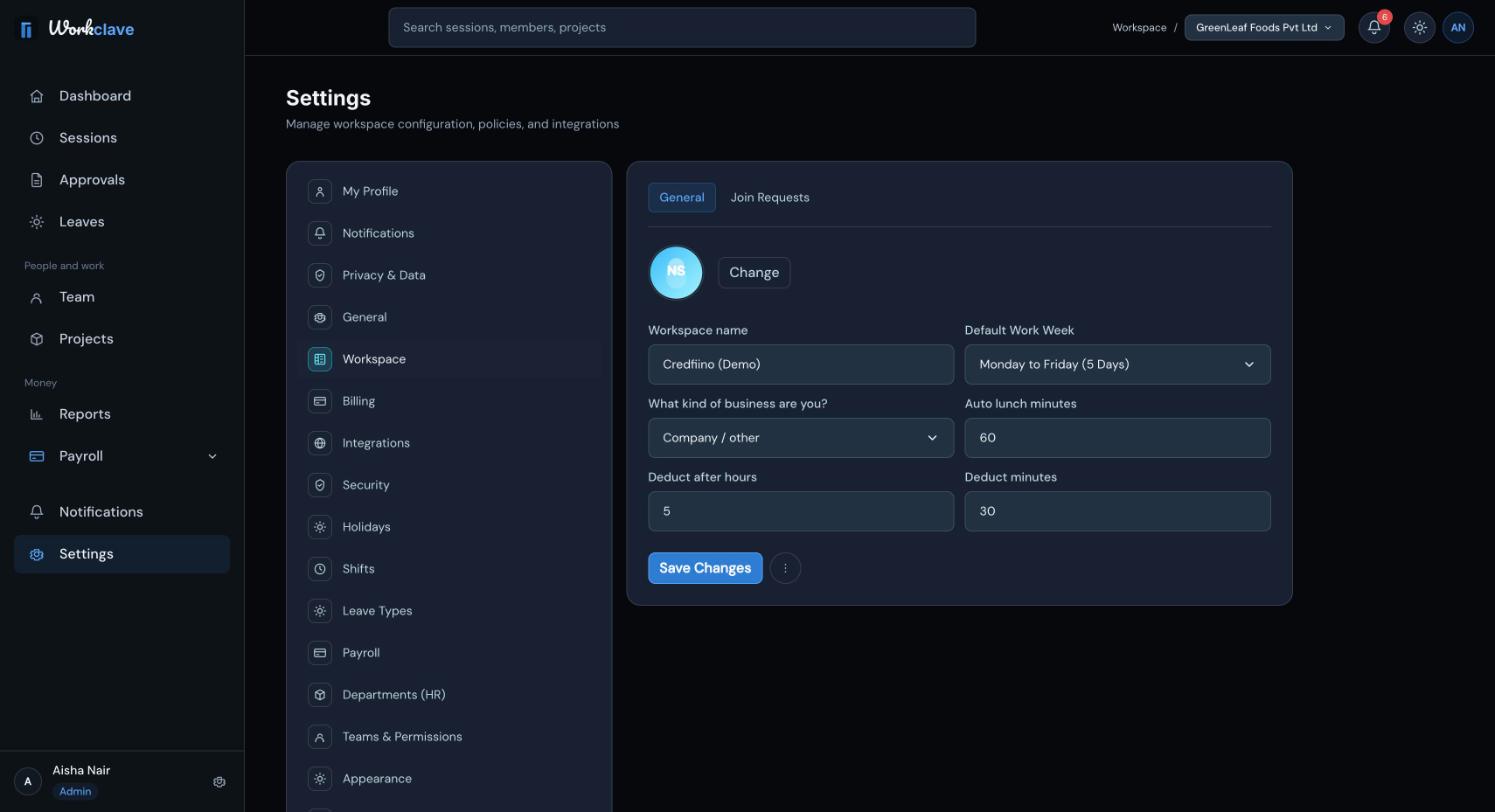
General டேபில் உள்ள அமைப்புகள்
- Logo: Change கிளிக் செய்து 2 MB அல்லது அதற்குக் குறைவான படத்தைத் தேர்ந்தெடுங்கள். பெரிய கோப்புகள் புறக்கணிக்கப்படும்.
- Workspace name (workspace பெயர்).
- Default Work Week: Monday to Friday (5 Days), Monday to Saturday (6 Days) அல்லது Monday to Sunday (7 Days).
- What kind of business are you?: பாருங்கள்: உங்கள் தொழில் வகையைத் தேர்ந்தெடுங்கள்.
- Auto lunch minutes, Deduct after hours மற்றும் Deduct minutes.
சேமிக்க Save Changes கிளிக் செய்யுங்கள்.
தற்போது, Default Work Week-இல் நீங்கள் எதைத் தேர்ந்தெடுத்தாலும், வருகைப் பதிவேடும் சம்பளக் கணக்கீடும் சனி, ஞாயிறை விடுமுறையாகக் கருதுகின்றன.
தானியங்கி மதிய இடைவேளை எப்படி வேலை செய்கிறது
- Auto lunch minutes என்பது தானியங்கி மதிய இடைவேளையின் நீளம்.
- ஒரு செஷன் நிற்கும்போது அது குறைந்தது அத்தனை நிமிடங்கள் நீடித்திருந்தால், Workclave அதே நீளமுள்ள மதிய இடைவேளையைச் சேர்க்கும்.
- புலம் காலியாக அல்லது 0 ஆக இருந்தால், Workclave 60 நிமிடங்களைப் பயன்படுத்தும்.
- Deduct after hours மற்றும் Deduct minutes சேமிக்கப்படுகின்றன. ஆனால் தற்போது தானியங்கி மதிய இடைவேளை Auto lunch minutes-ஐ மட்டுமே பயன்படுத்துகிறது.
உதாரணம்: 30 நிமிடங்கள் என்றால், 09:30 முதல் 18:30 வரையிலான செஷனுக்கு நடுவில் 30 நிமிட மதிய இடைவேளை கிடைக்கும்.
எல்லா Settings டேப்களும்
| டேப் | யாருக்குத் தெரியும் | என்ன செய்கிறது |
|---|---|---|
| My Profile | எல்லோருக்கும் | உங்கள் பெயர், ஃபோன், நேர மண்டலம் மற்றும் வேலை விவரங்கள். |
| Notifications | எல்லோருக்கும் | முன்னோட்டம் மட்டும். விருப்பங்கள் இன்னும் சேமிக்கப்படுவதில்லை. |
| Privacy & Data | எல்லோருக்கும் | உங்கள் தரவை ஏற்றுமதி செய்ய அல்லது நீக்க. |
| General | அட்மின்கள் | வழிகாட்டி சுற்றுலாவை மீண்டும் இயக்க. |
| Workspace | அட்மின்கள் | இந்தக் கட்டுரையில் உள்ள அமைப்புகளும் சேர்வதற்கான கோரிக்கைகளும். |
| Holidays | அட்மின்கள் | விடுமுறை நாட்காட்டி. |
| Shifts | அட்மின்கள் | ஷிஃப்ட் நேரங்களும் சலுகை நேரங்களும். |
| Leave Types | அட்மின்கள் | விடுப்பு வகைகளும் ஆண்டு ஒதுக்கீடுகளும். |
| Payroll | அட்மின்கள் | சம்பளக் கட்டமைப்புகள். |
| Departments (HR) | அட்மின்களும் மேனேஜர்களும் | துறைகளும் அவற்றின் மேனேஜர்களும். |
| Teams & Permissions | அட்மின்களும் மேனேஜர்களும் | குழுக்கள் அல்லது கிளையன்ட்களை உருவாக்க, பெயர் மாற்ற, நீக்க. |
| Billing, Integrations, Security | அட்மின்கள் | முன்னோட்டம் மட்டும். மாற்றங்கள் இன்னும் சேமிக்கப்படுவதில்லை. |
| Appearance, About | எல்லோருக்கும் | முன்னோட்டங்களும் பதிப்புத் தகவலும். |
Workspace-ஐ மூடுங்கள்
Workspace அமைப்புகள் மெனுவில் உள்ள Delete workspace உருப்படி செயல்படாது. ஒரு workspace அட்மின் Settings → My Profile-இலிருந்து எல்லாவற்றையும் மூடலாம்: ... கிளிக் செய்து, பிறகு Request account closure கிளிக் செய்யுங்கள்.
கணக்கை மூடினால் workspace-உம் அதன் எல்லாத் தரவும் உடனே நீக்கப்படும்: ஆட்கள், செஷன்கள், ப்ராஜெக்ட்கள், குழுக்கள், விடுப்பு, விடுமுறை நாட்கள், அமைப்புகள். இதைத் திரும்பப் பெற முடியாது. தேவையானதை முதலில் ஏற்றுமதி செய்யுங்கள்.
ஸ்கிரீன்ஷாட்கள் ஆங்கில இடைமுகத்தைக் காட்டுகின்றன.
தொடர்புடைய கட்டுரைகள்
Company, Accounting / CA firm அல்லது Agency என்பதைத் தேர்ந்தெடுங்கள். அப்போது Clients, Vendors போன்ற உங்கள் வேலைக்குப் பொருந்தும் சொற்களை Workclave பயன்படுத்தும்.
உங்கள் கம்பெனி மின்னஞ்சல் டொமைன் உள்ளவர்கள் உங்கள் workspace-இல் சேரக் கோரலாம். அட்மின்கள் கோரிக்கைகளுக்கு ஒப்புதல் தருகிறார்கள் அல்லது நிராகரிக்கிறார்கள்.
தேசிய மற்றும் கம்பெனி விடுமுறை நாட்களைச் சேருங்கள். அப்போது வருகையும் சம்பளமும் அவற்றை விடுமுறையாகக் கருதும்.
உங்கள் பெயர், ஃபோன், நேர மண்டலம், வேலை விவரங்களைப் புதுப்பியுங்கள். எந்தப் புலங்களை அட்மின்கள் மட்டுமே மாற்ற முடியும் என்று தெரிந்துகொள்ளுங்கள்.