Admin aur settings
Workspace settings
Workspace ka naam, logo, work week, business type aur automatic lunch break badliye, aur dekhiye har Settings tab kya karta hai.
Workspace settings kholiye
Settings → Workspace par jaaiye. Yeh tab sirf workspace admins ko dikhta hai. Isme do tabs hain: General aur Join Requests.
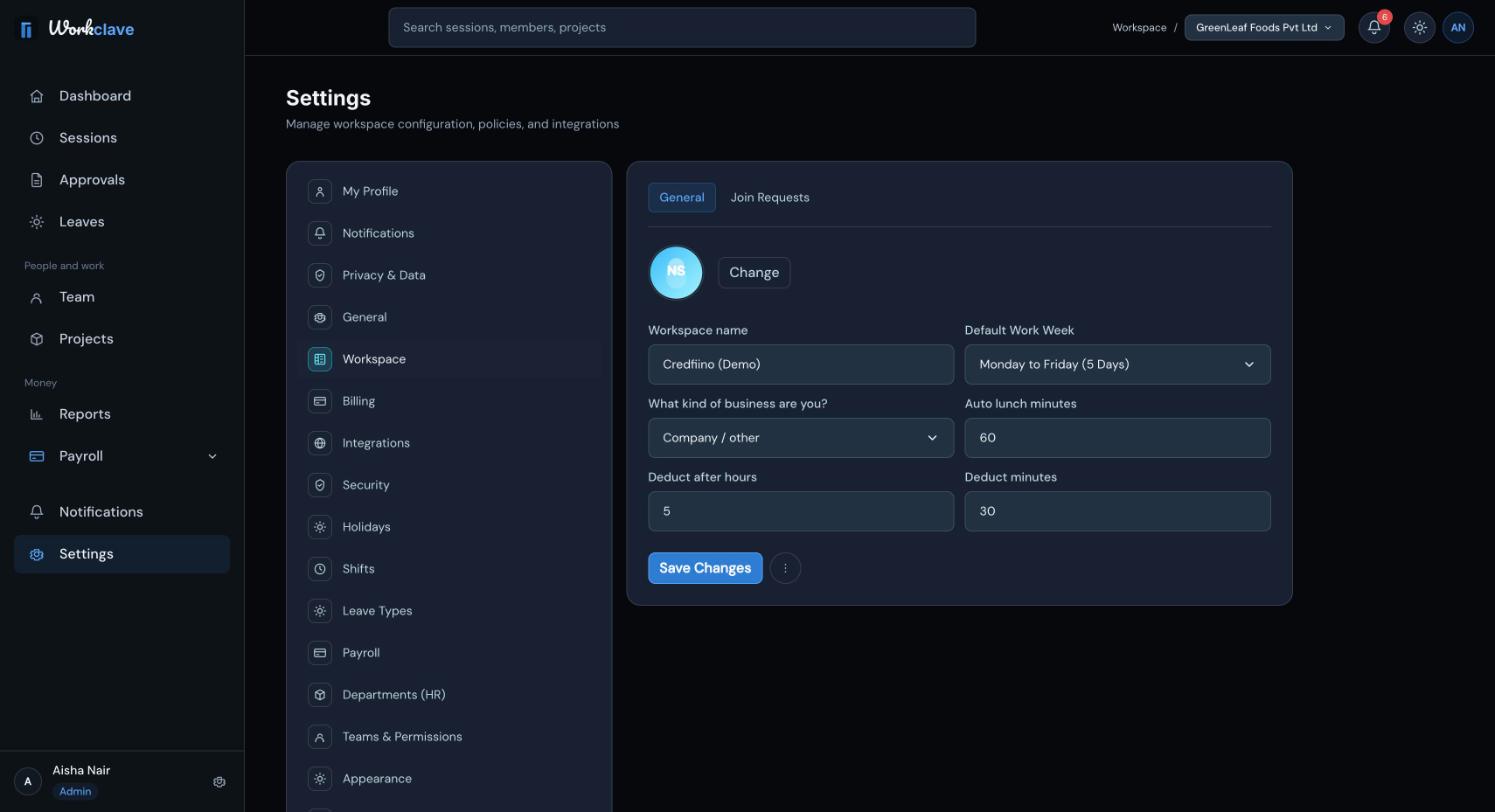
General tab ki settings
- Logo: Change par click karke 2 MB ya usse chhoti image chuniye. Badi files ignore hoti hain.
- Workspace name.
- Default Work Week: Monday to Friday (5 Days), Monday to Saturday (6 Days) ya Monday to Sunday (7 Days).
- What kind of business are you?: dekhiye Apna business type chuniye.
- Auto lunch minutes, Deduct after hours aur Deduct minutes.
Save karne ke liye Save Changes par click kijiye.
Abhi attendance register aur payroll Saturday aur Sunday ko chhutti maante hain, chahe aap Default Work Week mein kuch bhi chunein.
Automatic lunch break kaise kaam karta hai
- Auto lunch minutes automatic lunch break ki length hai.
- Jab session stop ho aur kam se kam utne minute chala ho, to Workclave utni length ka lunch break jod deta hai.
- Agar field khaali ya 0 hai, to Workclave 60 minute use karta hai.
- Deduct after hours aur Deduct minutes save hote hain, lekin abhi automatic lunch break sirf Auto lunch minutes use karta hai.
Example: 30 minute set ho, to 09:30 se 18:30 tak ke session ke beech mein 30 minute ka lunch break lagta hai.
Saare Settings tabs
| Tab | Kise dikhta hai | Kya karta hai |
|---|---|---|
| My Profile | Sabko | Aapka naam, phone, timezone aur job details. |
| Notifications | Sabko | Sirf preview. Preferences abhi save nahi hoti. |
| Privacy & Data | Sabko | Apna data export ya delete kijiye. |
| General | Admins | Guided tour dobara chalaiye. |
| Workspace | Admins | Is article ki settings, aur join requests. |
| Holidays | Admins | Holiday calendar. |
| Shifts | Admins | Shift times aur grace periods. |
| Leave Types | Admins | Leave types aur annual quotas. |
| Payroll | Admins | Salary structures. |
| Departments (HR) | Admins aur managers | Departments aur unke managers. |
| Teams & Permissions | Admins aur managers | Teams ya clients banaiye, rename kijiye aur delete kijiye. |
| Billing, Integrations, Security | Admins | Sirf previews. Changes abhi save nahi hote. |
| Appearance, About | Sabko | Previews aur version information. |
Workspace band kijiye
Workspace settings menu ka Delete workspace item active nahi hai. Workspace admin Settings → My Profile se sab kuch band kar sakta hai: ... par click kijiye aur phir Request account closure par.
Account closure workspace aur uska saara data ek saath delete kar deta hai: log, sessions, projects, teams, leave, holidays aur settings. Yeh undo nahi ho sakta. Jo chahiye pehle export kar lijiye.
Screenshots English interface ke hain.
Related articles
Company, Accounting / CA firm ya Agency chuniye, taaki Workclave aapke kaam ke hisaab se words use kare, jaise Clients aur Vendors.
Aapki company ke email domain wale log aapka workspace join karne ki request kar sakte hain. Admins requests approve ya decline karte hain.
National aur company holidays add kijiye taaki attendance aur payroll unhe chhutti ke din maanein.
Apna naam, phone, timezone aur job details update kijiye, aur jaaniye kaunse fields sirf admins badal sakte hain.