Primi passi
Scegli il tipo di attività
Scegli Company, Accounting / CA firm o Agency perché Workclave usi termini adatti al tuo lavoro, come Clients e Vendors.
Cosa cambia con il tipo di attività
Il tipo di attività cambia solo le etichette. Dati, funzioni e regole restano gli stessi. Puoi cambiare tipo in qualsiasi momento.
| Tipo di attività | Descrizione nell'app | Un team si chiama | Un progetto si chiama |
|---|---|---|---|
| Company / other | Team, progetti e reparti | Team | Project |
| Accounting / CA firm | Lavori per aziende clienti e fatturi le ore dei loro fornitori | Client | Vendor |
| Agency / consultancy | Gestisci incarichi per clienti | Client | Engagement |
I reparti si chiamano sempre Departments, con qualsiasi tipo di attività.
Dove vedi le nuove etichette
- La voce Projects nel menu a sinistra, ad esempio Vendors.
- La pagina Projects: il pulsante di aggiunta, le colonne e i filtri.
- L'elenco accanto a Start session, ad esempio “No vendor”.
- I filtri e le colonne della pagina Sessions.
- Il pannello timesheet dei Reports, ad esempio Timesheet by vendor.
- La scheda delle impostazioni Teams & Permissions, che diventa Clients & Permissions.
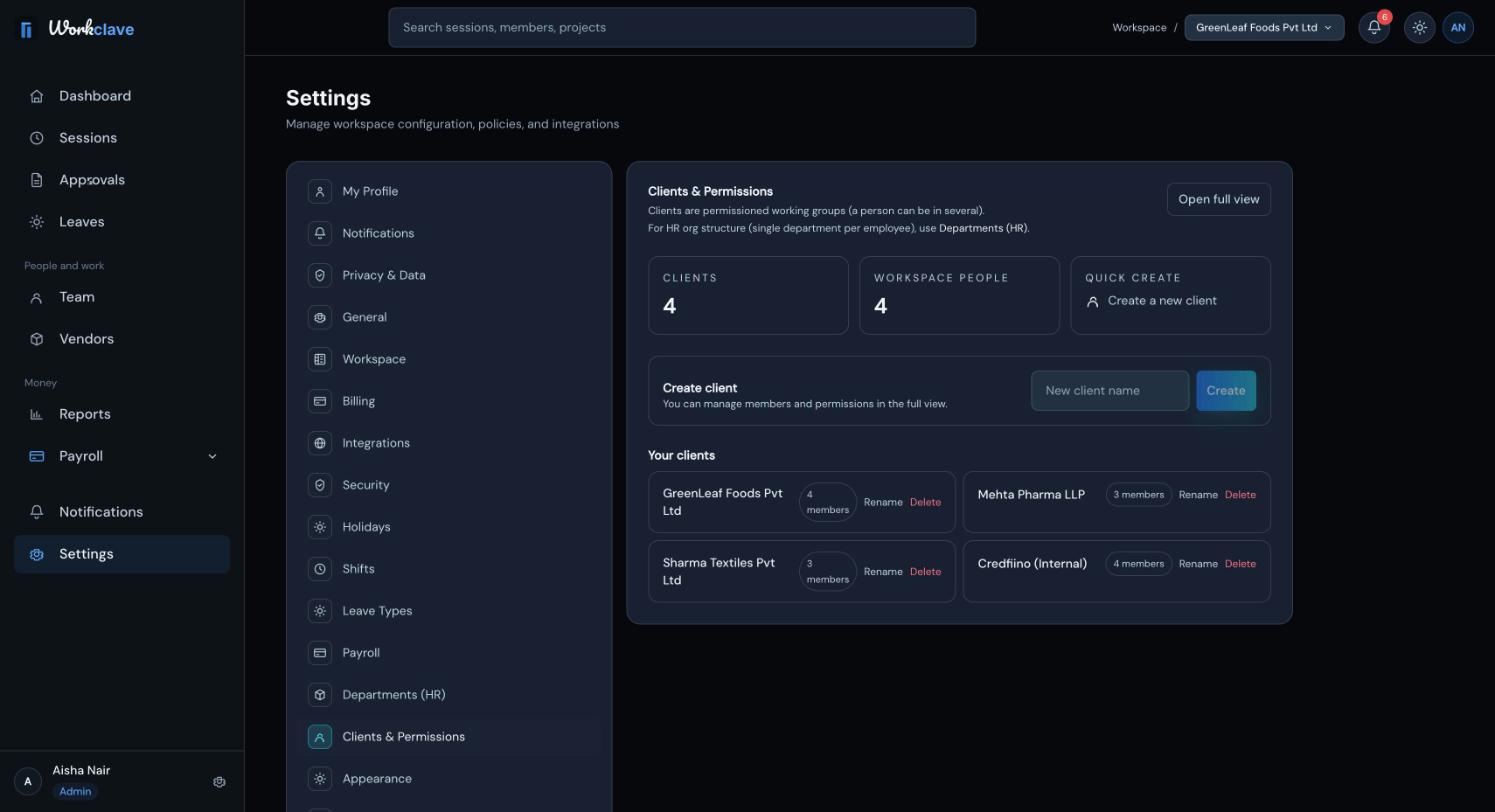
Le schermate di questo centro assistenza usano le etichette di Company (Teams e Projects). Fanno eccezione la guida per gli studi commercialisti e l'immagine qui sopra, che usano Clients e Vendors.
Cambia il tipo di attività
- Vai su Settings → Workspace. Questa scheda è visibile solo agli amministratori del workspace.
- Apri What kind of business are you? e scegli un tipo.
- Fai clic su Save Changes (salva modifiche). La pagina si ricarica con le nuove etichette.
Puoi scegliere il tipo anche durante la configurazione, in Step 2: Organization Details.
Le schermate mostrano l'interfaccia in inglese.
Articoli correlati
Una configurazione completa per uno studio commercialista (CA firm): clienti, fornitori di ogni cliente, personale, ore registrate per fornitore, approvazione e un CSV mensile del timesheet per cliente da usare per la fatturazione.
Configura clienti e incarichi, registra le ore per incarico e riporta ogni mese le ore per cliente.
Cambia nome, logo, settimana lavorativa, tipo di attività e pausa pranzo automatica del workspace, e scopri a cosa serve ogni scheda di Settings.
Crea, rinomina ed elimina i team. Studi commercialisti e agenzie usano i team come clienti e vi collegano i progetti.