தினசரி வேலை
செஷன்களுடன் நேரத்தைக் கண்காணியுங்கள்
செஷன்களைத் தொடங்கி நிறுத்துங்கள், ப்ராஜெக்ட்டைத் தேர்ந்தெடுங்கள், தானியங்கி மதிய இடைவேளைகளைப் புரிந்துகொள்ளுங்கள், Sessions பக்கத்தைப் பயன்படுத்துங்கள்.
செஷன் என்றால் என்ன
செஷன் என்பது ஒரு வேலைப் பகுதி. அதற்கு ஒரு தொடக்க நேரம், ஒரு முடிவு நேரம், விரும்பினால் ஒரு ப்ராஜெக்ட் இருக்கும். ஒரு நேரத்தில் ஒரு செஷன் மட்டுமே ஓட்டலாம். அட்மின்கள், மேனேஜர்கள், Members எல்லோரும் தங்கள் நேரத்தைக் கண்காணிக்கலாம்.
செஷனைத் தொடங்குங்கள்
- Dashboard அல்லது Sessions பக்கத்தைத் திறங்கள்.
- Start session (செஷனைத் தொடங்கு) அருகில் உள்ள பட்டியலில் ஒரு ப்ராஜெக்ட்டைத் தேர்ந்தெடுங்கள். வேலைக்கு ப்ராஜெக்ட் இல்லையென்றால் No project என்றே விடுங்கள். உங்கள் workspace-இல் ப்ராஜெக்ட்கள் இருந்தால் மட்டுமே இந்தப் பட்டியல் தெரியும்.
- Start session கிளிக் செய்யுங்கள். “Session started” என்று காட்டும்.
- பட்டன் பகுதியில் இப்போது ஓடும் டைமரும் ப்ராஜெக்ட் பெயரும் தெரியும், உதாரணமாக “on Website Revamp”.
செஷனை நிறுத்துங்கள்
- Stop session (செஷனை நிறுத்து) கிளிக் செய்யுங்கள்.
- செஷன் எவ்வளவு நேரம் ஓடியது என்று Workclave காட்டும், உதாரணமாக “Session stopped at 03:45:10”.
- ரிவ்யூவர் முடிவெடுக்கும் வரை செஷன் Waiting approval என்று காட்டும்.
ப்ராஜெக்ட்டை மாற்ற, நடப்புச் செஷனை நிறுத்திவிட்டு மற்ற ப்ராஜெக்ட்டுடன் புதிய செஷனைத் தொடங்குங்கள்.
இரண்டாவது செஷனைத் தொடங்க முயன்றால், Workclave “You already have a session running. Stop it first.” என்று காட்டும்.
தானியங்கி மதிய இடைவேளைகள்
உங்கள் அட்மின் workspace அமைப்புகளில் மதிய இடைவேளையின் நீளத்தை அமைக்கிறார். குறைந்தது அந்த நீளம் உள்ள செஷனை நிறுத்தும்போது, Workclave அதே நீளமுள்ள தானியங்கி மதிய இடைவேளையைச் செஷனின் நடுவில் சேர்க்கும்.
- மதிய இடைவேளை Lunch break (auto) என்ற தனி வரிசையாகத் தெரியும். அது Not billable எனக் குறிக்கப்படும்.
- உங்கள் வேலைச் செஷனில் கால அளவுக்குக் கீழே மதிய இடைவேளை தெரியும், உதாரணமாக “60m lunch taken off”.
- உங்களுக்கு Auto lunch applied என்ற அறிவிப்பு வரும்.
இடைவேளைகள்
வெப் ஆப்பில் தனியான இடைவேளைப் பட்டன் இல்லை. இடைவேளைக்கு உங்கள் செஷனை நிறுத்துங்கள். திரும்பி வந்ததும் புதிய செஷனைத் தொடங்குங்கள்.
Sessions பக்கத்தைப் பயன்படுத்துங்கள்
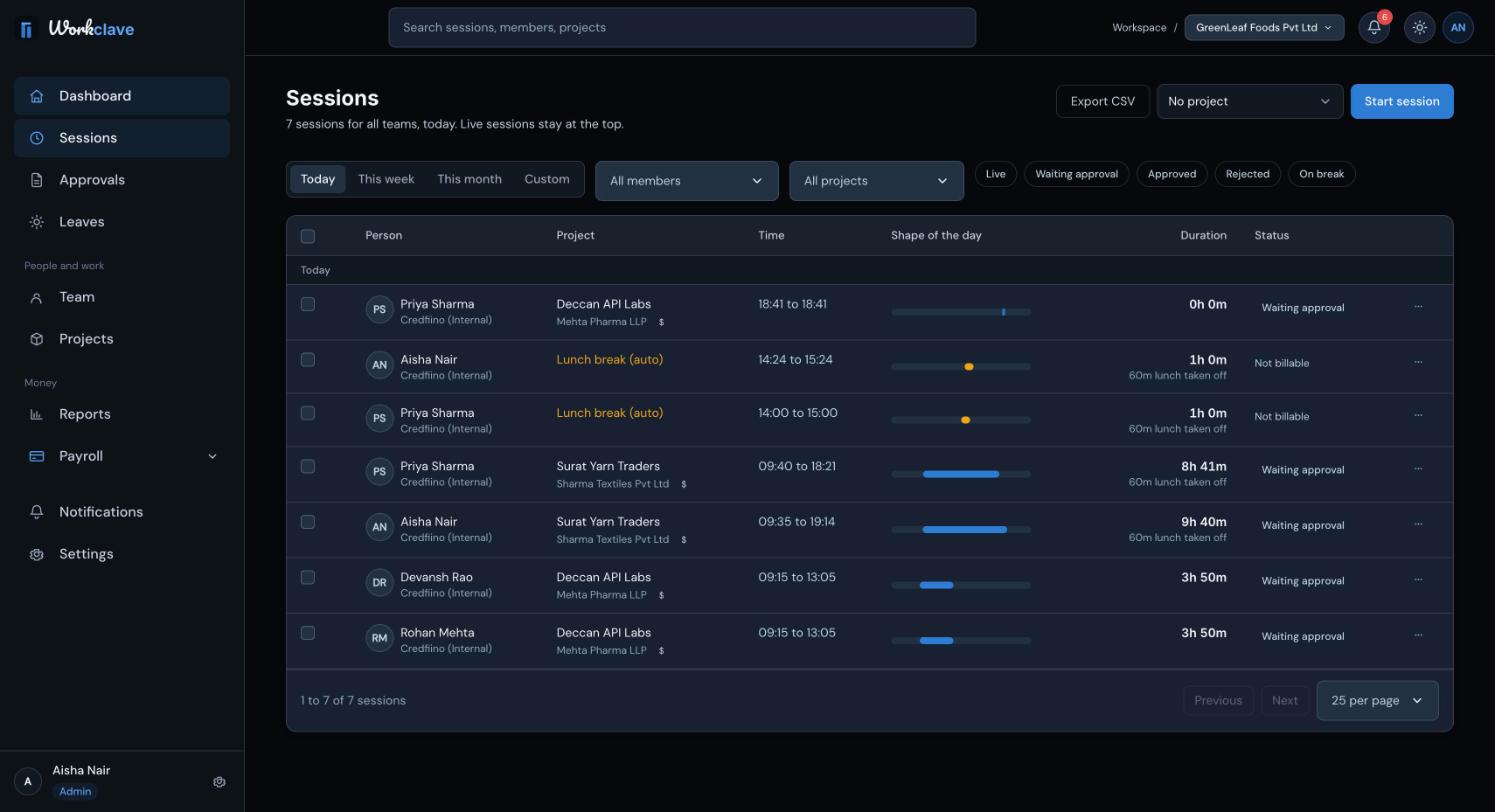
- தேதி வரம்பு: Today, This week, This month அல்லது Custom.
- All members (அட்மின்களும் மேனேஜர்களும்) மற்றும் All projects ஃபில்டர்கள்.
- நிலை ஃபில்டர்கள்: Live, Waiting approval, Approved, Rejected, On break. மீட்டமைக்க Clear filters கிளிக் செய்யுங்கள்.
- வரிசைகள் நாள் வாரியாகத் தொகுக்கப்படுகின்றன. ஓடும் செஷன்கள் மேலே Live now கீழ் தெரியும்.
- ஒவ்வொரு ப்ராஜெக்ட் பெயருக்கும் கீழே அதன் குழு அல்லது கிளையன்ட் தெரியும். ஒரு ப்ராஜெக்ட்டில் பதிவான நேரத்தை $ குறி காட்டுகிறது.
- Shape of the day நெடுவரிசை, 06:00 முதல் 22:00 வரையிலான நேரத்தில் செஷன் எங்கே விழுகிறது என்று காட்டுகிறது.
- 25 per page, 50 per page அல்லது 100 per page தேர்ந்தெடுங்கள். Previous, Next பயன்படுத்துங்கள்.
நடப்புப் பக்கத்திலுள்ள வரிசைகளைப் பதிவிறக்க Export CSV கிளிக் செய்யுங்கள். வரிசைகளை டிக் செய்தால் Approve all, Export selected மற்றும் Clear selection தெரியும்.
செஷன் நிலைகள்
| நிலை | பொருள் |
|---|---|
| Live | செஷன் இப்போது ஓடிக்கொண்டிருக்கிறது. |
| Waiting approval | செஷன் முடிந்து ரிவ்யூவருக்காகக் காத்திருக்கிறது. |
| Approved | ரிவ்யூவர் ஒப்புதல் தந்துவிட்டார். இப்போது சம்பளக் கணக்கில் சேரும். |
| Rejected | ரிவ்யூவர் திருப்பி அனுப்பிவிட்டார். அறிக்கைகளிலும் சம்பளத்திலும் கணக்கில் வராது. |
| On break | இடைவேளை நடந்துகொண்டிருக்கிறது. |
| Not billable | மதிய உணவு மற்றும் இடைவேளை வரிசைகளில் காட்டப்படும். |
தாமதக் குறிப்புகள்
உங்களுக்கு ஷிஃப்ட் இருந்தால், ஷிஃப்ட் தொடக்க நேரம் மற்றும் சலுகை நிமிடங்களுக்குப் பிறகு தொடங்கும் செஷன் தாமதம் (late) எனக் குறிக்கப்படும். பாருங்கள்: ஷிஃப்ட்களும் தாமதக் குறிப்புகளும்.
ஸ்கிரீன்ஷாட்கள் ஆங்கில இடைமுகத்தைக் காட்டுகின்றன.
தொடர்புடைய கட்டுரைகள்
செஷன் தவறாக இருந்தால் என்ன செய்வது, அதன் விவரங்களை எப்படிப் பார்ப்பது, செஷன் நேரங்களுக்கு Workclave பயன்படுத்தும் விதிகள்.
ஒவ்வொரு செஷனையும் யார் ரிவ்யூ செய்கிறார்கள், டைம்ஷீட்களுக்கு எப்படி ஒப்புதல் தருவது அல்லது திருப்பி அனுப்புவது, பலவற்றுக்கு ஒரே நேரத்தில் எப்படி ஒப்புதல் தருவது என்று தெரிந்துகொள்ளுங்கள்.
யார் வேலை செய்கிறார்கள், உங்கள் முடிவுக்காக என்ன காத்திருக்கிறது, எத்தனை மணிநேரம் பதிவாகியுள்ளது என்பதை டாஷ்போர்டு காட்டுகிறது. Members தங்கள் சொந்த நாளைப் பார்க்கிறார்கள்.
தொடக்க நேரமும் சலுகை நேரமும் உள்ள ஷிஃப்ட்களை வரையறுங்கள். அப்போது தாமதமாக வருபவர்களை Workclave குறிக்கும்.