人员与项目
项目(供应商与委托项目)
添加项目、关联到团队或客户、分配成员、更改状态并查看项目详情。
项目的用途
项目告诉 Workclave 一个会话花在了什么上。报表用项目生成按项目的工时表。CA 事务所看到的项目叫 Vendors(供应商),代理机构看到的叫 Engagements(委托项目)。
添加项目
- 点击左侧菜单中的 Projects(项目)。
- 点击 Add Project(添加项目)。
- 输入 Project Name(项目名称)。
- 如果项目属于某个团队,选择 Team。如果工作区没有团队,这里会显示 Client 文本框。
- 可选:在 Assign members(分配成员)和 Assign managers(分配经理)中搜索并选择人员。
- 点击 Create(创建)。
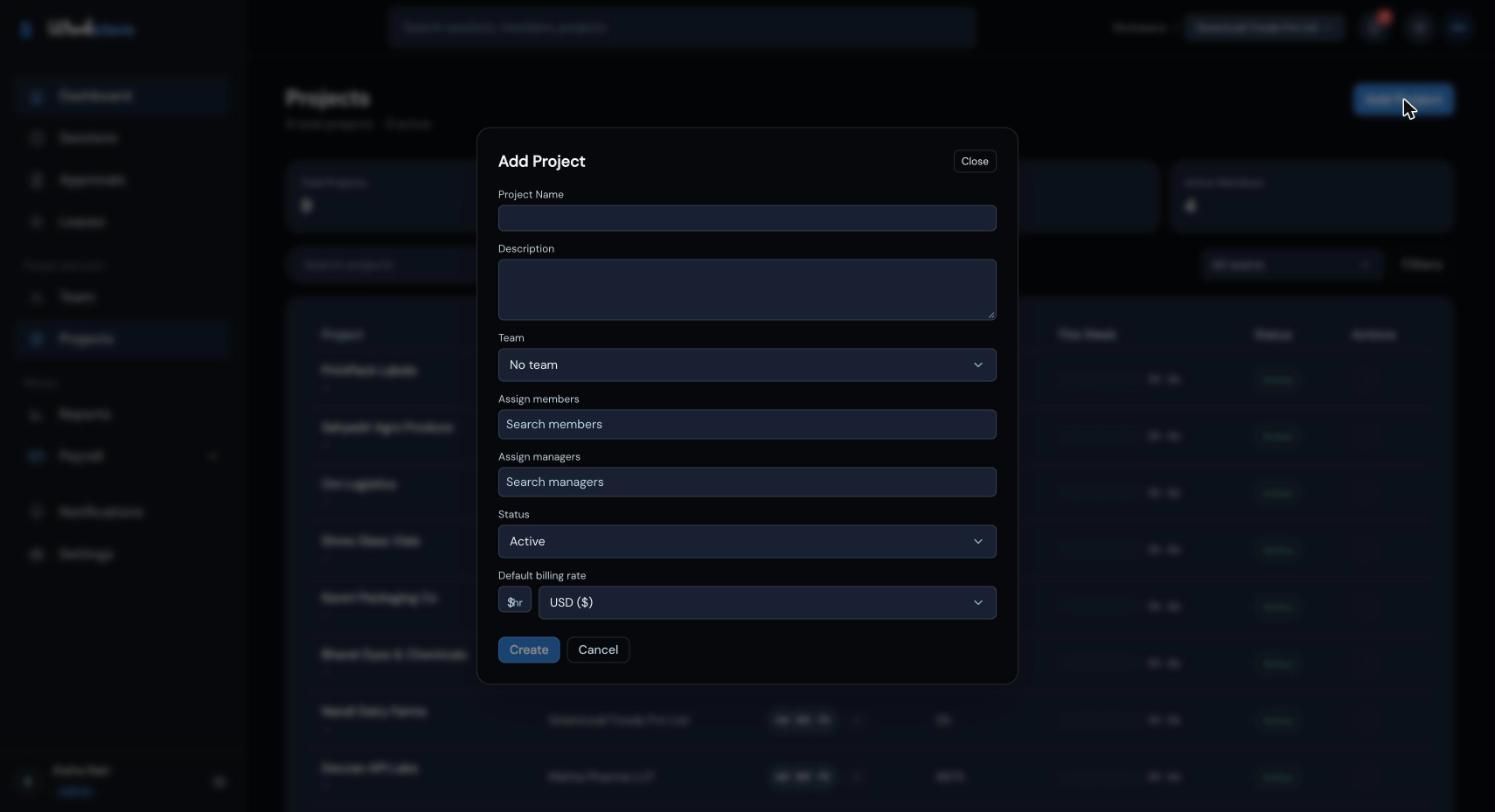
如果你选择了团队但没有选人,Workclave 会把该团队的成员加入项目;如果你选了人,则以你的选择为准。
此表单中有些字段暂时不会保存:Description(说明)、Status(状态)和 Default billing rate(默认计费费率)。新项目总是以 Active(进行中)状态开始,创建后请使用 Change Status(更改状态)。Assign managers 中的人会作为普通项目成员加入,没有额外权限。
项目列表
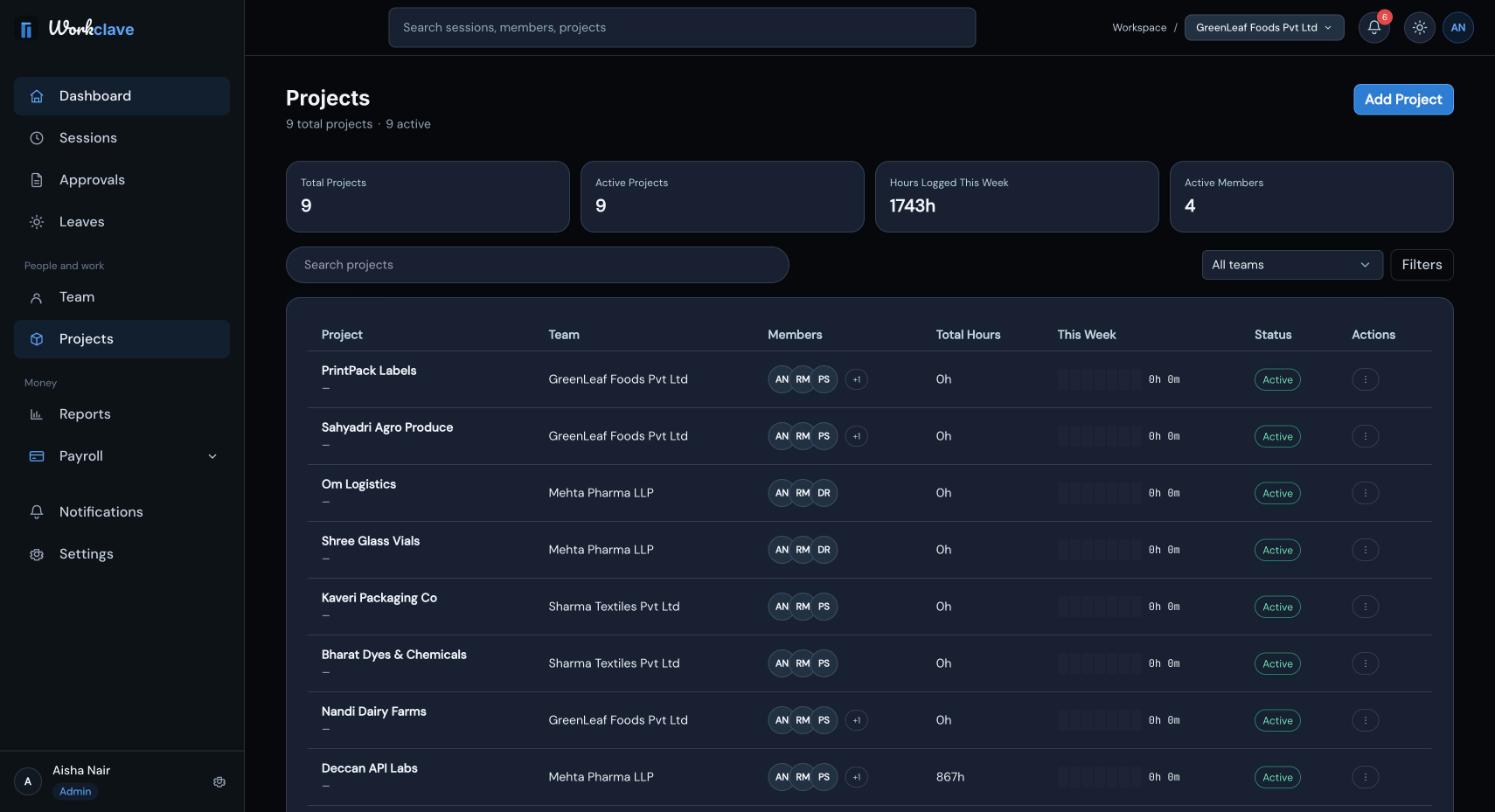
- 列:Project、Team、Members、Total Hours、This Week、Status 和 Actions。
- 使用 Search projects(搜索项目)和团队筛选器。
- Filters(筛选)提供更多选项:Status、Member Assigned、Team、Time Spent (weekly hours) 和 Activity Level。点击 Apply(应用)或 Reset(重置)。
管理项目
点击 Actions 列中的 ⋮。管理员和经理会看到以下选项:
- View Details(查看详情):打开详情面板。
- Assign Members(分配成员):在 Select members 中选择人员,然后点击 Save。
- Change Status(更改状态):在 New status 中选择 Active、On-Hold 或 Completed,然后点击 Save。
- Remove Project(移除项目):确认后删除项目。
移除项目后无法撤销。它的会话会保留,但不再显示项目名称。
项目详情
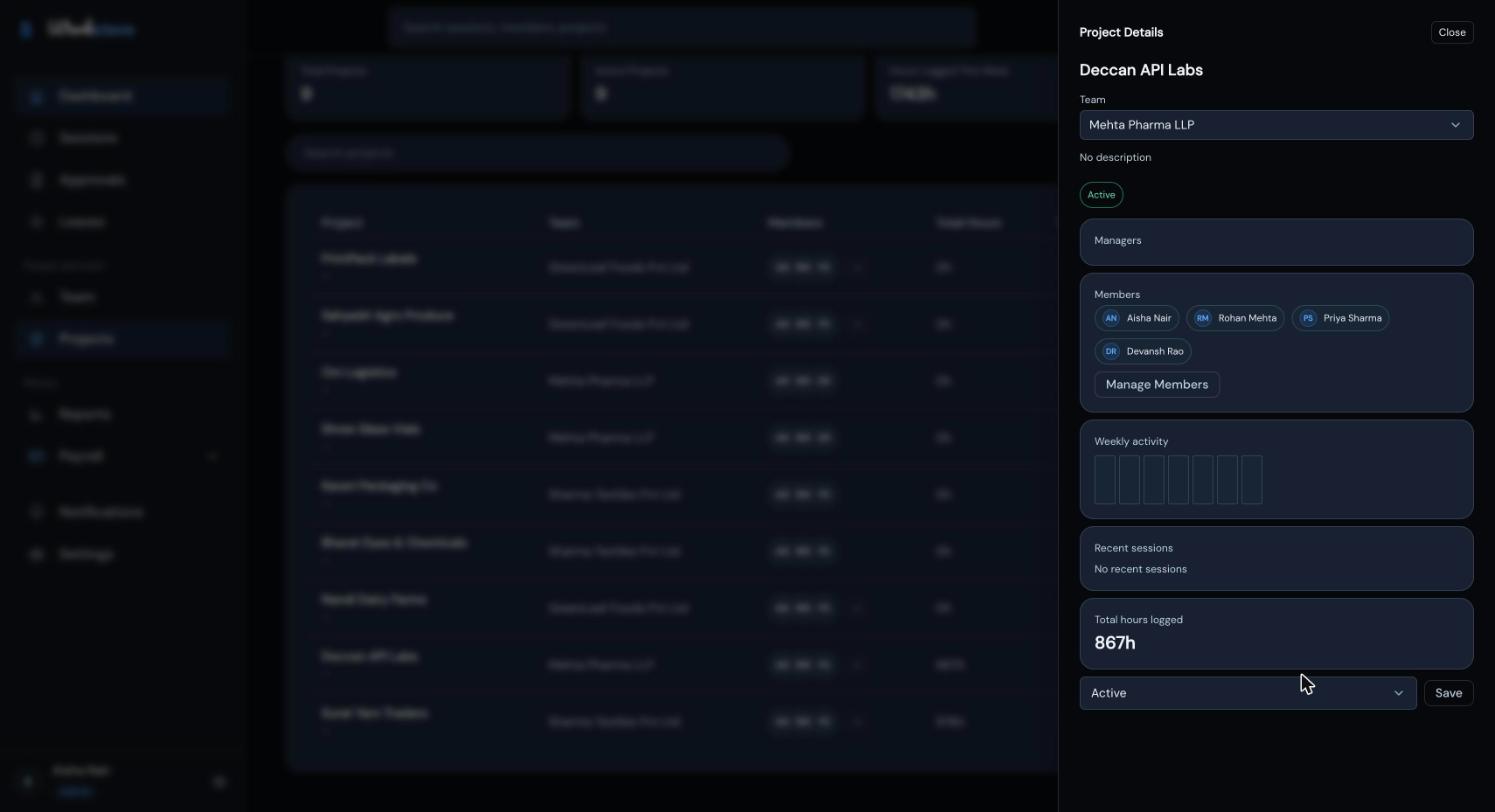
点击项目行可打开详情。你会看到名称、Team(管理员和经理可在此修改)、状态、Managers、带有 Manage Members(管理成员)的 Members、Weekly activity(每周活动)、Recent sessions(最近会话)和 Total hours logged(总记录工时)。
成员看到的内容
在项目页面上,成员能看到自己被分配的项目以及没有成员的项目。Start session 旁边的列表则会显示工作区中的所有项目。
截图显示的是英文界面。