Trabajo diario
Solicita una ausencia
Consulta tus saldos de ausencias, envía una solicitud y sigue su estado.
Consulta tus saldos
Haz clic en Leaves (ausencias) en el menú de la izquierda. Los miembros ven My Leave Balances (mis saldos) directamente. Los responsables y administradores primero hacen clic en la pestaña My leaves.
Cada tarjeta muestra en grande los días que te quedan y debajo “X of Y days used” (X de Y días usados).
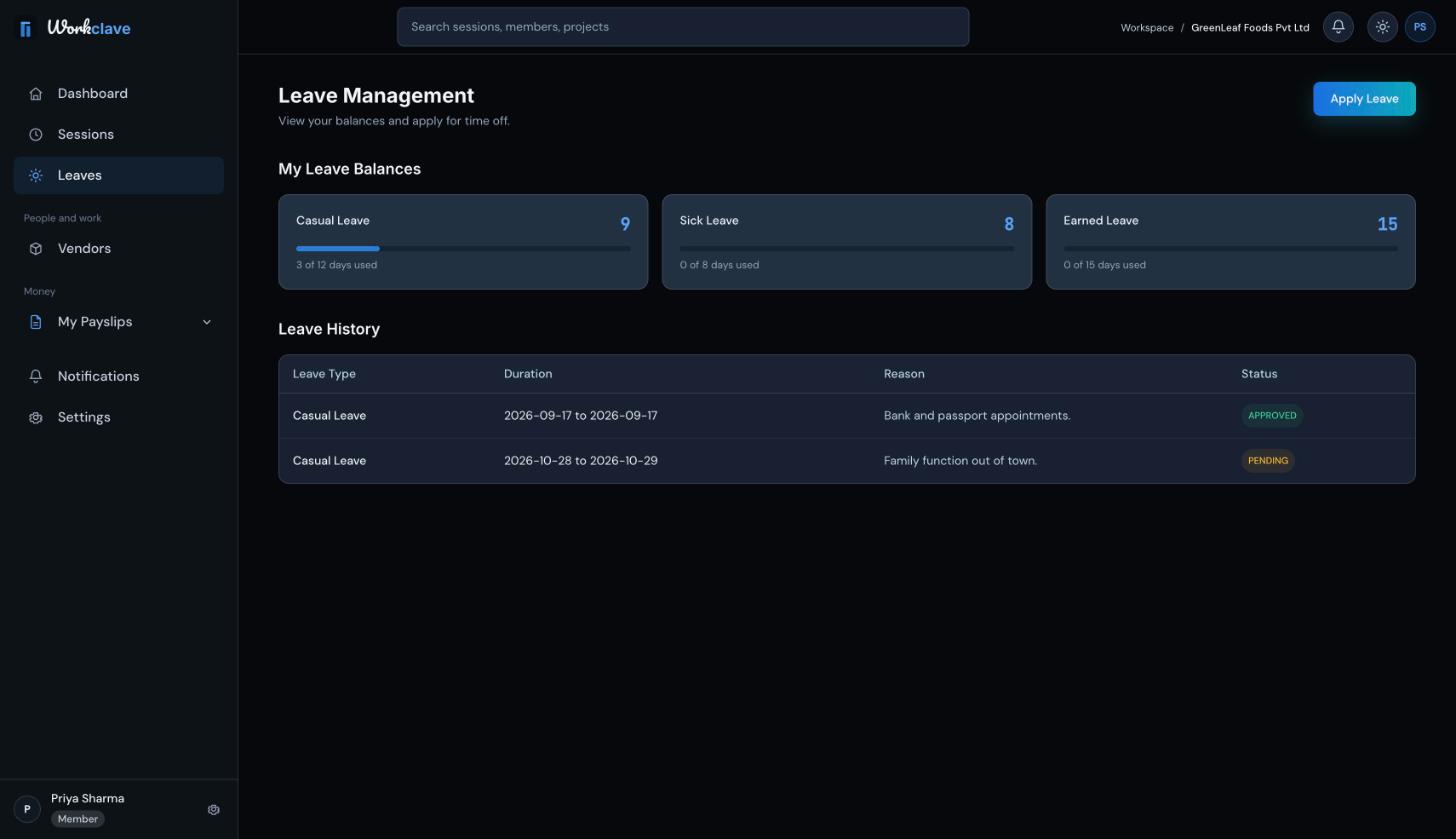
Si ves “Leave balance not configured yet”, tu administrador no ha configurado los tipos de ausencia. Las tarjetas de saldo aparecen para los tipos cuyo nombre incluye Casual, Sick, Earned, Maternity o Paternity.
Solicitar una ausencia
- En la página Leaves, haz clic en Apply Leave (solicitar ausencia).
- Elige un Leave Type (tipo de ausencia).
- Elige una Start Date y una End Date (fecha de inicio y de fin). La fecha de inicio no puede estar en el pasado.
- Escribe un Reason (motivo), por ejemplo “Celebración familiar en Pune”.
- Haz clic en Submit Request (enviar solicitud).
Si el formulario muestra “No leave types have been configured for your workspace.”, pide a tu administrador que añada tipos de ausencia.
Después de enviar la solicitud
- Tu solicitud aparece en Leave History (historial) con el estado PENDING (pendiente).
- Workclave la envía a un único revisor, normalmente tu responsable o un Workspace admin.
- Recibes una notificación Leave approved o Leave rejected. El estado cambia a APPROVED o REJECTED.
Cómo se cuentan los días
Cuando se aprueba una solicitud, se descuenta de tu saldo cada día natural desde la fecha de inicio hasta la de fin. Esto incluye los fines de semana dentro del periodo. Por ejemplo, de viernes a lunes se usan 4 días.
La nómina solo cuenta la ausencia aprobada como ausencia retribuida en días laborables (de lunes a viernes, sin festivos).
Para no gastar saldo en fines de semana, solicita periodos separados, por ejemplo de viernes a viernes y de lunes a lunes.
Cambiar o cancelar una solicitud
No hay botón para cancelar. Pide a tu revisor que rechace la solicitud y luego envía una nueva.
Las capturas de pantalla muestran la interfaz en inglés.
Artículos relacionados
Encuentra las solicitudes de ausencia que te esperan, apruébalas o recházalas y entiende qué cambia al aprobarlas.
Crea tipos de ausencia con cupos anuales. Workclave da a cada persona un saldo anual y lo actualiza cuando se aprueba una ausencia.
Usa la campana y la página Notifications para seguir aprobaciones, ausencias, solicitudes de acceso y eventos de nómina.