Personas y proyectos
La página Team
Mira quién está trabajando ahora, invita a personas, asigna departamentos y asciende a HOD desde una sola página.
Abrir la página Team
Haz clic en Team (equipo) en el menú de la izquierda. Los Workspace admins y los Team managers ven esta página. En la parte superior dice “Who is working right now, then invites, departments and HODs.”
La tabla Right now
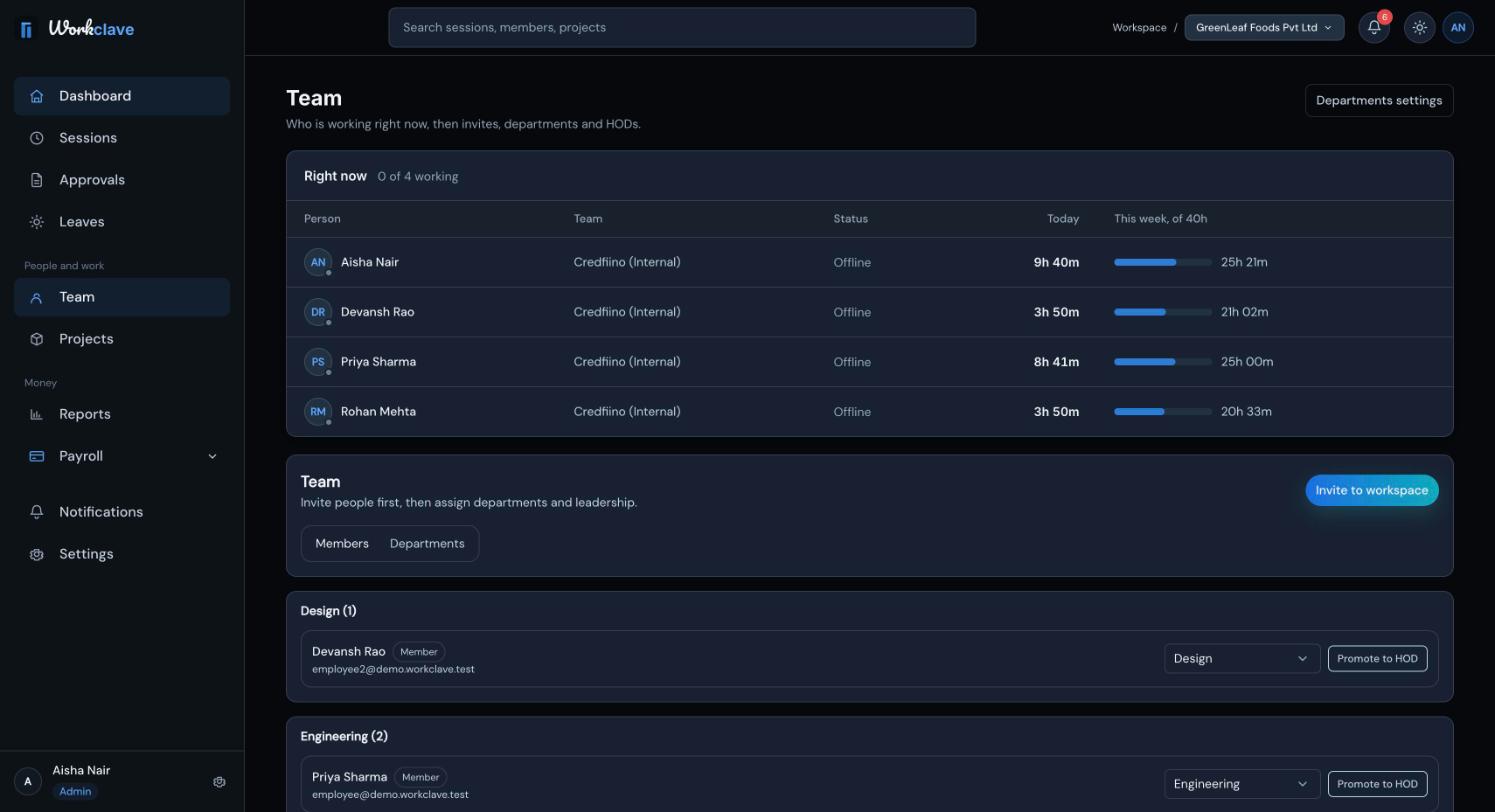
| Columna | Qué muestra |
|---|---|
| Person | Nombre de la persona. |
| Team | Su equipo, o “Not in a team” (sin equipo). |
| Status | Working, On break u Offline (trabajando, en pausa o desconectado). |
| Today | Horas registradas hoy. |
| This week, of 40h | Horas de esta semana frente a 40 horas. |
Los Team managers ven su propio equipo. Los administradores ven a todo el mundo.
La pestaña Members
- Un aviso como “⚠ 3 members not assigned to a department” lista a las personas sin departamento. Usa Assign to department (asignar a departamento) junto a cada nombre.
- Las personas se agrupan por departamento. Cada una muestra su rol y una insignia HOD si dirige el departamento.
- Change department (cambiar departamento) mueve a una persona a otro departamento.
- Promote to HOD (solo administradores) convierte a la persona en jefe de su departamento.
- Pending invites lista las invitaciones que aún no se han usado.
La pestaña Departments
Solo los Workspace admins pueden abrir esta pestaña. Lista cada departamento con su descripción, número de miembros, sesiones de esta semana y HOD. Haz clic en Create department (crear departamento) para añadir uno. Consulta Departamentos y HOD.
Lo que todavía no puedes hacer aquí
La aplicación web todavía no tiene un botón para quitar a una persona del espacio de trabajo ni para cambiar el rol de otra persona a Workspace admin.
Las capturas de pantalla muestran la interfaz en inglés.
Artículos relacionados
Envía invitaciones al espacio de trabajo, ayuda a las personas invitadas a entrar en el espacio correcto y sigue las invitaciones pendientes.
Crea departamentos, coloca a cada persona en uno y elige un jefe de departamento (HOD, Head of Department).
Workclave tiene tres roles: Workspace admin, Team manager y Member. Mira qué puede hacer cada rol y cómo cambian los roles.