Personnes et projets
La page Team
Voyez qui travaille en ce moment, invitez des personnes, attribuez des départements et promouvez des HOD depuis une seule page.
Ouvrir la page Team
Cliquez sur Team (équipe) dans le menu de gauche. Les admins de l'espace et les team managers voient cette page. En haut, elle indique « Who is working right now, then invites, departments and HODs. »
Le tableau Right now
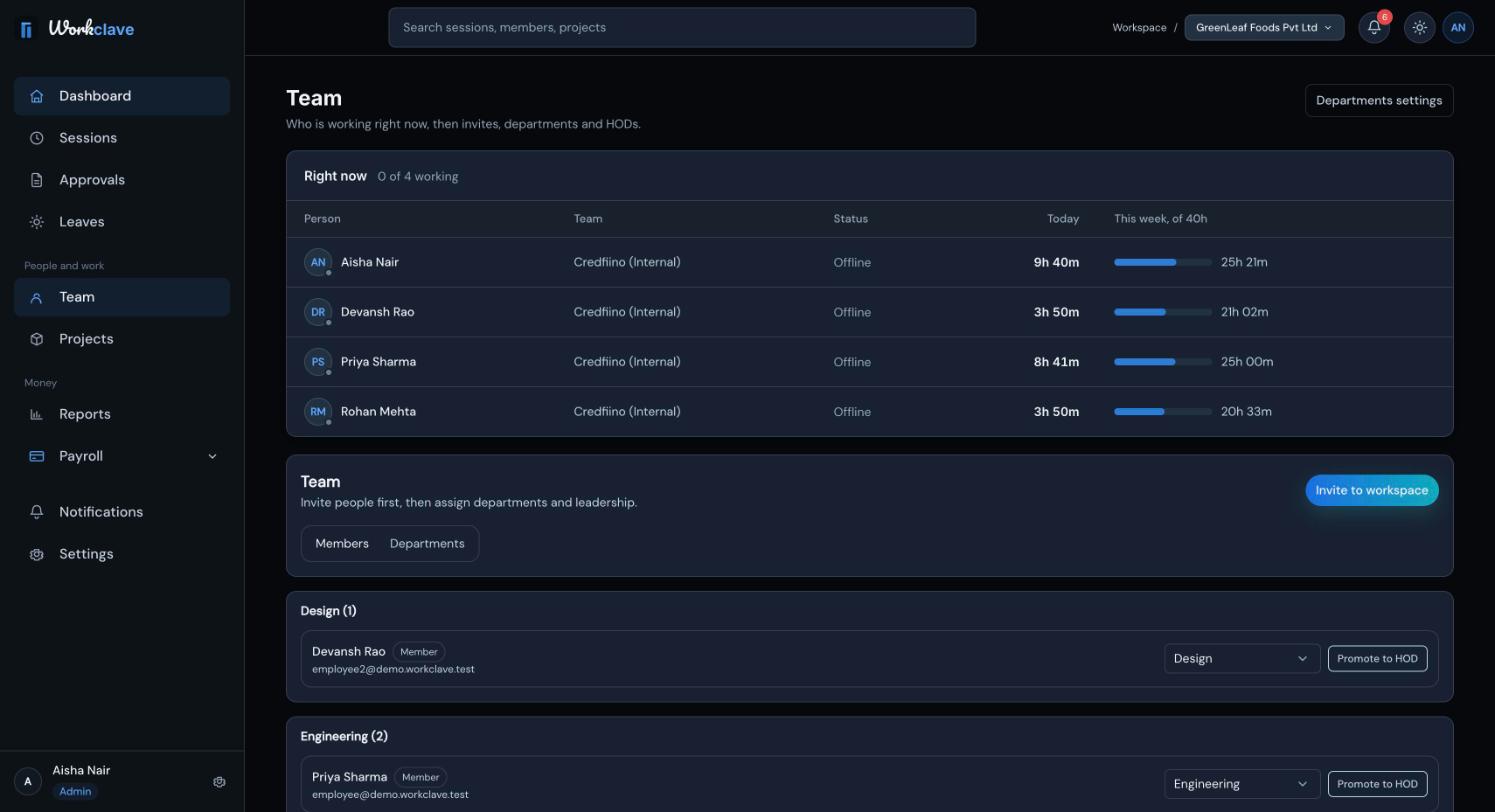
| Colonne | Ce qu'elle affiche |
|---|---|
| Person | Le nom de la personne. |
| Team | Son équipe, ou « Not in a team ». |
| Status | Working (au travail), On break (en pause) ou Offline (hors ligne). |
| Today | Les heures saisies aujourd'hui. |
| This week, of 40h | Les heures de la semaine par rapport à 40 heures. |
Les team managers voient leur propre équipe. Les admins voient tout le monde.
L'onglet Members
- Un avertissement comme « ⚠ 3 members not assigned to a department » liste les personnes sans département. Utilisez Assign to department (attribuer un département) à côté de chaque nom.
- Les personnes sont regroupées par département. Chacune affiche son rôle, et un badge HOD si elle dirige le département.
- Change department déplace une personne vers un autre département.
- Promote to HOD (admins uniquement) fait de la personne la cheffe de son département.
- Pending invites liste les invitations pas encore utilisées.
L'onglet Departments
Seuls les admins de l'espace peuvent ouvrir cet onglet. Il liste chaque département avec sa description, son nombre de membres, ses sessions de la semaine et son HOD. Cliquez sur Create department pour en ajouter un. Voir Départements et HOD.
Ce que vous ne pouvez pas encore faire ici
L'application web n'a pas encore de bouton pour retirer une personne de l'espace ou pour faire passer quelqu'un d'autre au rôle de Workspace admin.
Les captures d'écran montrent l'interface en anglais.
Articles liés
Envoyez des invitations, aidez les personnes invitées à rejoindre le bon espace de travail et suivez les invitations en attente.
Créez des départements, placez chaque personne dans un département et choisissez un chef de département (HOD).
Workclave a trois rôles : Workspace admin, Team manager et Member. Découvrez ce que chaque rôle peut faire et comment les rôles changent.