报表与薪资
工时表与客户计费
使用按项目的工时表查看每个人在每个项目上已批准和待审批的工时,按客户筛选,并下载 CSV 用于计费。
工时表显示什么
在 Reports 页面上,Timesheet by project(按项目的工时表)面板显示本月每个人在每个项目上的工时。表格上方有 Total(合计)、Approved(已批准)和 Awaiting approval(等待审批)。每个项目列还会显示其所属团队或客户。
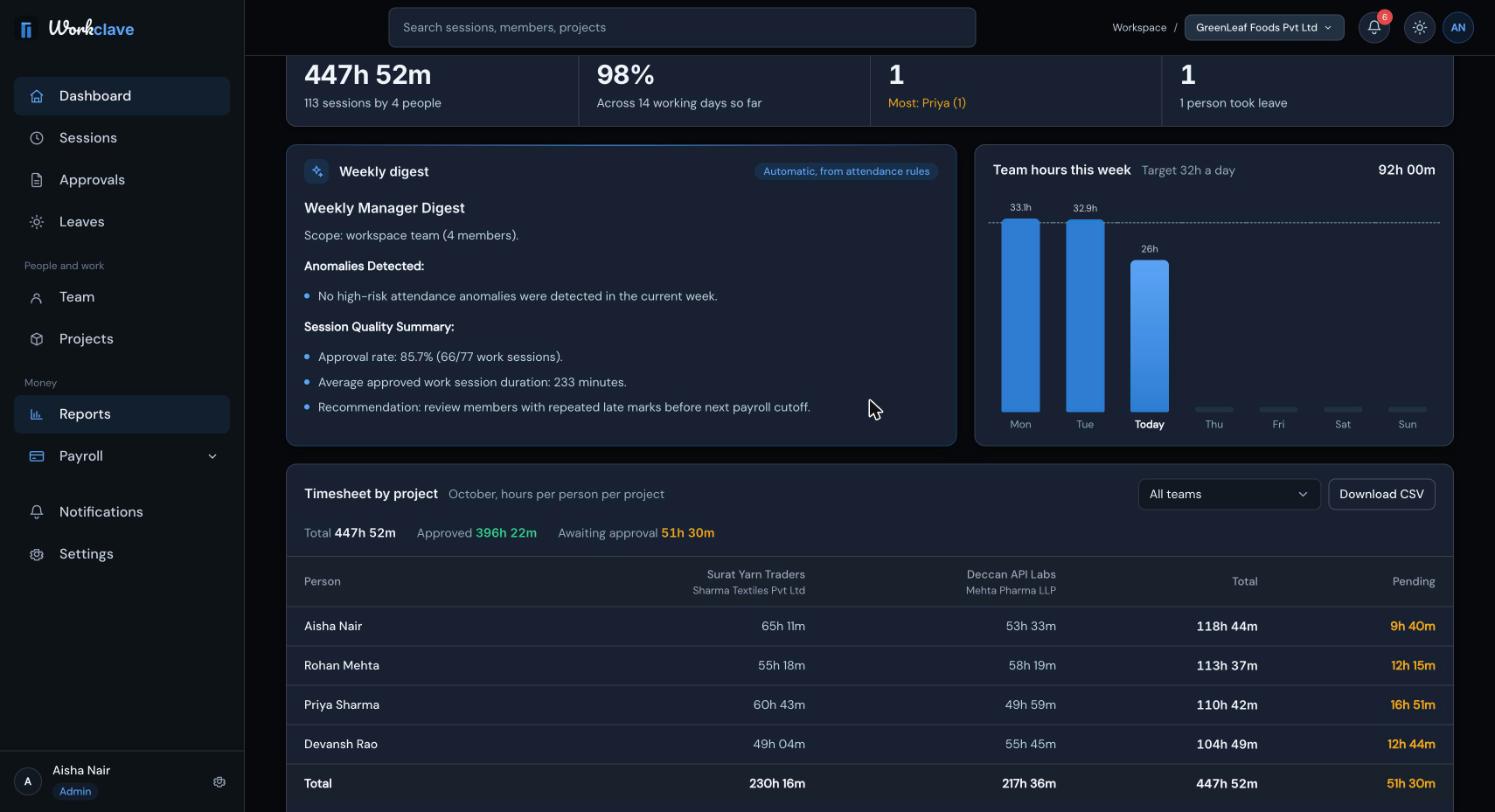
按团队或客户筛选
使用 Download CSV 旁边的列表选择一个团队(或客户),这样只会统计该团队项目上的时间。用页面顶部的部门列表缩小人员范围。
下载 CSV
- 进入 Reports,找到 Timesheet by project。
- 选择一个团队或客户,或保留全部。
- 点击 Download CSV(下载 CSV)。
文件名类似 timesheet-by-project-2026-10.csv,包含以下列:
- Employee(员工)。
- 每个项目一列,列名为“Project (Client)”(项目(客户))。
- Total hours(总工时)、Approved hours(已批准工时)和 Pending hours(待审批工时)。
- 最后一行名为 Total(合计)。
工时以保留两位小数的十进制数表示。例如,7.50 表示 7 小时 30 分钟。
根据工时表向客户计费
- 批准当月的所有会话,确认该客户的 Awaiting approval 为 0。
- 在工时表筛选器中选择该客户。
- 点击 Download CSV。
- 在电子表格中打开文件,用 Approved hours 乘以你的小时费率。
- 在你的开票工具中加上 GST 等税费。
Workclave 记录的是工时,而不是金额。目前还不保存计费费率,因此项目表单中的 Default billing rate 不会被使用。
过去月份的工时表
报表页面只显示当前月份。请在每月最后一天下载 CSV。要获取更早月份的数据,请使用会话页面:
- 进入 Sessions,点击 Custom(自定义)。
- 选择该月的第一天和最后一天。
- 在 All projects 中选择一个项目。
- 选择 100 per page。
- 点击 Export CSV。如果有更多页,用 Next 翻页后重复操作。
会话 CSV 包含 Member、Team、Project、Date、Start、End、Duration 和 Status 列。其中 Team 列显示的是人员所属的团队,而不是项目所属的客户。Export CSV 只保存当前页的行。
工时表统计哪些内容
- 已结束、且已批准或等待审批的工作会话。
- 不包括被拒绝的会话、正在运行的会话或午休。
- 没有项目的会话显示在 No project(无项目)下。
截图显示的是英文界面。