Shuruaat kaise karein
Account banaiye aur sign in kijiye
Apne email se sign up kijiye, address verify kijiye, aur sign in kijiye. Jaaniye work email aur personal email accounts mein kya farak hai.
Shuru karne se pehle: kaunsa email use karein
Aap jis email se sign up karte hain, usi se tay hota hai ki aapko kis tarah ka account milega.
| Aapka email | Aapko kya milega |
|---|---|
| Work email, jaise name@yourfirm.in | Poora team workspace. Aap logon ko invite kar sakte hain, sessions approve kar sakte hain aur reports aur payroll use kar sakte hain. |
| Personal email, jaise Gmail, Yahoo, Outlook, Hotmail, iCloud, Zoho ya Rediffmail | Explorer mode. Yeh ek insaan ke liye personal sandbox hai. Baad mein work email se upgrade kar sakte hain. |
Agar kisi ne aapko invite kiya hai, to bilkul usi email address se sign up kijiye jis par invite aaya tha.
Sign up
- Workclave ka sign-up page kholiye aur Create your account dhoondhiye.
- Apna Name, Email aur Password daaliye. Password kam se kam 8 characters ka hona chahiye.
- Terms padhiye. I agree to the Terms of Service and Privacy Policy par tick kijiye.
- Create account → par click kijiye.
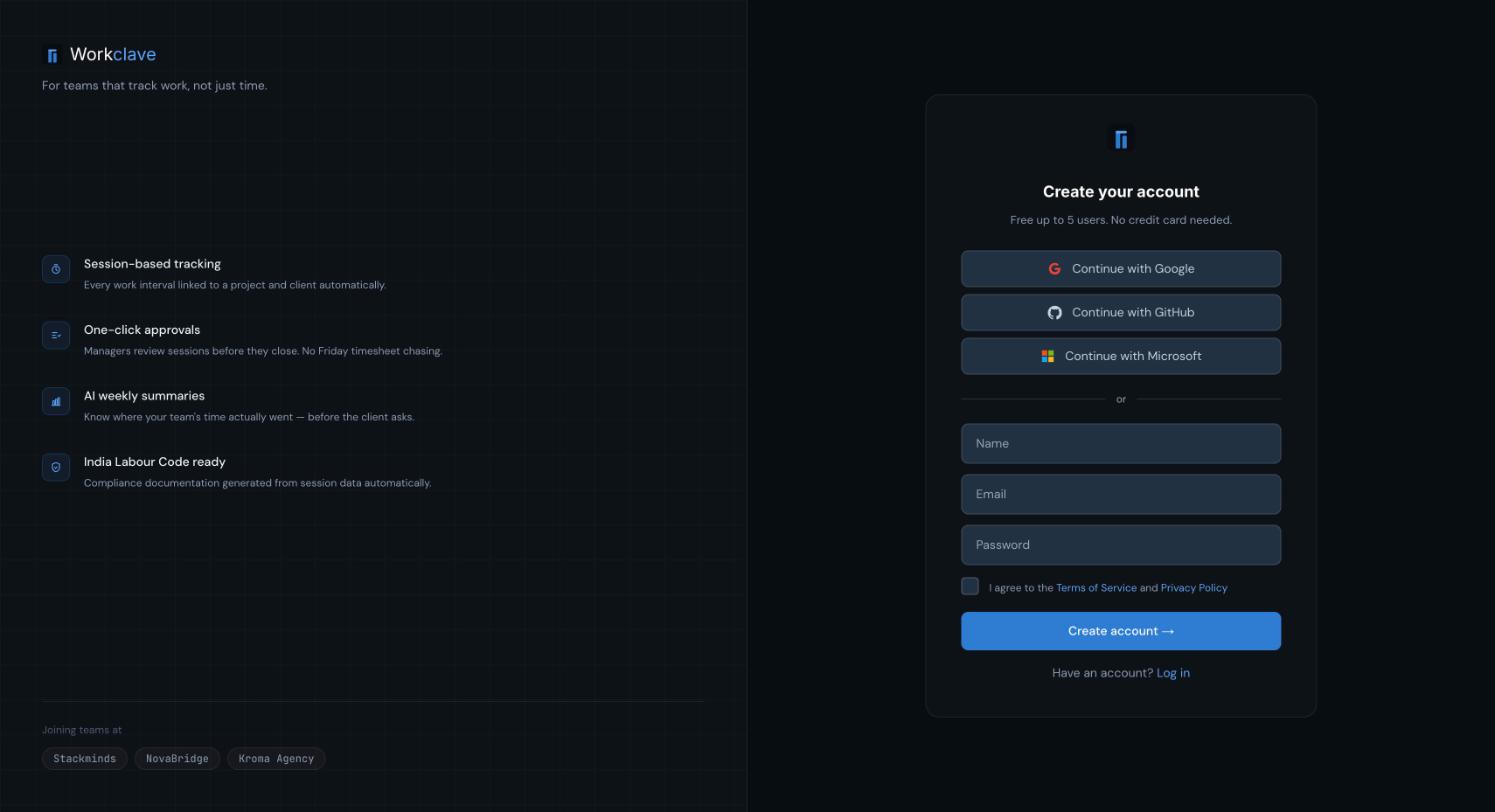
Email field ke neeche Workclave batata hai ki aapko kaunsa account type milega. Work email par dikhta hai “Company email — full workspace and team features included.” Personal email par Explorer mode ke baare mein note dikhta hai.
Agar aapki company pehle se Workclave par hai
Agar aapke email domain ka workspace pehle se hai, to aapko Your company is already on Workclave dikhega. Aapke paas do options hain:
- Request to join workspace: us workspace ke admin ko aapki request jaati hai. Dekhiye Join requests.
- Create a new workspace: aap apna alag, naya workspace shuru karte hain.
Apna email verify kijiye
Sign-up ke baad Workclave aapko Verify email link wala email bhejta hai. Link 24 ghante tak kaam karta hai.
- Workclave ka email kholiye.
- Verify email par click kijiye.
- Aapko dikhega “Email verified. Any pending workspace invites have been applied.”
- Continue to dashboard par click kijiye.
Agar link purana ho gaya hai, to aapko dikhega “This verification link is invalid or has expired.” Send a new link par click kijiye aur naya email use kijiye.
Workspace invites email verify hone ke baad hi apply hote hain. Agar aapko invite kiya gaya hai, to kuch bhi aur karne se pehle verify kijiye.
Sign in
- Workclave ka sign-in page kholiye. Us par Welcome back likha hota hai.
- Apna Email aur Password daaliye.
- Log in → par click kijiye.
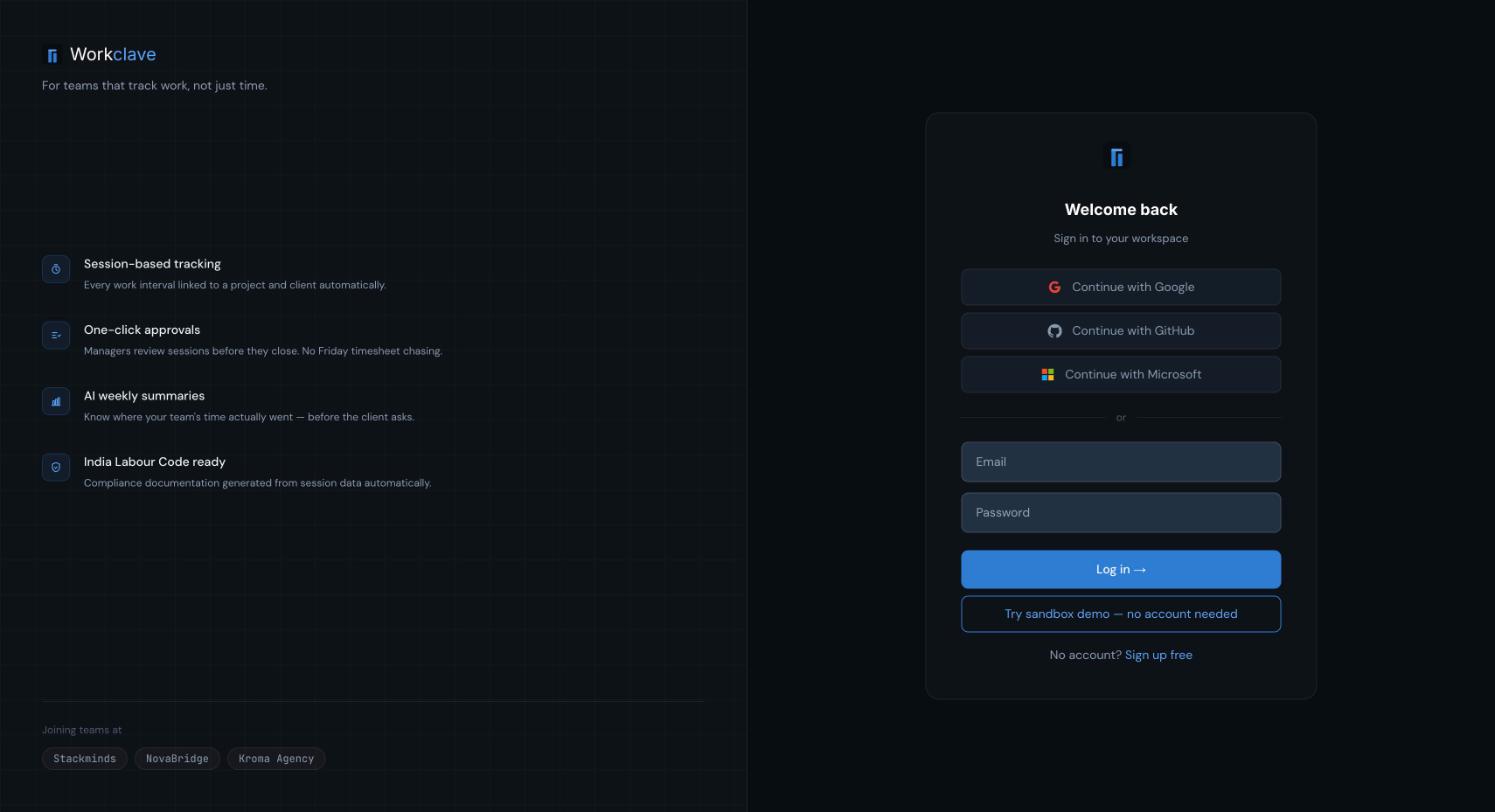
Continue with Google, Continue with GitHub aur Continue with Microsoft buttons abhi set up nahi hain. Apna email aur password use kijiye.
Pehle thoda ghoom kar dekhna hai? Sign-in page par Try sandbox demo — no account needed par click kijiye.
Aage kya hota hai
- Work email, naya workspace: Workclave setup steps kholta hai. Dekhiye Apna workspace set up kijiye.
- Personal email: aap Explorer mode mein dashboard par pahunchte hain. Dekhiye Explorer mode.
- Company ne invite kiya hai: email verify kijiye, phir dashboard par jaaiye. Dekhiye Apni team ko invite kijiye.
Screenshots English interface ke hain.
Related articles
Sign-up ke baad ke chhe setup steps poore kijiye, phir apne workspace ke recommended setup tasks khatam kijiye.
Gmail aur doosre personal addresses se bane accounts Explorer mode mein shuru hote hain. Jaaniye ismein kya milta hai aur team workspace kaise banaye.
Passwords, email verification, sign out, aur Workclave mein bani security protections.
Aapki company ke email domain wale log aapka workspace join karne ki request kar sakte hain. Admins requests approve ya decline karte hain.