Persone e progetti
Festività
Aggiungi le festività nazionali e aziendali perché presenze e buste paga le trattino come giorni di riposo.
Perché le festività contano
- Il registro presenze segna una festività con H, non come assenza.
- Le buste paga non contano una festività come giorno lavorativo, quindi nessuno perde retribuzione.
Aggiungi una festività
- Vai su Settings → Holidays.
- Fai clic su Add Holiday (aggiungi festività).
- Scrivi il Holiday Name (nome della festività), ad esempio “Republic Day”.
- Scegli la Date (data).
- Scegli il Type (tipo): National Holiday (festività nazionale) o Custom / Org Holiday (festività aziendale).
- Fai clic su Save Changes.
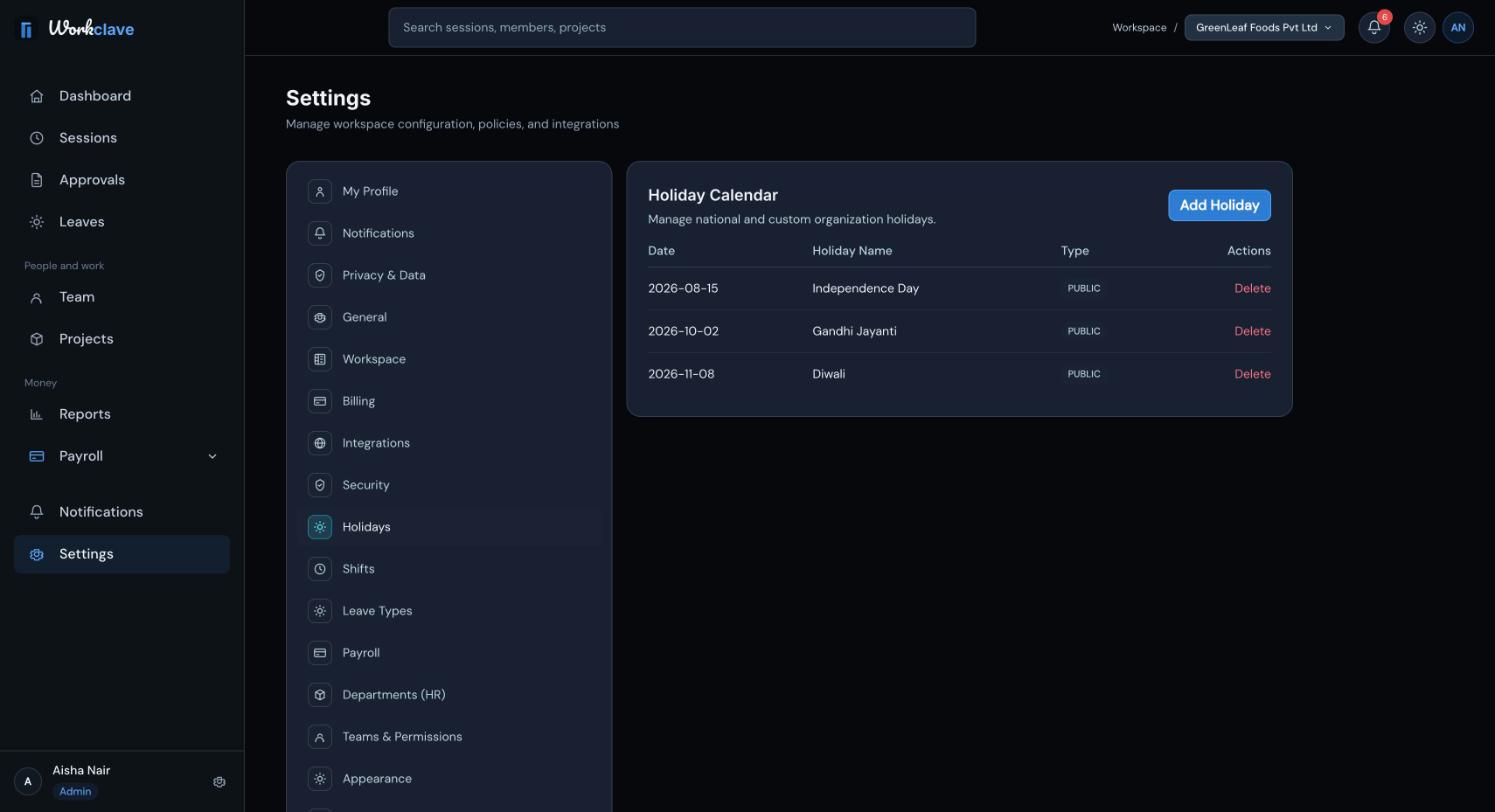
Per rimuovere una festività, fai clic su Delete e conferma. Solo gli amministratori del workspace possono aggiungere o eliminare festività.
Esempi di festività in India
Molti workspace indiani aggiungono Republic Day (26 gennaio), Independence Day (15 agosto) e Gandhi Jayanti (2 ottobre). Aggiungi le feste religiose come Holi, Diwali, Eid o Pongal alle date di ogni anno.
Aggiungi a gennaio le festività di tutto l'anno. Le festività sono salvate per data, quindi vanno aggiunte di nuovo ogni anno.
Fine settimana
Il registro presenze e le buste paga trattano ogni sabato e domenica come giorno di riposo, qualunque settimana lavorativa tu scelga. Non serve aggiungere i fine settimana come festività.
Le schermate mostrano l'interfaccia in inglese.
Articoli correlati
Definisci turni con un orario di inizio e una tolleranza, così Workclave può segnare gli arrivi in ritardo.
Leggi il registro presenze mensile, capisci il significato di ogni codice ed esportalo in CSV o PDF.
Calcola le buste paga del mese dalle presenze, controllale e rettificale, approva l'elaborazione, paga tramite la tua banca e segnala come pagata.