报表与薪资
薪资设置
创建薪资结构,为每个人设置工资和银行信息,并了解 Workclave 如何按印度规则计算工资。
开始之前
- 只有工作区管理员可以查看和使用薪资功能。
- 薪资功能专为印度设计:PF(公积金)、ESI(员工国家保险)、职业税和 TDS(源头扣税)。美国和新加坡的薪资结构标注为即将推出。
- 请先设置节假日和请假。薪资会用它们来计算工作日和带薪假。
创建薪资结构
- 进入 Settings → Payroll。该页面名为 Salary Structures(薪资结构)。
- 点击 Create structure(创建结构)。
- 输入 Structure name(结构名称),例如“Staff grade A”。
- 填写 Basic % of CTC(基本工资占 CTC 的百分比)和 HRA % of Basic(住房补贴占基本工资的百分比)。
- 根据需要勾选 PF applicable(适用 PF)和 ESI applicable(适用 ESI)。
- Country(国家)保持为 India。
- 查看 Live preview (₹50,000 CTC)(实时预览),然后点击 Create structure。
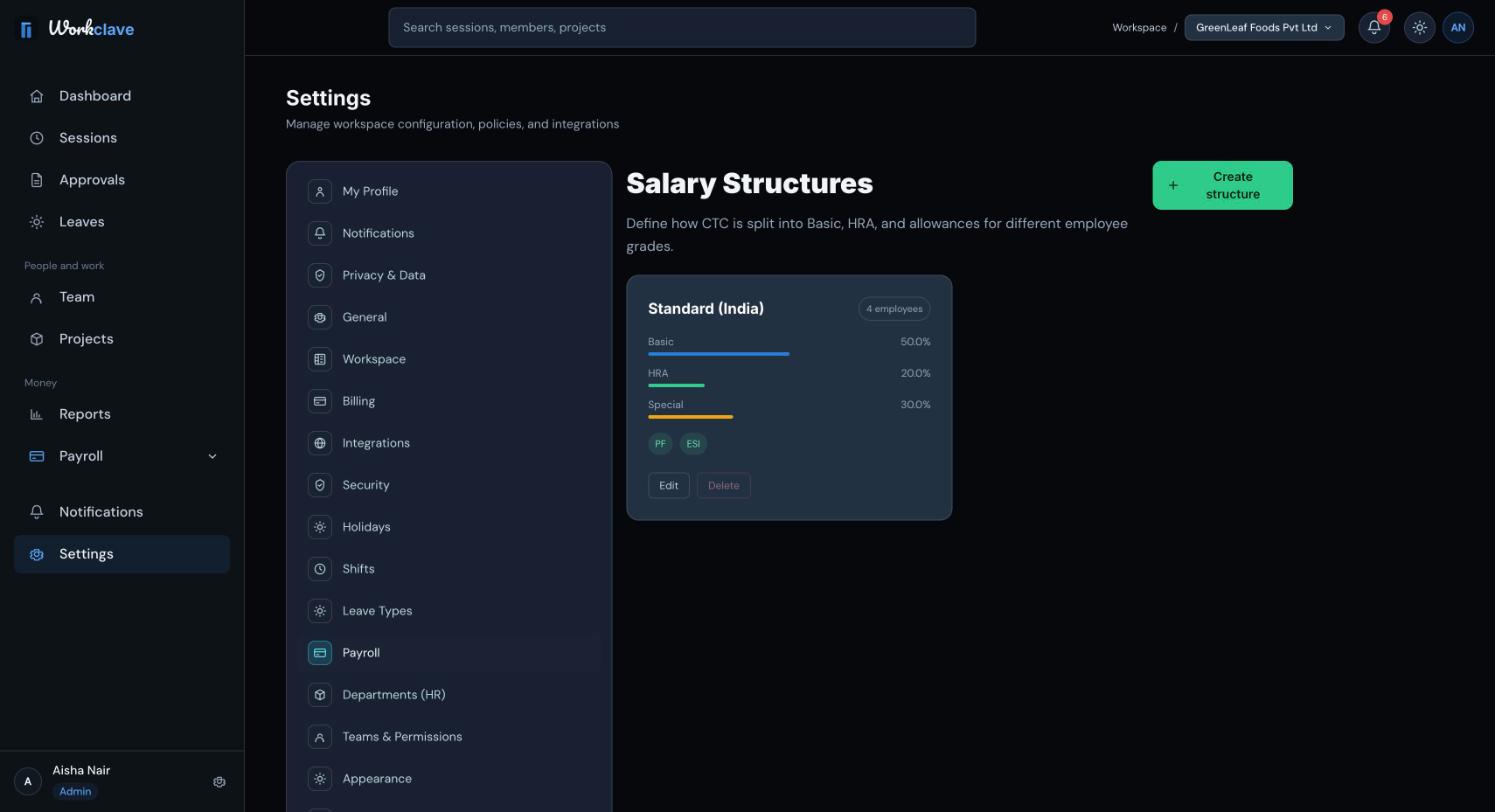
示例:基本工资为 CTC(公司总成本)的 50%,HRA 为基本工资的 40%。月 CTC 为 ₹50,000 时,基本工资为 ₹25,000,HRA 为 ₹10,000,特别津贴为 ₹15,000。
仍有人员使用的薪资结构不能删除。
为员工设置工资
每个人都有一个 Salary & Payroll(工资与薪资)页面,显示 Current salary(当前工资)、银行账户、工资历史和税务申报。
目前,团队页面和菜单中都没有指向 Salary & Payroll 页面的链接。请联系支持获取每个人的页面链接。
- 打开此人的 Salary & Payroll 页面。
- 点击 Edit(或 Assign/Edit salary)。
- 选择 Salary structure(薪资结构)。
- 填写 CTC Monthly(月 CTC)和 Effective from(生效日期)。
- 填写 Bank account number(银行账号)、Bank IFSC 和 Bank name(银行名称)。
- 选择 Tax regime(税制):New Regime(新税制)或 Old Regime(旧税制)。
- 选择 State for PT(职业税所属邦)。
- 点击 Save(保存)。
- IFSC 的格式必须是 4 个字母、一个 0、再加 6 位数字,例如 HDFC0001234,否则会看到“Invalid IFSC format”。
- 管理员不能给自己设置工资,必须由另一位管理员来设置。
- Effective from 日期较晚的新工资从该日期起生效。历史表格显示 Effective From、Effective Until、CTC Monthly、Structure 和 Changed By。
银行信息如何受到保护
银行账号和 IFSC 代码均加密存储,界面上只显示最后 4 位。完整号码只会出现在薪资批次获批后下载的银行文件中。
哪些人会被纳入薪资批次
薪资批次包含所有已设置工资、且 Effective from 日期在当月 1 日或之前的人。
工资如何计算
- Gross(应发工资):月 CTC 拆分为基本工资、HRA 和特别津贴。
- Loss of pay (LOP)(无薪扣款):应发工资 ÷ 工作日数 × 无薪天数。
- PF:适用 PF 时,员工和雇主各缴基本工资的 12%,按实际计薪天数折算。
- ESI:适用 ESI 且扣除无薪后的应发工资不超过 ₹21,000 时,员工缴 0.75%,雇主缴 3.25%。
- Professional tax(职业税):按所在邦的税率档次计算。
- TDS:根据年薪、税制和申报内容估算。
- Salary advance(预支工资):已批准的预支款会被扣回。
发放工资前,请与你的 CA(特许会计师)核对法定金额。TDS 只是估算值,Workclave 不负责报税。
截图显示的是英文界面。