लोग और प्रोजेक्ट
विभाग और HOD
विभाग बनाएँ, हर व्यक्ति को एक विभाग में रखें और विभाग प्रमुख (HOD) चुनें।
विभाग किस काम आते हैं
विभाग HR की इकाइयाँ हैं, जैसे Accounts, Audit, Sales या Engineering। हर व्यक्ति एक विभाग में होता है। विभाग प्रोफ़ाइल में, Reports के विभाग फ़िल्टर में, Departments रिपोर्ट पैनल में और हाज़िरी रजिस्टर में दिखते हैं।
Team पेज से विभाग बनाएँ
- Team पर जाएँ और Departments टैब खोलें।
- Create department (विभाग बनाएँ) पर क्लिक करें।
- Department name (विभाग का नाम) लिखें, जैसे “Audit”।
- चाहें तो Head of Department (विभाग प्रमुख) चुनें।
- चाहें तो Description (विवरण) जोड़ें।
- Create department पर क्लिक करें।
Settings में विभाग संभालें
- Settings → Departments (HR) पर जाएँ।
- Add Department (विभाग जोड़ें) पर क्लिक करें।
- Department Name लिखें और Department Manager चुनें, या No Manager।
- Save Changes पर क्लिक करें।
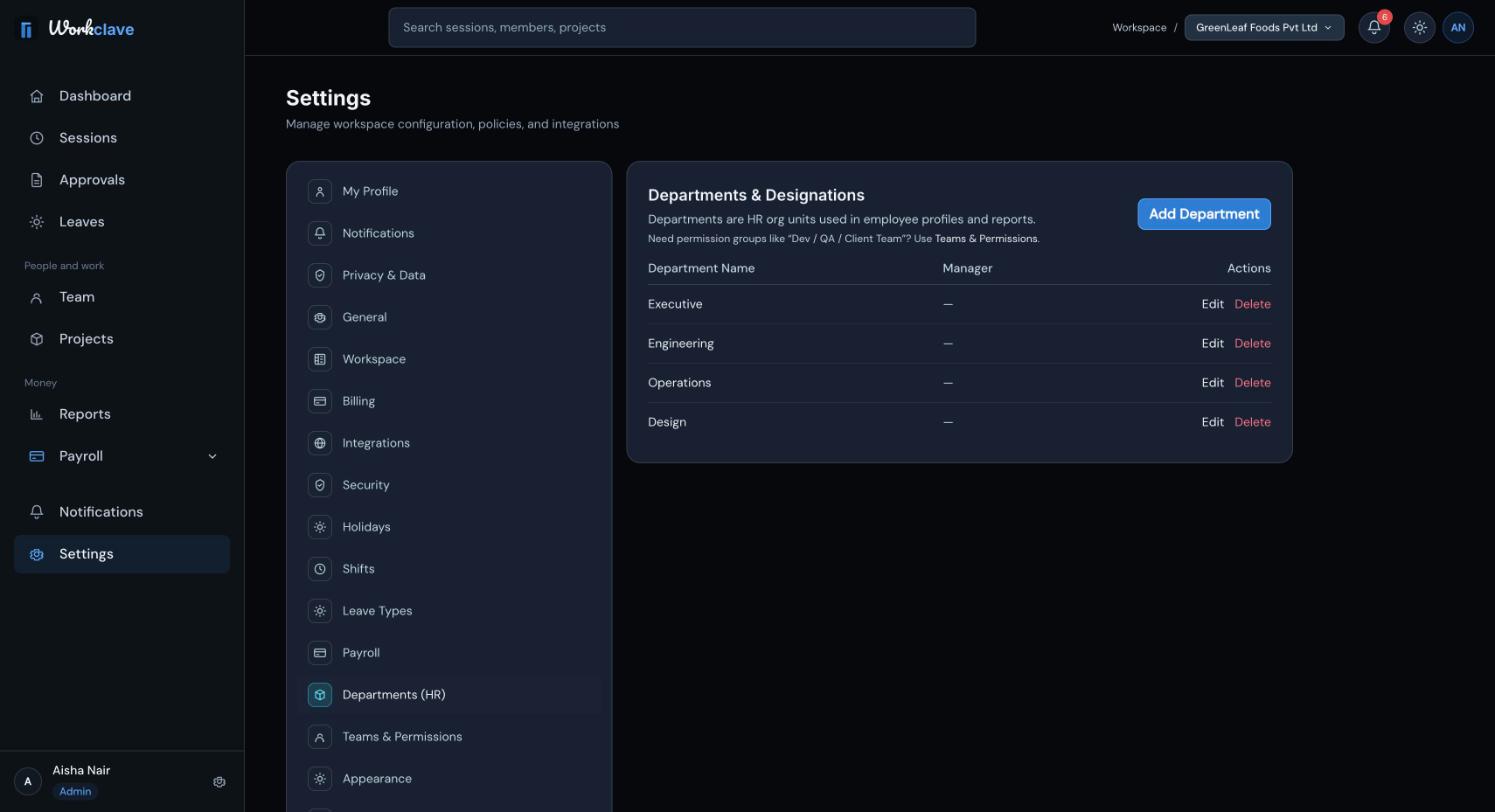
विभाग का नाम या मैनेजर बदलने के लिए Edit इस्तेमाल करें। हटाने के लिए Delete इस्तेमाल करें। सिर्फ़ workspace एडमिन ही विभाग जोड़, बदल या हटा सकते हैं।
लोगों को विभाग में रखें
- Team पर जाएँ और Members टैब खोलें।
- बिना विभाग वाले व्यक्ति के लिए Assign to department इस्तेमाल करें।
- किसी विभाग में पहले से मौजूद व्यक्ति के लिए Change department इस्तेमाल करें।
एडमिन किसी को भी किसी भी विभाग में रख सकते हैं। टीम मैनेजर लोगों को सिर्फ़ अपने विभाग में रख सकते हैं।
HOD चुनें
एडमिन किसी व्यक्ति को तीन तरीकों से HOD बना सकता है: Members टैब पर Promote to HOD पर क्लिक करके, विभाग बनाते समय उसे Head of Department चुनकर, या Settings में उसे Department Manager चुनकर।
- HOD को Team manager की भूमिका मिलती है, अगर वह पहले से workspace एडमिन नहीं है।
- HOD को Approvals, Team और Reports दिखते हैं।
- HOD के भेजे इनवाइट से नए लोग HOD के विभाग में जुड़ते हैं।
- रिपोर्ट में मैनेजर को वे लोग दिखते हैं जो उन्हें रिपोर्ट करते हैं और उनके विभाग के लोग।
HOD कोई सेशन तभी अप्रूव कर सकता है जब Workclave उसे उनके पास भेजता है। देखें सेशन अप्रूव करें।
स्क्रीनशॉट में अंग्रेज़ी इंटरफ़ेस दिखाया गया है।
संबंधित लेख
एक ही पेज से देखें कि अभी कौन काम कर रहा है, लोगों को बुलाएँ, विभाग दें और HOD बनाएँ।
Workclave में तीन भूमिकाएँ हैं: Workspace admin, Team manager और Member। देखें कि हर भूमिका क्या कर सकती है और भूमिका कैसे बदलती है।
टीम बनाएँ, उनका नाम बदलें और उन्हें हटाएँ। CA फ़र्म और एजेंसियाँ टीम को क्लाइंट की तरह इस्तेमाल करती हैं और उनसे प्रोजेक्ट जोड़ती हैं।
Reports पेज पर इस महीने के घंटे, हाज़िरी, लेट चेक-इन, छुट्टी, हफ़्ते का सार, प्रोजेक्ट के हिसाब से टाइमशीट और हाज़िरी रजिस्टर दिखते हैं।