रोज़ का काम
सेशन से समय ट्रैक करें
सेशन शुरू और बंद करें, प्रोजेक्ट चुनें, अपने-आप कटने वाले लंच ब्रेक को समझें और Sessions पेज इस्तेमाल करें।
सेशन क्या है
सेशन काम का एक हिस्सा है। इसमें शुरू होने का समय, ख़त्म होने का समय और चाहें तो एक प्रोजेक्ट होता है। एक समय में एक ही सेशन चल सकता है। एडमिन, मैनेजर और Members सभी अपना समय ट्रैक कर सकते हैं।
सेशन शुरू करें
- Dashboard या Sessions पेज खोलें।
- Start session के पास वाली लिस्ट में प्रोजेक्ट चुनें। अगर काम किसी प्रोजेक्ट का नहीं है, तो No project रहने दें। यह लिस्ट तभी दिखती है जब आपके workspace में प्रोजेक्ट हों।
- Start session पर क्लिक करें। आपको “Session started” दिखेगा।
- बटन की जगह अब चलता हुआ टाइमर और प्रोजेक्ट का नाम दिखता है, जैसे “on Website Revamp”।
सेशन बंद करें
- Stop session पर क्लिक करें।
- Workclave दिखाता है कि सेशन कितनी देर चला, जैसे “Session stopped at 03:45:10”।
- जब तक रिव्यूअर फ़ैसला नहीं लेता, सेशन पर Waiting approval दिखता है।
प्रोजेक्ट बदलने के लिए मौजूदा सेशन बंद करें और दूसरे प्रोजेक्ट के साथ नया सेशन शुरू करें।
अगर आप दूसरा सेशन शुरू करने की कोशिश करते हैं, तो Workclave दिखाता है “You already have a session running. Stop it first.”
अपने-आप कटने वाला लंच ब्रेक
आपका एडमिन workspace सेटिंग्स में लंच की अवधि तय करता है। जब आप कम से कम उतना लंबा सेशन बंद करते हैं, तो Workclave सेशन के बीच में उतनी ही अवधि का लंच ब्रेक अपने-आप जोड़ देता है।
- लंच अपनी अलग पंक्ति में Lunch break (auto) नाम से दिखता है, जिस पर Not billable लिखा होता है।
- आपके काम वाले सेशन की अवधि के नीचे लंच दिखता है, जैसे “60m lunch taken off”।
- आपको Auto lunch applied नाम का नोटिफ़िकेशन मिलता है।
ब्रेक
वेब ऐप में ब्रेक के लिए अलग बटन नहीं है। ब्रेक लेने के लिए अपना सेशन बंद करें। लौटकर नया सेशन शुरू करें।
Sessions पेज इस्तेमाल करें
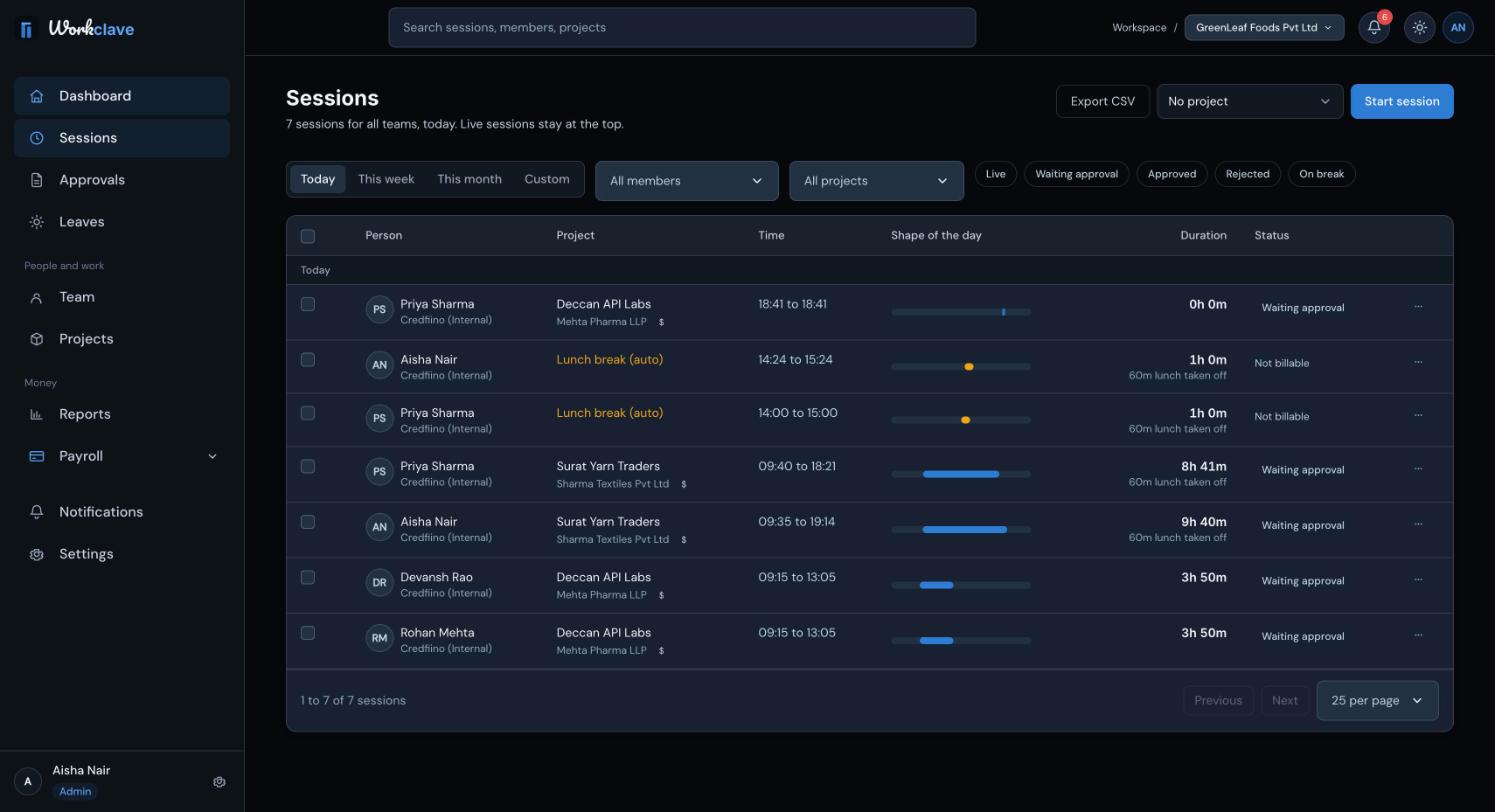
- तारीख़ की सीमा: Today, This week, This month या Custom।
- All members (एडमिन और मैनेजर के लिए) और All projects फ़िल्टर।
- स्टेटस फ़िल्टर: Live, Waiting approval, Approved, Rejected, On break। रीसेट करने के लिए Clear filters पर क्लिक करें।
- पंक्तियाँ दिन के हिसाब से समूह में हैं। चल रहे सेशन सबसे ऊपर Live now के नीचे दिखते हैं।
- हर प्रोजेक्ट के नाम के नीचे उसकी टीम या क्लाइंट दिखता है। $ का निशान बताता है कि समय किसी प्रोजेक्ट पर दर्ज हुआ है।
- Shape of the day कॉलम दिखाता है कि सेशन 06:00 और 22:00 के बीच कहाँ आता है।
- 25 per page, 50 per page या 100 per page चुनें, और Previous व Next इस्तेमाल करें।
मौजूदा पेज की पंक्तियाँ डाउनलोड करने के लिए Export CSV पर क्लिक करें। पंक्तियों पर टिक करने से Approve all, Export selected और Clear selection दिखते हैं।
सेशन के स्टेटस
| स्टेटस | मतलब |
|---|---|
| Live | सेशन अभी चल रहा है। |
| Waiting approval | सेशन पूरा हो गया है और रिव्यूअर का इंतज़ार कर रहा है। |
| Approved | रिव्यूअर ने इसे अप्रूव कर दिया। अब यह पेरोल में गिना जाएगा। |
| Rejected | रिव्यूअर ने इसे वापस भेज दिया। यह रिपोर्ट या पेरोल में नहीं गिना जाता। |
| On break | ब्रेक चल रहा है। |
| Not billable | लंच और ब्रेक वाली पंक्तियों पर दिखता है। |
लेट मार्क
अगर आपकी कोई शिफ़्ट है, तो शिफ़्ट शुरू होने के समय और छूट के मिनटों के बाद शुरू होने वाला सेशन लेट मार्क होता है। देखें शिफ़्ट और लेट मार्क।
स्क्रीनशॉट में अंग्रेज़ी इंटरफ़ेस दिखाया गया है।
संबंधित लेख
सेशन ग़लत होने पर क्या करें, उसकी जानकारी कैसे देखें, और सेशन के समय पर Workclave कौन-से नियम लागू करता है।
जानें कि हर सेशन को कौन रिव्यू करता है, टाइमशीट कैसे अप्रूव करें या वापस भेजें, और कई को एक साथ कैसे अप्रूव करें।
डैशबोर्ड दिखाता है कि कौन काम कर रहा है, आपके फ़ैसले का क्या इंतज़ार कर रहा है और कितने घंटे दर्ज हुए। Members अपना दिन देखते हैं।
शुरू होने के समय और छूट की अवधि के साथ शिफ़्ट बनाएँ, ताकि Workclave देर से आने वालों को मार्क कर सके।