Persone e progetti
Turni e ritardi
Definisci turni con un orario di inizio e una tolleranza, così Workclave può segnare gli arrivi in ritardo.
A cosa servono i turni
Un turno ha un orario di inizio, un orario di fine, una durata della pausa e una tolleranza. Workclave usa l'orario di inizio e la tolleranza per decidere se una sessione è iniziata in ritardo.
Crea un turno
- Vai su Settings → Shifts.
- Fai clic su Add Shift (aggiungi turno).
- Scrivi lo Shift Name (nome del turno), ad esempio “Mattina 9:30-6:30”.
- Imposta Start Time (inizio) ed End Time (fine).
- Inserisci Break Duration (mins) (durata della pausa) e Late Grace Period (mins) (minuti di tolleranza).
- Fai clic su Save Changes.
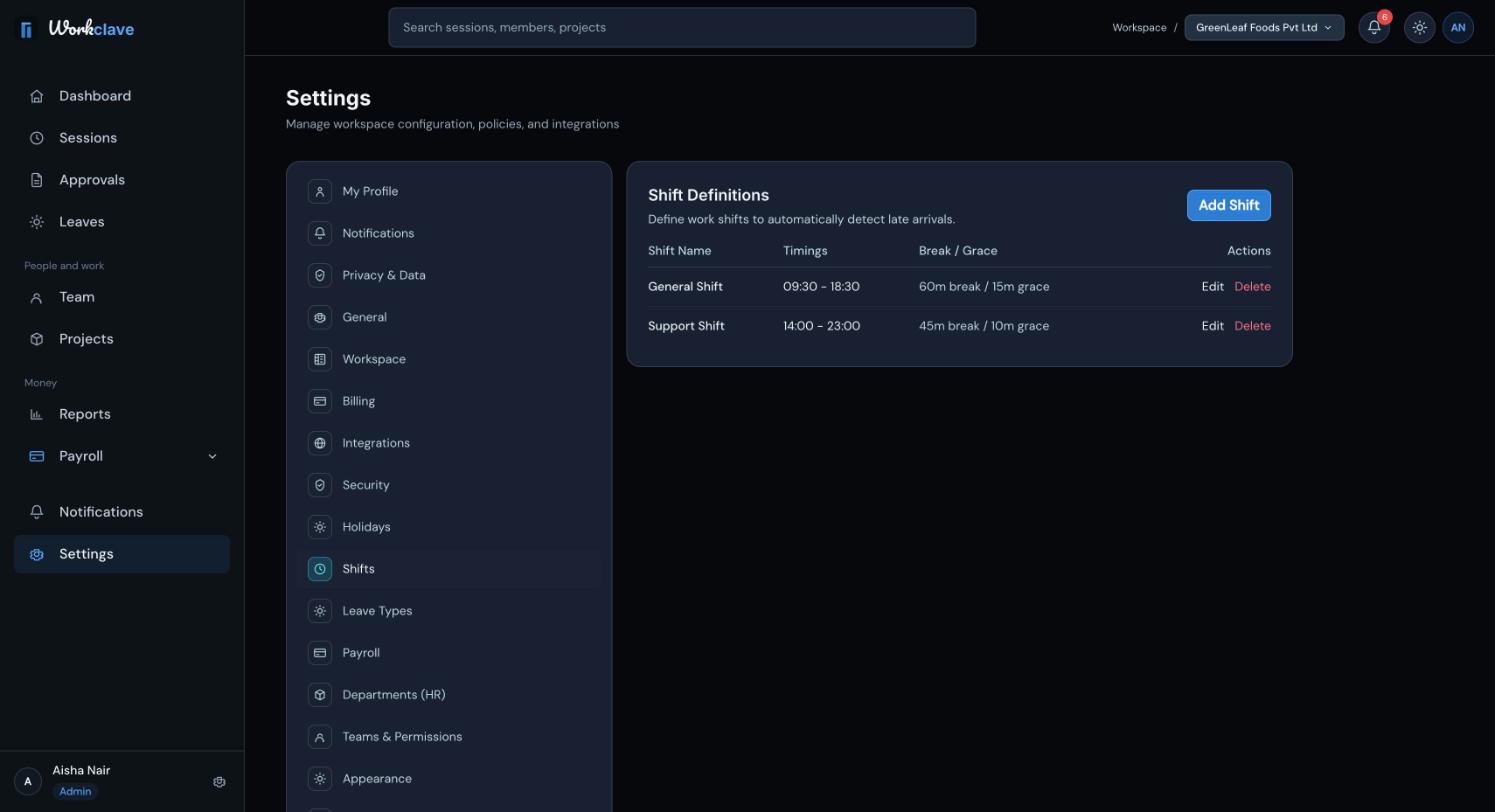
Usa Edit per modificare un turno e Delete per rimuoverlo. Solo gli amministratori del workspace possono gestire i turni.
Come si decide un ritardo
Una sessione è in ritardo se inizia dopo l'orario di inizio del turno più i minuti di tolleranza. Esempio: il turno inizia alle 09:30 e la tolleranza è di 15 minuti. Una sessione che inizia alle 09:45 è puntuale. Una sessione che inizia alle 09:46 è in ritardo.
- Il registro presenze mostra LT per un giorno di ritardo. Un giorno di ritardo conta comunque come presenza.
- La pagina Reports mostra i Late check-ins (ingressi in ritardo) del mese.
La durata della pausa viene salvata con il turno, ma non viene sottratta dalle sessioni. Le pause pranzo automatiche dipendono dalle impostazioni del workspace.
Assegna un turno
Il turno si imposta in Settings → My Profile → Assigned Shift. Default Workspace Time significa nessun turno, quindi nessun ritardo.
Solo gli amministratori del workspace possono modificare il campo Assigned Shift, e la pagina del profilo modifica solo il tuo profilo. L'app web non permette ancora a un amministratore di impostare il turno nel profilo di un'altra persona.
Le schermate mostrano l'interfaccia in inglese.
Articoli correlati
Aggiungi le festività nazionali e aziendali perché presenze e buste paga le trattino come giorni di riposo.
Leggi il registro presenze mensile, capisci il significato di ogni codice ed esportalo in CSV o PDF.
Aggiorna nome, telefono, fuso orario e dati di lavoro, e scopri quali campi possono modificare solo gli amministratori.