Pessoas e projetos
Projetos (vendors e engagements)
Adicione projetos, vincule-os a uma equipe ou cliente, atribua membros, mude o status e veja os detalhes do projeto.
Para que servem os projetos
O projeto diz ao Workclave em que uma sessão foi gasta. Os relatórios usam os projetos no timesheet por projeto. Escritórios de contabilidade veem os projetos como Vendors. Agências veem como Engagements.
Adicione um projeto
- Clique em Projects (projetos) no menu à esquerda.
- Clique em Add Project (adicionar projeto).
- Digite o Project Name (nome do projeto).
- Escolha uma Team se o projeto pertencer a uma equipe. Se o espaço não tiver equipes, você verá uma caixa de texto Client no lugar.
- Opcional: pesquise e escolha pessoas em Assign members e Assign managers.
- Clique em Create.
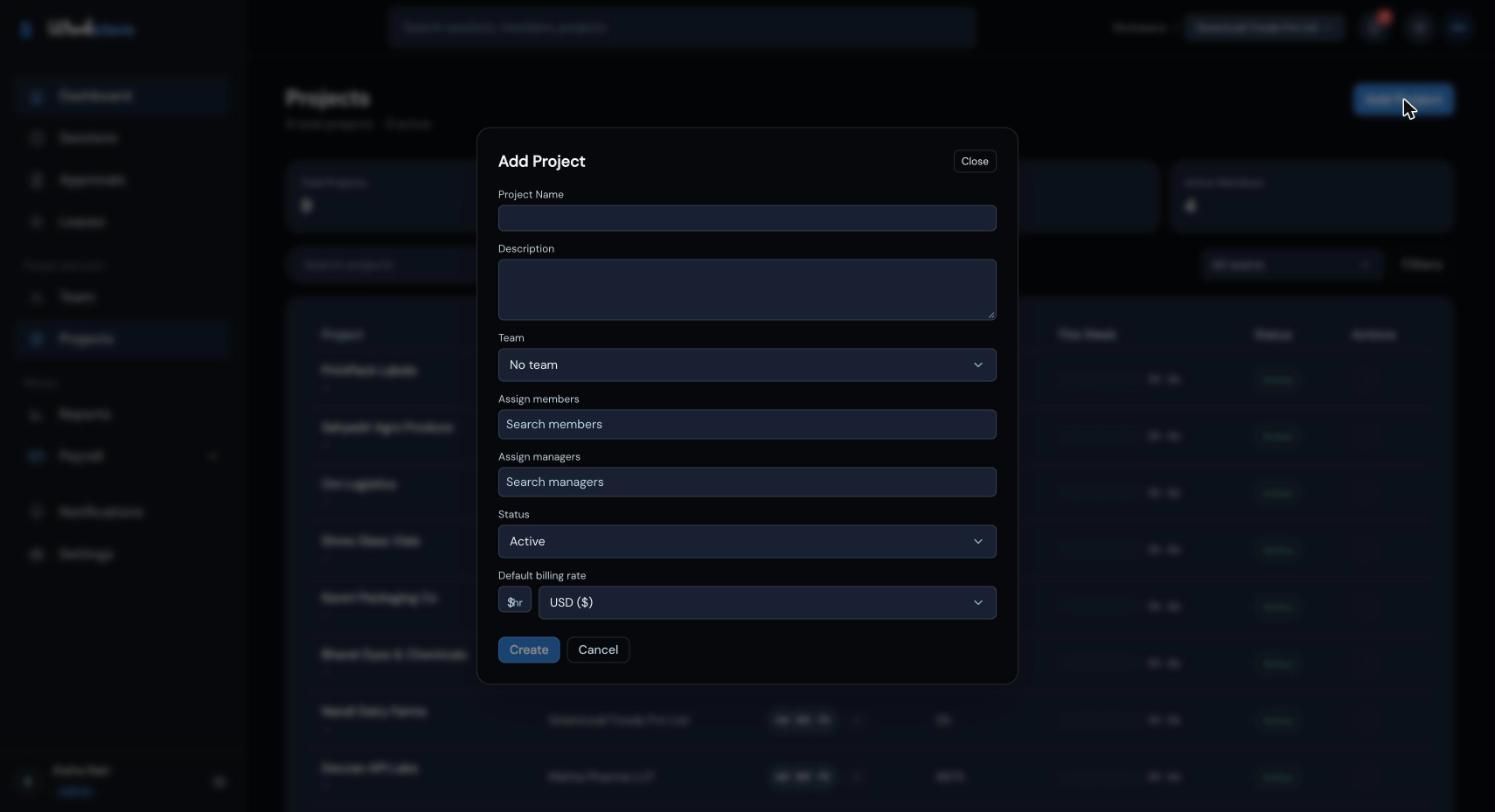
Se você escolher uma equipe e não selecionar ninguém, o Workclave adiciona os membros da equipe ao projeto. Se você selecionar pessoas, vale a sua escolha.
Alguns campos deste formulário ainda não são salvos: Description, Status e Default billing rate. Um projeto novo sempre começa como Active. Use Change Status depois de criá-lo. As pessoas em Assign managers entram como membros do projeto, sem permissões extras.
A lista de projetos
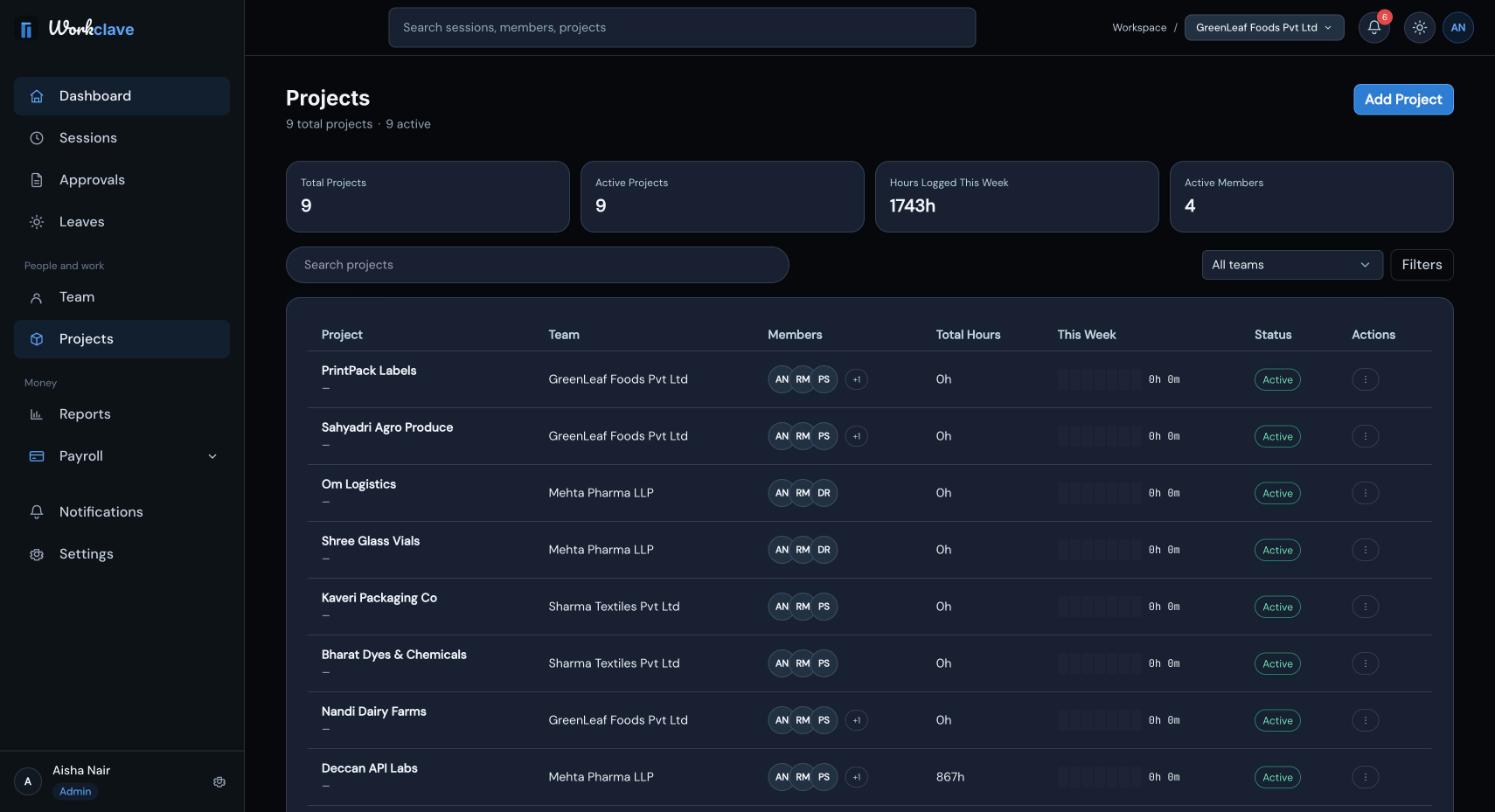
- Colunas: Project, Team, Members, Total Hours, This Week, Status e Actions.
- Use Search projects e o filtro de equipe.
- Filters abre mais opções: Status, Member Assigned, Team, Time Spent (weekly hours) e Activity Level. Clique em Apply ou Reset.
Gerencie um projeto
Clique em ⋮ na coluna Actions. Admins e gestores veem estas opções:
- View Details: abre o painel de detalhes.
- Assign Members: escolha as pessoas em Select members e clique em Save.
- Change Status: escolha Active, On-Hold ou Completed em New status e clique em Save.
- Remove Project: exclui o projeto depois que você confirma.
A remoção de um projeto não pode ser desfeita. As sessões dele continuam, mas deixam de mostrar o nome do projeto.
Detalhes do projeto
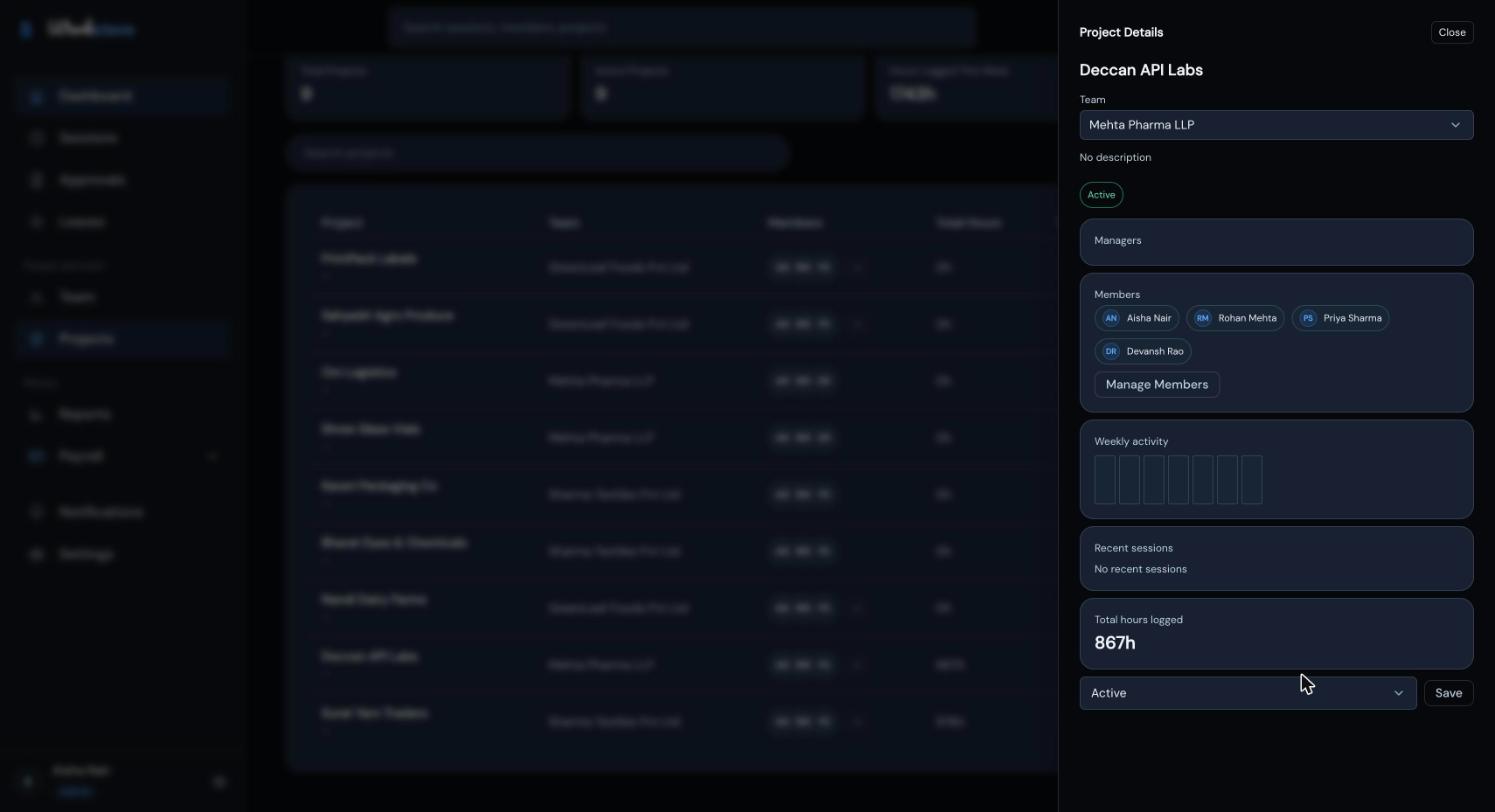
Clique na linha de um projeto para abrir os detalhes. Você vê o nome, a Team (admins e gestores podem trocá-la aqui), o status, Managers, Members com Manage Members, Weekly activity, Recent sessions e Total hours logged.
O que os members veem
Na página Projects, os members veem os projetos aos quais estão atribuídos e os projetos sem membros. A lista ao lado de Start session mostra todos os projetos do espaço de trabalho.
As capturas de tela mostram a interface em inglês.
Artigos relacionados
Crie, renomeie e exclua equipes. Escritórios de contabilidade e agências usam as equipes como clientes e vinculam projetos a elas.
Inicie e encerre sessões, escolha um projeto, entenda o intervalo de almoço automático e use a página Sessions.
Use o timesheet por projeto para ver horas aprovadas e pendentes por pessoa e projeto, filtrar por cliente e baixar um CSV para faturar.
Uma configuração completa para um escritório de contabilidade (CA firm): clientes, fornecedores de cada cliente, equipe, horas por fornecedor, aprovação e um CSV mensal de timesheet por cliente para faturar.