தொழில் வாரியான வழிகாட்டிகள்
CA மற்றும் கணக்கியல் நிறுவனங்களுக்கான Workclave
ஒரு CA நிறுவனத்துக்கான முழுமையான அமைப்பு: கிளையன்ட்கள், ஒவ்வொரு கிளையன்ட்டின் வெண்டர்கள், பணியாளர்கள், வெண்டர் வாரியாகப் பதிவான நேரம், ஒப்புதல், பில்லிங்குக்காக ஒவ்வொரு கிளையன்ட்டுக்கும் மாதாந்திர டைம்ஷீட் CSV.
CA நிறுவனத்துக்கு Workclave எப்படிப் பொருந்துகிறது
இந்த வழிகாட்டி Credfiino (Demo) என்ற 10 கிளையன்ட் கம்பெனிகள் உள்ள ஒரு டெமோ நிறுவனத்தைப் பயன்படுத்துகிறது. ஒவ்வொரு கிளையன்ட்டுக்கும் பல வெண்டர்கள் உள்ளனர். அவர்களின் கணக்குகளை நிறுவனம் கையாள்கிறது. பணியாளர்கள் வெண்டர் வாரியாக நேரத்தைப் பதிவு செய்கிறார்கள். மாத இறுதியில், ஒப்புதல் பெற்ற மணிநேரத்துக்கு நிறுவனம் ஒவ்வொரு கிளையன்ட்டுக்கும் பில் போடுகிறது.
| Workclave | உங்கள் நிறுவனத்தில் | உதாரணம் |
|---|---|---|
| Workspace | உங்கள் நிறுவனம் | Credfiino (Demo) |
| Client (ஒரு குழு) | ஒரு கிளையன்ட் கம்பெனி | Sharma Textiles Pvt Ltd |
| Vendor (ஒரு ப்ராஜெக்ட்) | அந்தக் கிளையன்ட்டுக்காக நீங்கள் கையாளும் ஒரு வெண்டர் அல்லது வேலை | Surat Yarn Traders |
| Member | ஆர்டிக்கிள் அசிஸ்டன்ட், அக்கவுன்டன்ட் அல்லது பணியாளர் | Priya Sharma |
| Session | ஒரு வெண்டருக்காகச் செலவிட்ட நேரம் | Surat Yarn Traders-க்காக 09:40 முதல் 13:10 வரை |
படி 1: தொழில் வகையை அமைத்து உங்கள் கிளையன்ட்களைச் சேருங்கள்
- Settings → Workspace-க்குச் செல்லுங்கள்.
- What kind of business are you? (உங்கள் தொழில் வகை)-இல் Accounting / CA firm தேர்ந்தெடுங்கள்.
- Save Changes கிளிக் செய்யுங்கள். பக்கம் மீண்டும் ஏற்றப்படும். இப்போது ப்ராஜெக்ட்கள் Vendors என்றும் குழுக்கள் Clients என்றும் அழைக்கப்படும்.
- Settings → Clients & Permissions-க்குச் செல்லுங்கள்.
- New client name-இல் கிளையன்ட் பெயரை டைப் செய்யுங்கள், உதாரணமாக “Sharma Textiles Pvt Ltd”.
- Create கிளிக் செய்யுங்கள்.
- ஒவ்வொரு கிளையன்ட்டுக்கும் மீண்டும் செய்யுங்கள். 10 கிளையன்ட்கள் என்றால், 10 பதிவுகளை உருவாக்குவீர்கள்.
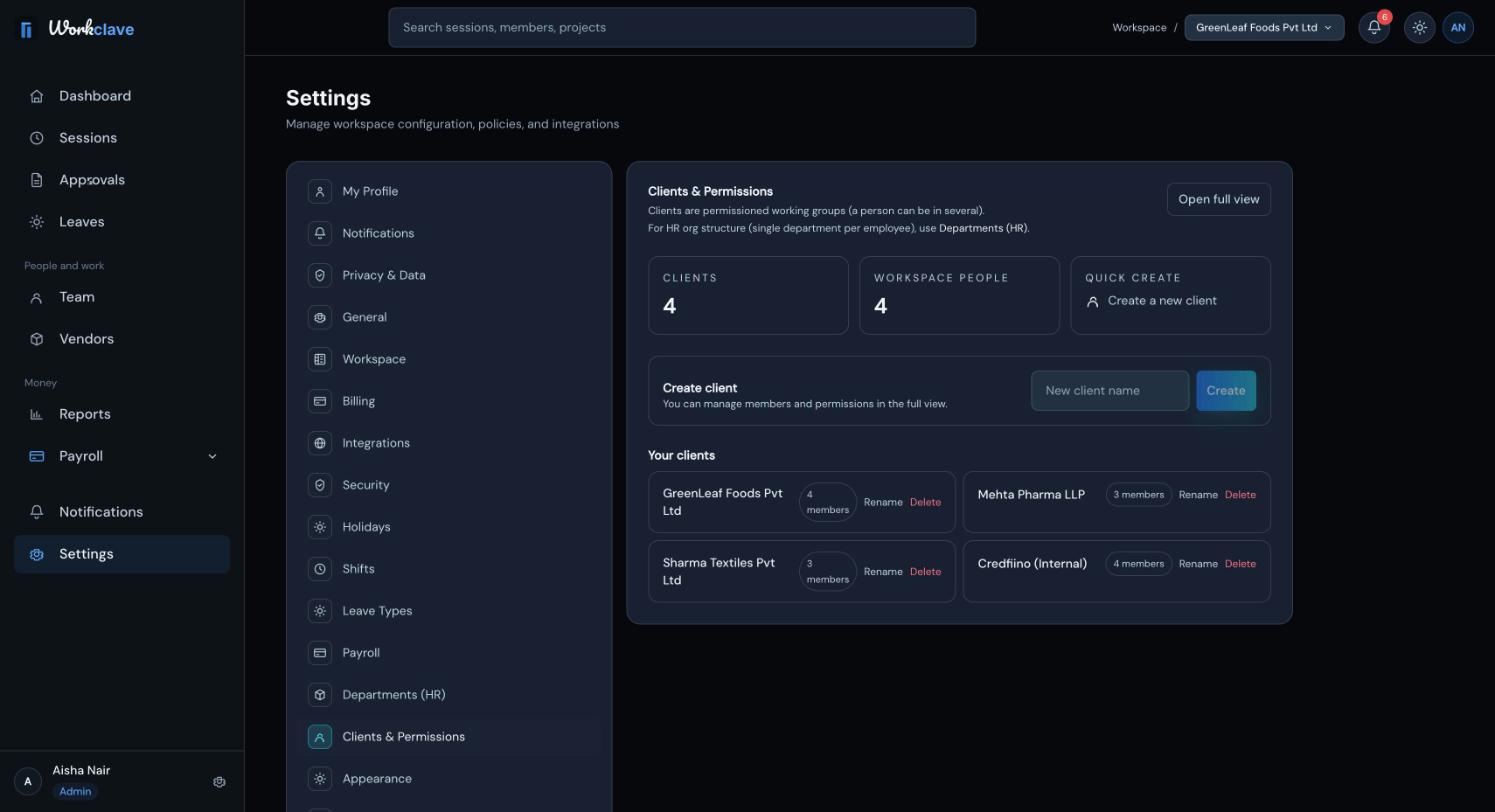
கிளையன்ட்டின் சட்டப்பூர்வ பெயரைப் பயன்படுத்துங்கள், உதாரணமாக “Mehta Pharma LLP”. அந்தப் பெயர் டைம்ஷீட் நெடுவரிசைகளிலும் CSV-யிலும் தெரியும்.
படி 2: ஒவ்வொரு கிளையன்ட்டுக்கும் வெண்டர்களைச் சேருங்கள்
- இடது மெனுவில் Vendors (வெண்டர்கள்) கிளிக் செய்யுங்கள்.
- Add Vendor கிளிக் செய்யுங்கள்.
- Vendor Name டைப் செய்யுங்கள், உதாரணமாக “Surat Yarn Traders”.
- Client-இல் கிளையன்ட்டைத் தேர்ந்தெடுங்கள், உதாரணமாக “Sharma Textiles Pvt Ltd”.
- Create கிளிக் செய்யுங்கள்.
- ஒவ்வொரு கிளையன்ட்டின் ஒவ்வொரு வெண்டருக்கும் மீண்டும் செய்யுங்கள்.
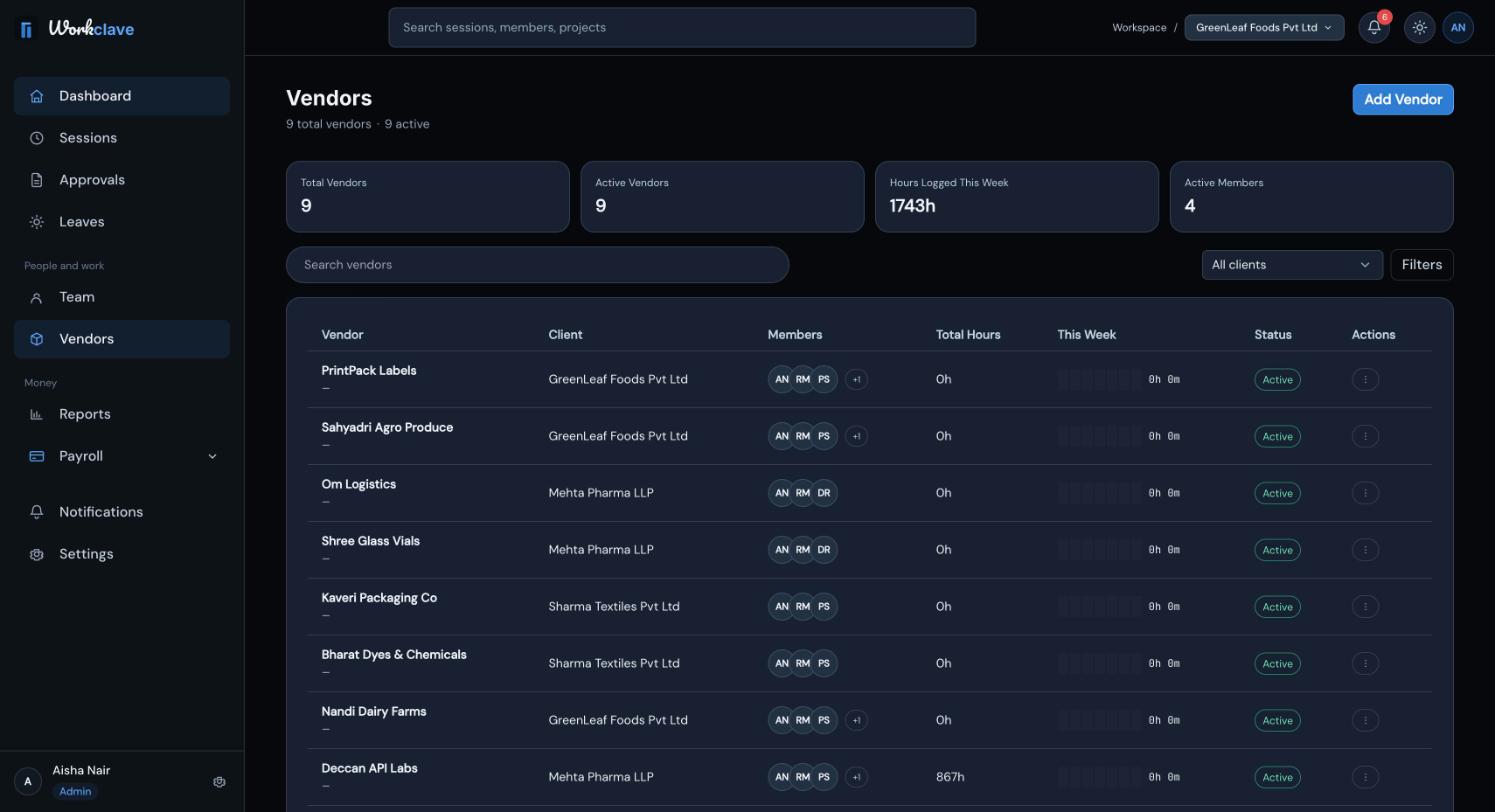
ஒரு கிளையன்ட்டின் வெண்டர்களை மட்டும் பார்க்க Vendors பக்கத்தில் உள்ள கிளையன்ட் ஃபில்டரைப் பயன்படுத்துங்கள். ஒரு வெண்டரை வேறொரு கிளையன்ட்டுக்கு மாற்ற, அதைத் திறந்து Client புலத்தை மாற்றுங்கள்.
படி 3: பணியாளர்களை அழைத்து வெண்டர்களுக்கு ஒதுக்குங்கள்
- Team-க்குச் சென்று Invite to workspace கிளிக் செய்யுங்கள்.
- ஒவ்வொரு பணியாளரின் நிறுவன மின்னஞ்சல் முகவரியை உள்ளிடுங்கள்.
- Send invites -> கிளிக் செய்யுங்கள்.
- வேறு எதையும் செய்யும் முன் பதிவு செய்து மின்னஞ்சலைச் சரிபார்க்கும்படி ஒவ்வொருவரிடமும் சொல்லுங்கள். பாருங்கள்: உங்கள் குழுவை அழையுங்கள்.
பணியாளர்கள் சேர்ந்ததும், ஒவ்வொரு வெண்டருக்கும் ஆட்களை ஒதுக்குங்கள்:
- Vendors பக்கத்தில், ஒரு வெண்டரின் ⋮ கிளிக் செய்யுங்கள்.
- Assign Members கிளிக் செய்யுங்கள்.
- இந்த வெண்டருக்காக வேலை செய்யும் பணியாளர்களைத் தேடித் தேர்ந்தெடுங்கள்.
- Save கிளிக் செய்யுங்கள்.
- ஒவ்வொரு வெண்டருக்கும் மீண்டும் செய்யுங்கள்.
ஒவ்வொரு வெண்டருக்கும் யார் ஒதுக்கப்பட்டுள்ளனர் என்று இது காட்டும். ஒரு உறுப்பினர் Vendors பக்கத்தில் பார்க்கும் வெண்டர்களையும் இது கட்டுப்படுத்தும்.
Start session அருகில் உள்ள பட்டியலில் பணியாளர்கள் இன்னும் எந்த வெண்டரையும் தேர்ந்தெடுக்கலாம். சரியான வெண்டரைத் தேர்ந்தெடுக்கும்படி அவர்களுக்கு நினைவூட்டுங்கள்.
படி 4: பணியாளர்கள் வெண்டர் வாரியாக நேரத்தைப் பதிவு செய்கிறார்கள்
- பணியாளர் Dashboard அல்லது Sessions திறக்கிறார்.
- Start session அருகில் உள்ள பட்டியலில் வெண்டரைத் தேர்ந்தெடுக்கிறார், உதாரணமாக “Surat Yarn Traders”.
- Start session கிளிக் செய்து வேலையைச் செய்கிறார்.
- வேலை முடிந்ததும் அல்லது வெண்டரை மாற்றும்போது Stop session கிளிக் செய்கிறார்.
- அடுத்த வெண்டருக்கு, அதைத் தேர்ந்தெடுத்து மீண்டும் Start session கிளிக் செய்கிறார்.
Priya Sharma-வின் ஒரு நாள் உதாரணம்: Surat Yarn Traders (Sharma Textiles Pvt Ltd)-க்காக 09:40 முதல் 13:10 வரை, பிறகு Deccan API Labs (Mehta Pharma LLP)-க்காக 14:10 முதல் 18:20 வரை. Sessions பக்கத்தில், ஒவ்வொரு வரிசையும் வெண்டரையும், அதன் கீழே கிளையன்ட்டையும் காட்டும்.
படி 5: நேரத்துக்கு ஒப்புதல் தாருங்கள்
முடிந்த ஒவ்வொரு செஷனும் ஒரு ரிவ்யூவருக்குச் செல்லும். Workclave முதலில் அந்த வெண்டருக்குச் சொந்தமான கிளையன்ட்டின் மேனேஜரைத் தேடும். மேனேஜரும் பணியாளரும் அந்தக் கிளையன்ட்டில் இருந்தால் மட்டுமே இது வேலை செய்யும். இல்லையென்றால் செஷன் அந்த நபரின் சொந்தக் குழுவின் மேனேஜருக்கோ, ஒரு workspace அட்மினுக்கோ செல்லும்.
தற்போது, வெப் ஆப்பில் ஆட்களைக் கிளையன்ட்டில் சேர்க்க முடியாது. அதனால் பெரும்பாலான நிறுவனங்களில், workspace-ஐ உருவாக்கிய பார்ட்னர் போன்ற ஒரு workspace அட்மின் எல்லா நேரத்துக்கும் ஒப்புதல் தருவார். Workspace அட்மின்கள் எந்தச் செஷனுக்கும் ஒப்புதல் தரலாம்.
- பார்ட்னர் Approvals திறக்கிறார்.
- ஒவ்வொரு டைம்ஷீட்டையும் சரிபார்க்கிறார்: வேலை செய்த நேரம், வெண்டர், மதிய இடைவேளை.
- Approve timesheet கிளிக் செய்கிறார், அல்லது ஒரு குறிப்பு எழுதி Send back கிளிக் செய்கிறார்.
- பலவற்றுக்கு ஒரே நேரத்தில் ஒப்புதல் தர, டைம்ஷீட்களை டிக் செய்து Approve N selected கிளிக் செய்கிறார்.
படி 6: ஒவ்வொரு கிளையன்ட்டுக்குமான மாதாந்திர டைம்ஷீட்டைப் பதிவிறக்குங்கள்
- மாதத்தின் கடைசி வேலை நாளில், எல்லா ஒப்புதல்களையும் முடியுங்கள்.
- Reports-க்குச் சென்று Timesheet by vendor-ஐக் கண்டறியுங்கள்.
- கிளையன்ட் பட்டியலில் கிளையன்ட்டைத் தேர்ந்தெடுங்கள், உதாரணமாக “Sharma Textiles Pvt Ltd”.
- Awaiting approval 0h 0m என்று காட்டுகிறதா என்று சரிபாருங்கள்.
- Download CSV கிளிக் செய்யுங்கள்.
- ஒவ்வொரு கிளையன்ட்டுக்கும் மீண்டும் செய்யுங்கள்.
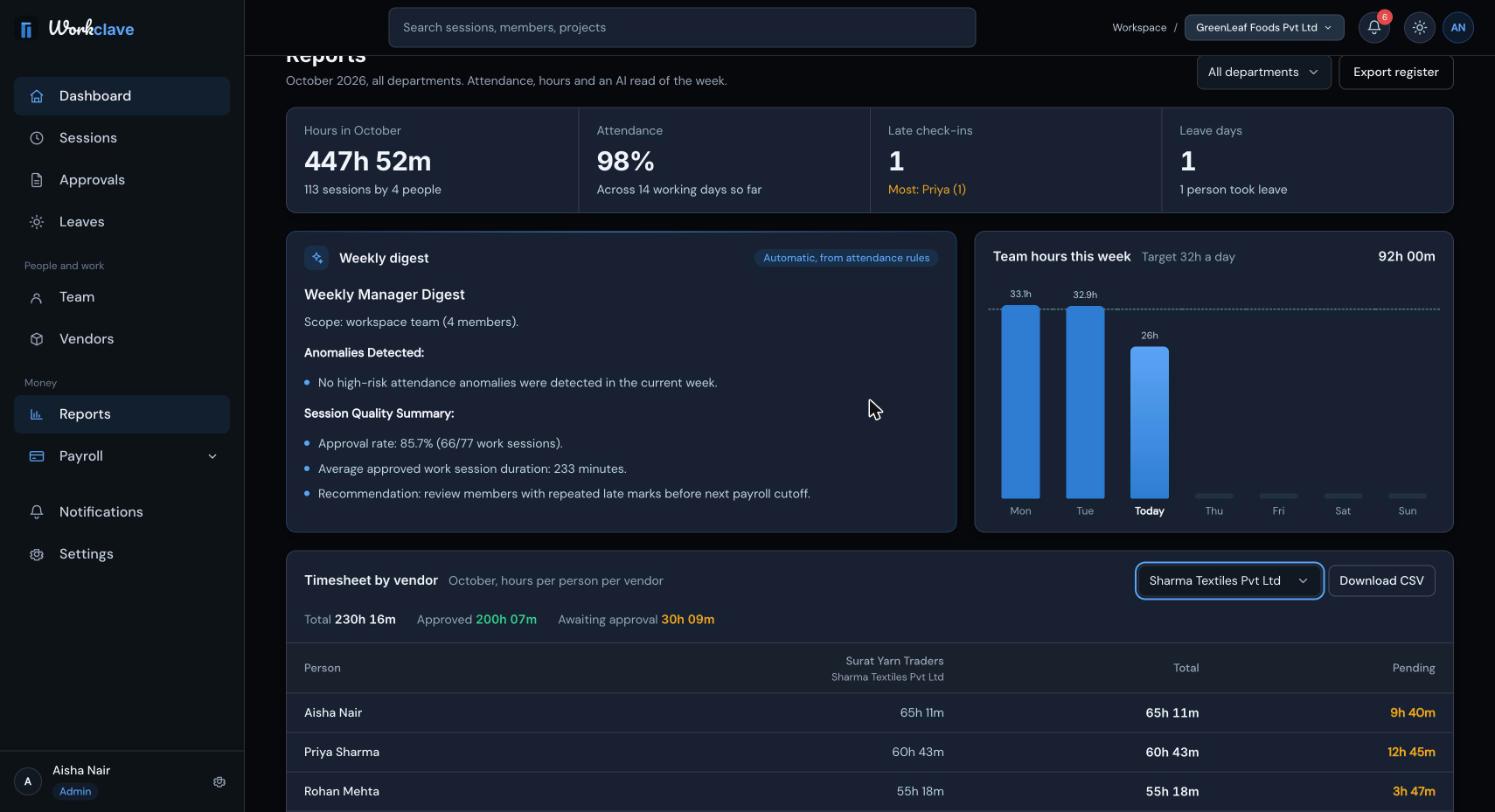
CSV-இல் ஒவ்வொரு வெண்டர் நெடுவரிசையின் பெயரும் “Surat Yarn Traders (Sharma Textiles Pvt Ltd)” போல இருக்கும். மணிநேரம் தசம எண்களாக இருக்கும். உதாரணம்: மணிக்கு ₹1,500 என்ற கட்டணத்தில் 12.50 ஒப்புதல் பெற்ற மணிநேரம் என்றால், GST-க்கு முன் ₹18,750.
Reports பக்கம் நடப்பு மாதத்தை மட்டுமே காட்டும். மாத இறுதியைத் தவறவிட்டால், Sessions பக்க ஏற்றுமதியைப் பயன்படுத்துங்கள். பாருங்கள்: கடந்த மாதத்துக்கான டைம்ஷீட்கள்.
Workclave மணிநேரத்தைக் கண்காணிக்கிறது, கட்டணத்தை அல்ல. மணிநேரக் கட்டணங்கள் இன்னும் சேமிக்கப்படுவதில்லை. அதனால் வெண்டர் படிவத்தில் உள்ள Default billing rate புலம் சேமிக்கப்படாது. உங்கள் கட்டணங்களையும் GST-ஐயும் ஸ்ப்ரெட்ஷீட்டில் அல்லது இன்வாய்ஸ் மென்பொருளில் சேருங்கள்.
மாத இறுதிச் சரிபார்ப்புப் பட்டியல்
- மாதத்தின் எல்லாச் செஷன்களுக்கும் ஒப்புதல் தரப்பட்டது அல்லது திருப்பி அனுப்பப்பட்டது.
- ஒவ்வொரு கிளையன்ட்டுக்கும் Awaiting approval 0 என்று காட்டுகிறது.
- ஒவ்வொரு கிளையன்ட்டுக்கும் ஒரு CSV பதிவிறக்கப்பட்டது.
- உங்கள் பதிவுகளுக்காக வருகைப் பதிவேடு ஏற்றுமதி செய்யப்பட்டது.
- Workclave-இல் சம்பளம் கணக்கிடுகிறீர்கள் என்றால், விடுப்புக்கு ஒப்புதல் தரப்பட்டு சம்பளம் கணக்கிடப்பட்டது.
ஸ்கிரீன்ஷாட்கள் ஆங்கில இடைமுகத்தைக் காட்டுகின்றன.
தொடர்புடைய கட்டுரைகள்
ஒவ்வொருவருக்கும் ஒவ்வொரு ப்ராஜெக்ட்டுக்குமான ஒப்புதல் பெற்ற மற்றும் நிலுவையிலுள்ள மணிநேரத்தைப் பார்க்க ப்ராஜெக்ட் வாரியான டைம்ஷீட்டைப் பயன்படுத்துங்கள். கிளையன்ட் வாரியாக ஃபில்டர் செய்து, பில்லிங்குக்கு CSV பதிவிறக்குங்கள்.
குழுக்களை உருவாக்குங்கள், பெயர் மாற்றுங்கள், நீக்குங்கள். CA நிறுவனங்களும் ஏஜென்சிகளும் குழுக்களைக் கிளையன்ட்களாகப் பயன்படுத்தி, அவற்றுடன் ப்ராஜெக்ட்களை இணைக்கின்றன.
ப்ராஜெக்ட்களைச் சேருங்கள், அவற்றை ஒரு குழு அல்லது கிளையன்ட்டுடன் இணையுங்கள், உறுப்பினர்களை ஒதுக்குங்கள், நிலையை மாற்றுங்கள், ப்ராஜெக்ட் விவரங்களைப் படியுங்கள்.
Company, Accounting / CA firm அல்லது Agency என்பதைத் தேர்ந்தெடுங்கள். அப்போது Clients, Vendors போன்ற உங்கள் வேலைக்குப் பொருந்தும் சொற்களை Workclave பயன்படுத்தும்.