行业指南
面向 CA 和会计师事务所的 Workclave
为 CA 事务所(印度特许会计师事务所)提供的完整配置:客户、每个客户的供应商、员工、按供应商记录的工时、审批,以及每月按客户导出用于计费的工时表 CSV。
Workclave 如何对应 CA 事务所的业务
本指南以一家演示事务所 Credfiino (Demo) 为例,它有 10 家客户公司。每个客户有多个供应商,事务所负责处理这些供应商的账目。员工按供应商记录工时。月底时,事务所按已批准的工时向每个客户计费。
| Workclave | 在你的事务所中 | 示例 |
|---|---|---|
| Workspace(工作区) | 你的事务所 | Credfiino (Demo) |
| Client(客户,即团队) | 一家客户公司 | Sharma Textiles Pvt Ltd |
| Vendor(供应商,即项目) | 你为该客户处理的某个供应商或工作事项 | Surat Yarn Traders |
| Member(成员) | 实习助理(article assistant)、会计或其他员工 | Priya Sharma |
| Session(会话) | 花在某个供应商上的时间 | 09:40 到 13:10,处理 Surat Yarn Traders |
第 1 步:设置业务类型并添加客户
- 进入 Settings → Workspace。
- 在 What kind of business are you? 中选择 Accounting / CA firm。
- 点击 Save Changes(保存更改)。页面会重新加载,项目改称 Vendors(供应商),团队改称 Clients(客户)。
- 进入 Settings → Clients & Permissions。
- 在 New client name(新客户名称)中输入客户名称,例如“Sharma Textiles Pvt Ltd”。
- 点击 Create(创建)。
- 为每个客户重复以上操作。如果有 10 个客户,就创建 10 条。
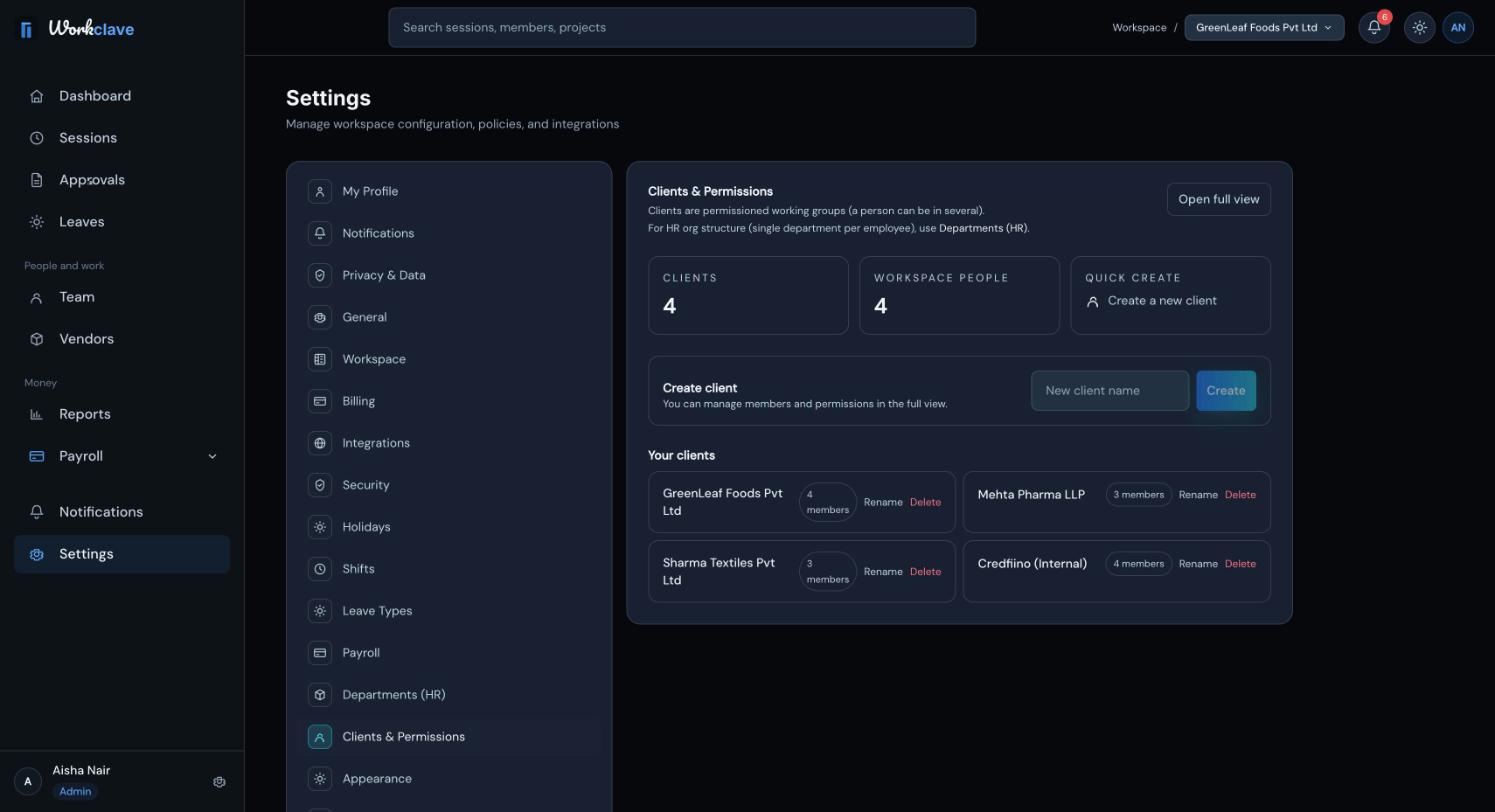
使用客户的法定名称,例如“Mehta Pharma LLP”。该名称会出现在工时表的列名和 CSV 中。
第 2 步:为每个客户添加供应商
- 点击左侧菜单中的 Vendors(供应商)。
- 点击 Add Vendor(添加供应商)。
- 输入 Vendor Name(供应商名称),例如“Surat Yarn Traders”。
- 在 Client 中选择客户,例如“Sharma Textiles Pvt Ltd”。
- 点击 Create。
- 为每个客户的每个供应商重复以上操作。
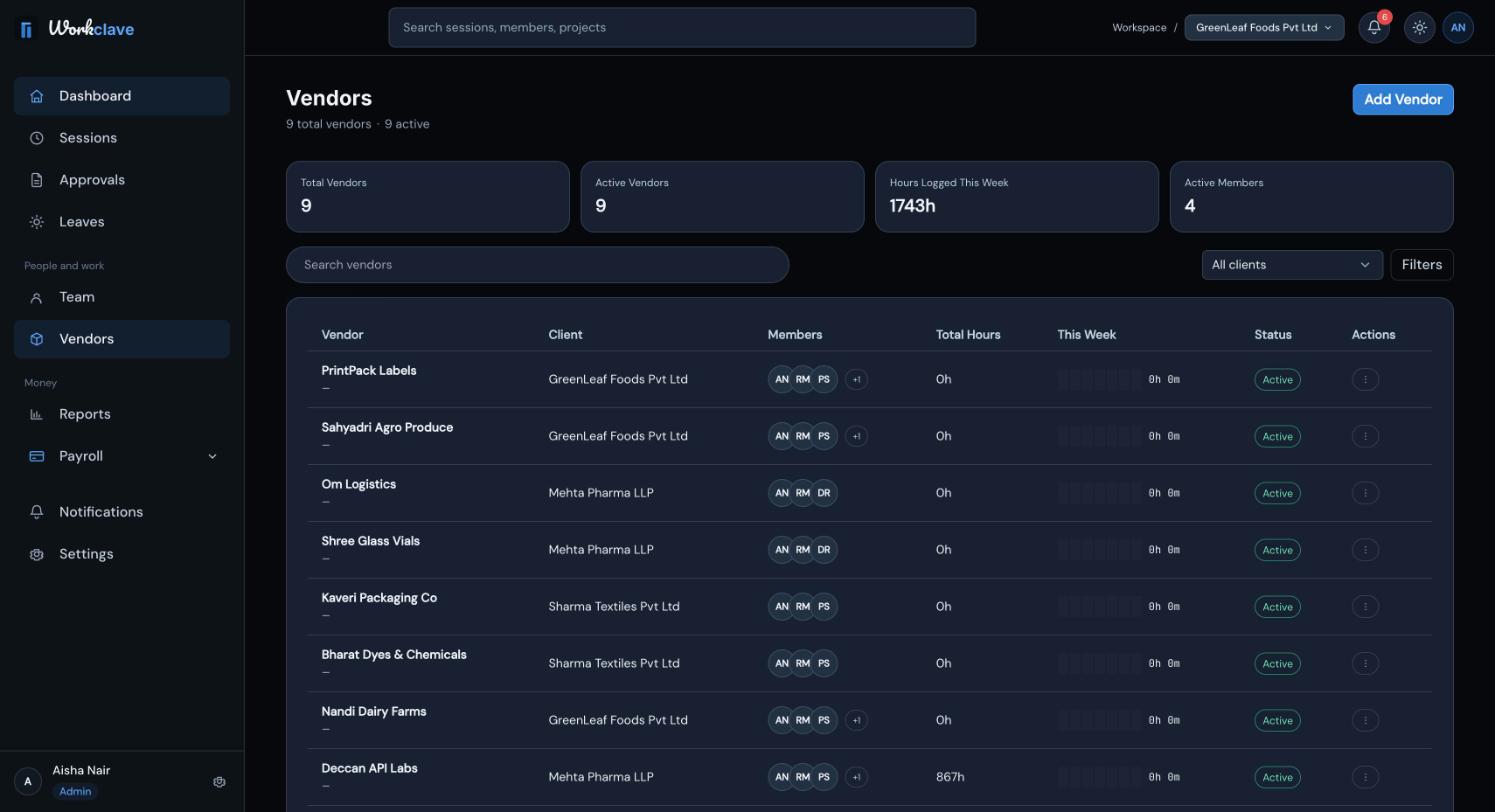
使用供应商页面上的客户筛选器查看某一个客户的供应商。要把供应商移到其他客户下,打开它并修改 Client 字段。
第 3 步:邀请员工并分配到供应商
- 进入 Team,点击 Invite to workspace(邀请加入工作区)。
- 输入每位员工的事务所邮箱地址。
- 点击 Send invites ->(发送邀请)。
- 请每个人先注册并验证邮箱,再做其他操作。参见邀请团队成员。
员工加入后,为每个供应商分配人员:
- 在 Vendors 页面,点击某个供应商的 ⋮。
- 点击 Assign Members(分配成员)。
- 搜索并选择负责该供应商的员工。
- 点击 Save(保存)。
- 为每个供应商重复以上操作。
这样可以看出每个供应商由谁负责,也会限制成员在供应商页面上能看到的供应商。
员工仍然可以在 Start session 旁边的列表中选择任何供应商。请提醒他们选对供应商。
第 4 步:员工按供应商记录工时
- 员工打开 Dashboard 或 Sessions。
- 在 Start session 旁边的列表中选择供应商,例如“Surat Yarn Traders”。
- 点击 Start session(开始会话),然后开始工作。
- 工作完成或切换供应商时,点击 Stop session(停止会话)。
- 处理下一个供应商时,先选择它,再点击 Start session。
Priya Sharma 的一天示例:09:40 到 13:10 处理 Surat Yarn Traders(Sharma Textiles Pvt Ltd),然后 14:10 到 18:20 处理 Deccan API Labs(Mehta Pharma LLP)。在会话页面上,每行显示供应商,下方显示所属客户。
第 5 步:审批工时
每个结束的会话都会交给一位审核人。Workclave 首先寻找拥有该供应商的客户的经理,但前提是经理和员工都属于该客户。否则,会话会交给此人所在团队的经理,或交给工作区管理员。
目前网页版还不能把人加入客户。因此在大多数事务所中,所有工时都由工作区管理员审批,例如创建工作区的合伙人。工作区管理员可以审批任何会话。
- 合伙人打开 Approvals(审批)。
- 逐一检查工时表:工作时长、供应商和午休。
- 点击 Approve timesheet(批准工时表),或写好备注后点击 Send back(退回)。
- 要一次批准多条,勾选这些工时表并点击 Approve N selected。
第 6 步:按客户下载月度工时表
- 在每月最后一个工作日,处理完所有审批。
- 进入 Reports,找到 Timesheet by vendor(按供应商的工时表)。
- 在客户列表中选择客户,例如“Sharma Textiles Pvt Ltd”。
- 确认 Awaiting approval 显示为 0h 0m。
- 点击 Download CSV(下载 CSV)。
- 为每个客户重复以上操作。
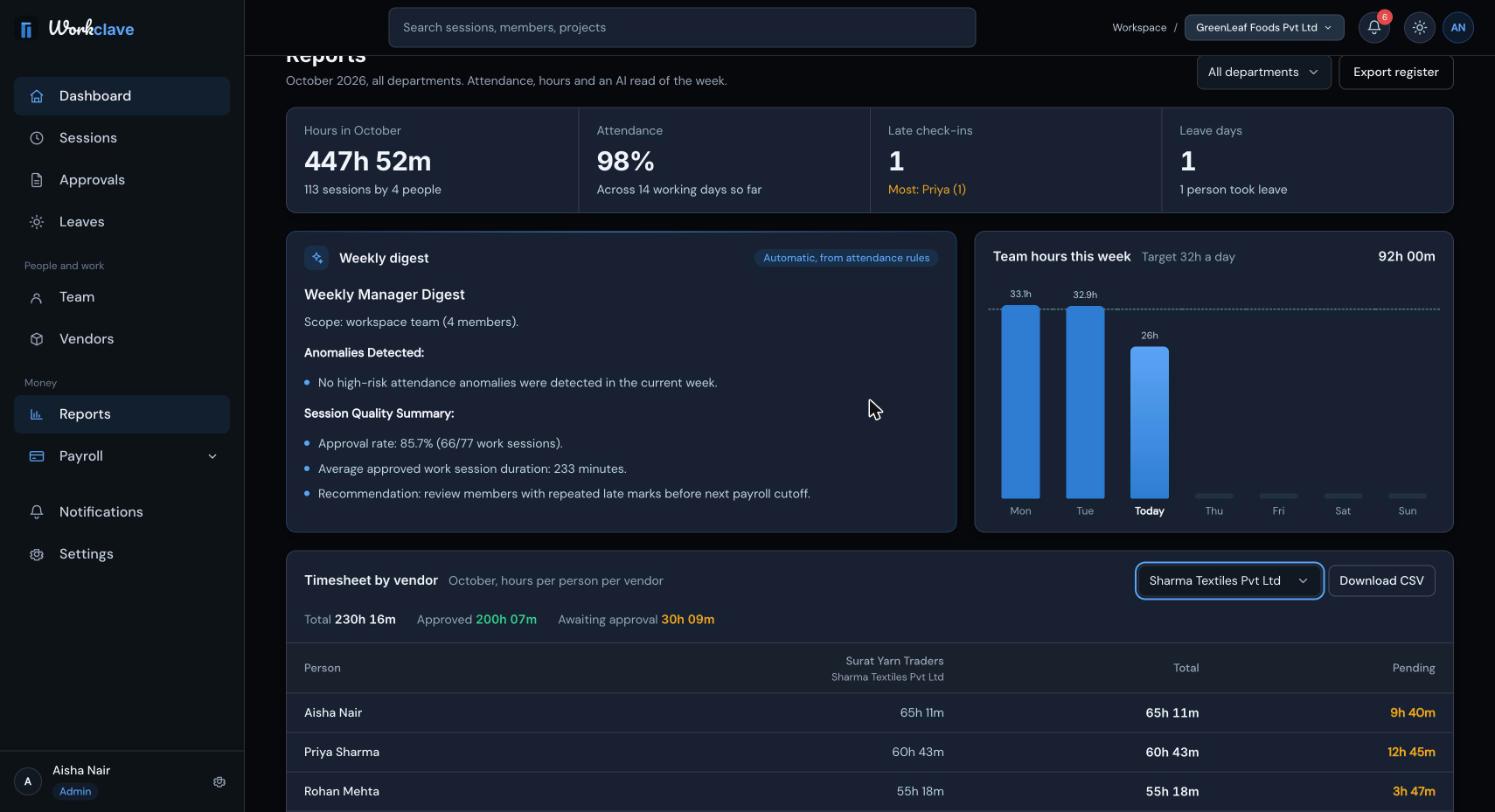
在 CSV 中,每个供应商列的名称类似“Surat Yarn Traders (Sharma Textiles Pvt Ltd)”。工时以小数表示。例如:12.50 个已批准工时,按每小时 ₹1,500 计算,未含 GST 为 ₹18,750。
报表页面只显示当前月份。如果错过了月底,请使用会话页面导出。参见过去月份的工时表。
Workclave 记录的是工时,而不是费用。目前还不保存小时费率,因此供应商表单中的 Default billing rate 字段不会被保存。请在电子表格或开票软件中套用你的费率和 GST。
月底检查清单
- 当月所有会话都已批准或退回。
- 每个客户的 Awaiting approval 都显示为 0。
- 每个客户都已下载一份 CSV。
- 已导出考勤登记表存档。
- 如果你在 Workclave 中运行薪资,请假已批准,薪资已计算。
截图显示的是英文界面。