メンバーとプロジェクト
シフトと遅刻記録
開始時刻と猶予時間を持つシフトを定義すると、Workclave が遅刻を記録できるようになります。
シフトの役割
シフトには、開始時刻、終了時刻、休憩時間、猶予時間があります。Workclave は開始時刻と猶予時間をもとに、セッションが遅れて始まったかを判断します。
シフトを作成する
- Settings → Shifts を開きます。
- Add Shift(シフトを追加)をクリックします。
- Shift Name(シフト名)を入力します(例:「Morning 9:30-6:30」)。
- Start Time(開始時刻)と End Time(終了時刻)を設定します。
- Break Duration (mins)(休憩時間・分)と Late Grace Period (mins)(遅刻の猶予時間・分)を入力します。
- Save Changes(変更を保存)をクリックします。
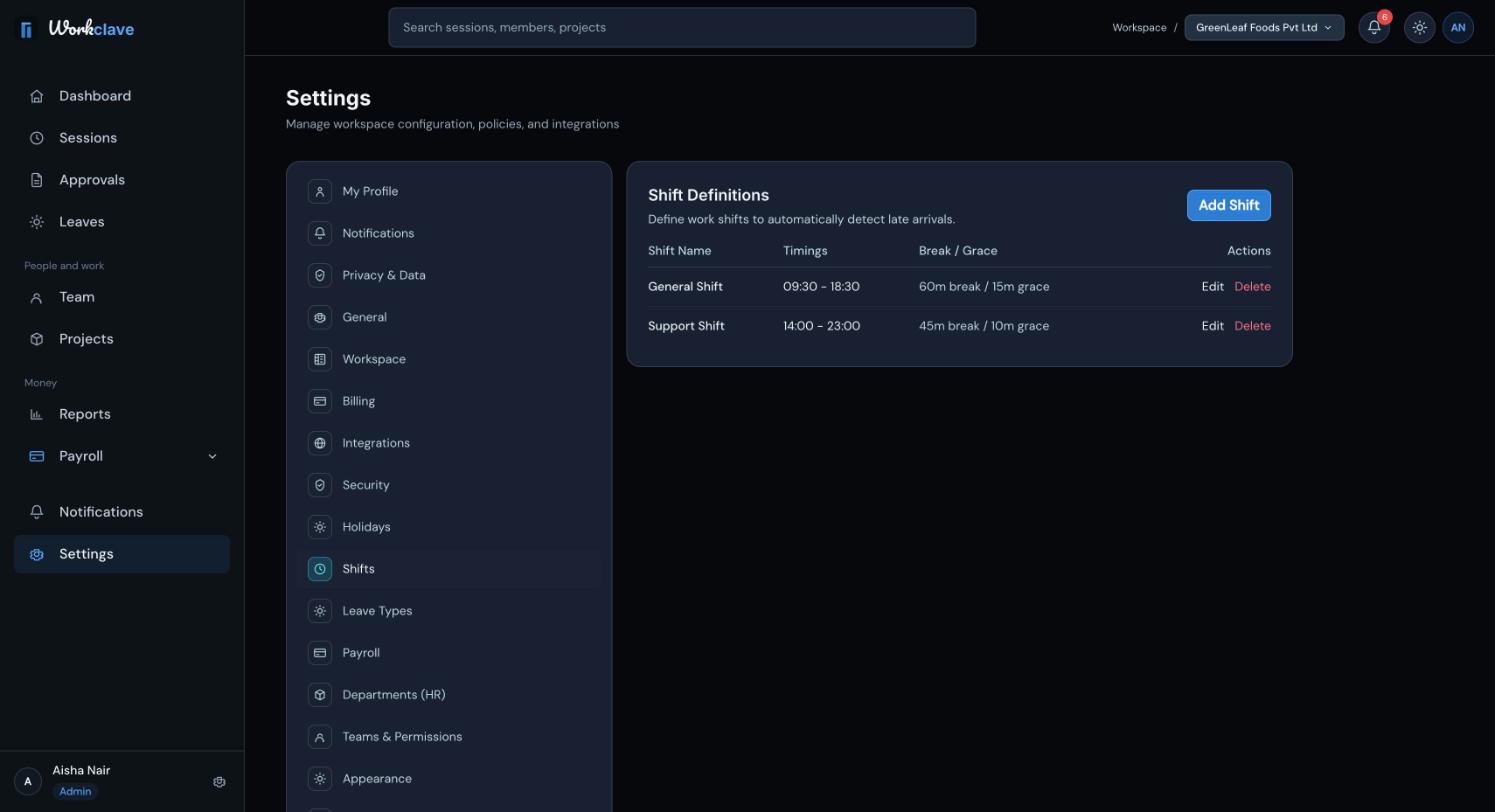
シフトを変更するには Edit、削除するには Delete を使います。シフトを管理できるのはワークスペース管理者だけです。
遅刻の判定方法
シフト開始時刻に猶予時間を足した時刻より後に始まったセッションは遅刻です。例:シフトが 09:30 開始で猶予が 15 分の場合、09:45 に始まったセッションは定刻、09:46 に始まったセッションは遅刻になります。
- 出勤簿では遅刻した日は LT と表示されます。遅刻した日も出勤として数えられます。
- Reports ページには、その月の Late check-ins(遅刻した出勤)が表示されます。
休憩時間はシフトと一緒に保存されるだけで、セッションからは差し引かれません。自動の昼休憩はワークスペースの設定によるものです。
シフトを割り当てる
シフトは Settings → My Profile → Assigned Shift(割り当てシフト)で設定します。Default Workspace Time(ワークスペースの標準時間)はシフトなしを意味し、遅刻は記録されません。
Assigned Shift 欄を変更できるのはワークスペース管理者だけで、プロフィールページで編集できるのは自分のプロフィールだけです。Web アプリでは、管理者がほかの人のプロフィールにシフトを設定することはまだできません。
スクリーンショットは英語版の画面です。