Trabajo diario
Registra tu tiempo con sesiones
Inicia y detén sesiones, elige un proyecto, entiende las pausas automáticas para comer y usa la página Sessions.
Qué es una sesión
Una sesión es un bloque de trabajo. Tiene hora de inicio, hora de fin y, si quieres, un proyecto. Solo puedes tener una sesión en curso a la vez. Administradores, responsables y miembros pueden registrar su propio tiempo.
Iniciar una sesión
- Abre el Dashboard (panel) o la página Sessions (sesiones).
- En la lista junto a Start session (iniciar sesión), elige un proyecto. Deja No project si el trabajo no tiene proyecto. La lista solo aparece si tu espacio de trabajo tiene proyectos.
- Haz clic en Start session. Verás “Session started”.
- La zona del botón muestra ahora un temporizador en marcha y el nombre del proyecto, por ejemplo “on Website Revamp”.
Detener una sesión
- Haz clic en Stop session (detener sesión).
- Workclave muestra cuánto duró la sesión, por ejemplo “Session stopped at 03:45:10”.
- La sesión aparece ahora como Waiting approval (pendiente de aprobación) hasta que un revisor decida.
Para cambiar de proyecto, detén la sesión actual e inicia una nueva con el otro proyecto.
Si intentas iniciar una segunda sesión, Workclave muestra “You already have a session running. Stop it first.”
Pausas automáticas para comer
Tu administrador define una duración de comida en los ajustes del espacio de trabajo. Cuando detienes una sesión que dura al menos eso, Workclave añade una pausa automática para comer de esa duración en mitad de la sesión.
- La comida aparece como una fila propia llamada Lunch break (auto), marcada como Not billable (no facturable).
- Tu sesión de trabajo muestra la comida bajo su duración, por ejemplo “60m lunch taken off”.
- Recibes una notificación llamada Auto lunch applied.
Pausas
La aplicación web no tiene un botón de pausa aparte. Para hacer una pausa, detén tu sesión. Inicia una sesión nueva cuando vuelvas.
Usa la página Sessions
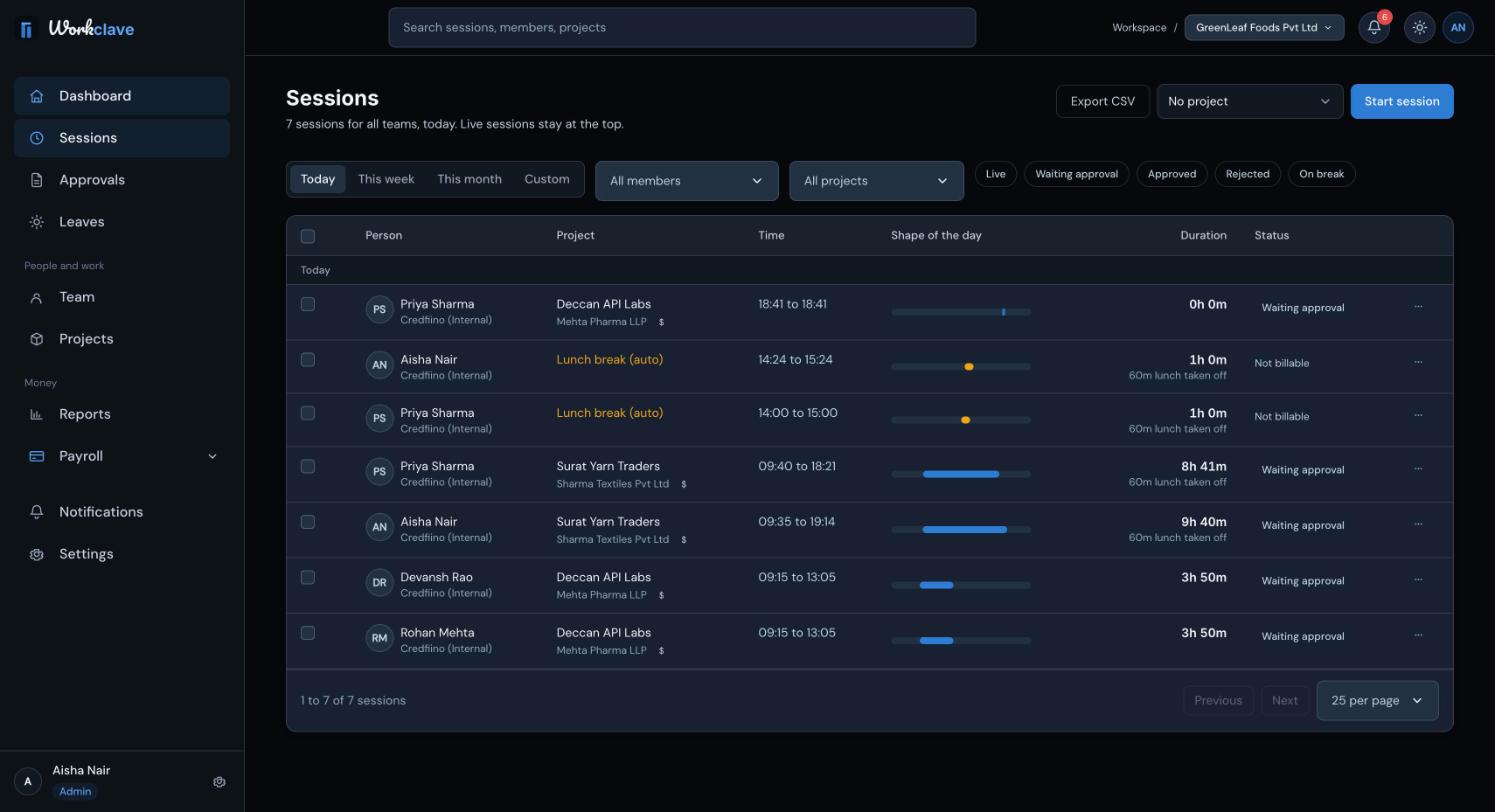
- Periodo: Today, This week, This month o Custom.
- Filtros All members (administradores y responsables) y All projects.
- Filtros de estado: Live, Waiting approval, Approved, Rejected, On break. Haz clic en Clear filters para restablecerlos.
- Las filas se agrupan por día. Las sesiones en curso aparecen arriba, en Live now.
- Debajo del nombre de cada proyecto ves su equipo o cliente. Un signo $ marca el tiempo registrado en un proyecto.
- La columna Shape of the day muestra dónde cae la sesión entre las 06:00 y las 22:00.
- Elige 25 per page, 50 per page o 100 per page, y usa Previous y Next para moverte.
Haz clic en Export CSV para descargar las filas de la página actual. Marca filas para ver Approve all, Export selected y Clear selection.
Estados de una sesión
| Estado | Significado |
|---|---|
| Live | La sesión está en curso. |
| Waiting approval | La sesión ha terminado y espera a un revisor. |
| Approved | Un revisor la aprobó. Ya cuenta para la nómina. |
| Rejected | Un revisor la devolvió. No cuenta en informes ni en la nómina. |
| On break | Hay una pausa en curso. |
| Not billable | Aparece en las filas de comida y de pausa. |
Retrasos
Si tienes un turno, una sesión que empieza después de la hora de inicio del turno más los minutos de cortesía se marca como retraso. Consulta Turnos y retrasos.
Las capturas de pantalla muestran la interfaz en inglés.
Artículos relacionados
Qué hacer cuando una sesión está mal, cómo ver sus detalles y qué reglas aplica Workclave a los horarios de las sesiones.
Descubre quién revisa cada sesión, cómo aprobar o devolver hojas de horas y cómo aprobar muchas a la vez.
El panel muestra quién está trabajando, qué espera tu decisión y cuántas horas se registraron. Los miembros ven su propia jornada.
Define turnos con una hora de inicio y un margen de cortesía para que Workclave pueda marcar las llegadas tarde.