Trabalho do dia a dia
Aprove sessões
Saiba quem revisa cada sessão, como aprovar ou devolver timesheets e como aprovar vários de uma vez.
Quem revisa uma sessão
Quando uma sessão é encerrada, o Workclave escolhe um revisor. Nunca é a pessoa que fez o trabalho. A busca segue esta ordem:
- Um gestor ou admin da equipe (cliente) dona do projeto da sessão, se a pessoa também for membro dessa equipe.
- Um gestor ou admin de qualquer equipe a que a pessoa pertença.
- Um admin do espaço de trabalho.
Admins do espaço podem aprovar qualquer sessão pendente do espaço de trabalho. Gestores de equipe só veem as sessões encaminhadas a eles.
Aqui, fazer parte da equipe faz diferença. Hoje, quem cria uma equipe entra nela automaticamente, e o app web não tem uma tela para adicionar outras pessoas a uma equipe. Por isso, na maioria dos espaços, as sessões vão para um admin do espaço.
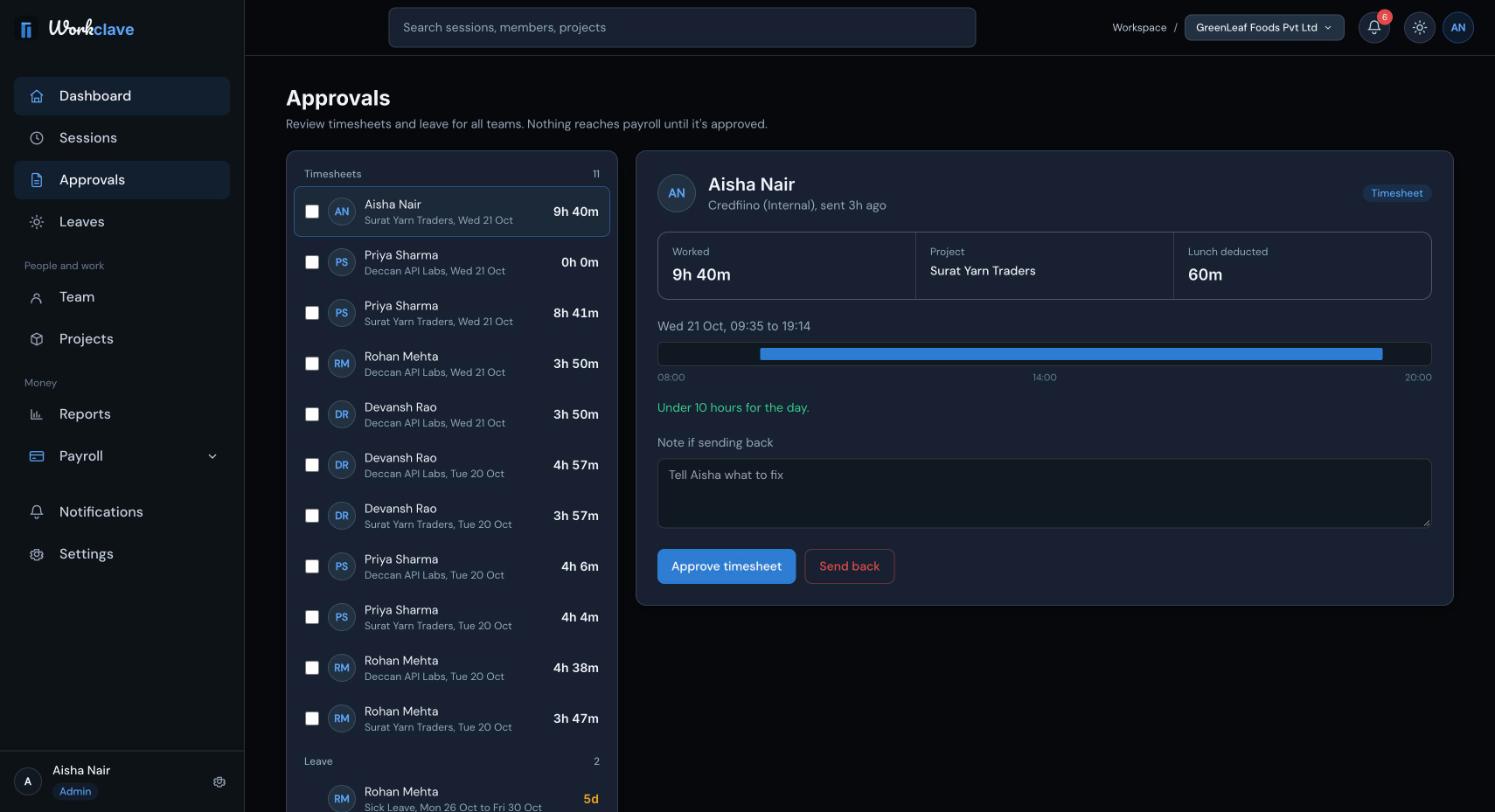
Use a página Approvals
- Clique em Approvals (aprovações) no menu à esquerda.
- O lado esquerdo lista tudo o que aguarda revisão, em Timesheets e Leave.
- Clique em um timesheet. O lado direito mostra Worked, Project e Lunch deducted (trabalhado, projeto e almoço descontado).
- Confira os horários. Para sessões longas, o Workclave avisa “Longer than 10 hours. Check the end time before approving.”
- Clique em Approve timesheet. Você vê “Timesheet approved”.
Devolva uma sessão
- Selecione o timesheet na página Approvals.
- Em Note if sending back, explique o que precisa ser corrigido. Use pelo menos 10 caracteres.
- Clique em Send back (devolver). Você vê “Timesheet sent back”.
A sessão passa a Rejected. A pessoa recebe uma notificação com a sua observação. Se a observação for curta demais, o Workclave pede pelo menos 10 caracteres.
Aprove várias sessões de uma vez
- Na página Approvals, marque vários timesheets e clique em Approve N selected, por exemplo Approve 5 selected.
- Na página Sessions, marque linhas e clique em Approve all na barra de baixo.
- No painel, use o botão no final de Needs your decision.
A aprovação em massa pula as suas próprias sessões e qualquer sessão que você não tenha permissão para aprovar.
Outros lugares para aprovar
- Página Sessions: clique em ··· em uma linha e escolha Approve ou Reject.
- Notifications: a notificação Session approval needed tem um botão Approve.
O que a aprovação muda
A pessoa recebe uma notificação Session approved. Sessões aprovadas contam como dias presentes na folha de pagamento. Uma sessão aguardando aprovação ainda conta nos relatórios, mas não na folha.
Zere a fila antes do fim do mês. Sessões que não estiverem aprovadas quando a folha rodar viram dias de desconto (loss of pay).
As capturas de tela mostram a interface em inglês.
Artigos relacionados
Inicie e encerre sessões, escolha um projeto, entenda o intervalo de almoço automático e use a página Sessions.
Encontre os pedidos de ausência que aguardam você, aprove ou recuse e entenda o que a aprovação muda.
O Workclave tem três papéis: Workspace admin, Team manager e Member. Veja o que cada um pode fazer e como os papéis mudam.
Calcule a folha do mês a partir da presença, revise e ajuste os holerites, aprove a rodada, pague pelo seu banco e marque como paga.