Pessoas e projetos
Departamentos e HODs
Crie departamentos, coloque cada pessoa em um departamento e escolha um chefe de departamento (HOD).
Para que servem os departamentos
Departamentos são unidades de RH, como Contas, Auditoria, Vendas ou Engenharia. Cada pessoa pertence a um departamento. Os departamentos aparecem nos perfis, no filtro de departamento de Reports, no painel de relatório Departments e no registro de presença.
Crie um departamento pela página Team
- Vá em Team e abra a aba Departments.
- Clique em Create department (criar departamento).
- Digite um Department name, por exemplo “Auditoria”.
- Opcional: escolha um Head of Department (chefe do departamento).
- Opcional: adicione uma Description (descrição).
- Clique em Create department.
Gerencie departamentos em Settings
- Vá em Settings → Departments (HR).
- Clique em Add Department (adicionar departamento).
- Digite o Department Name e escolha um Department Manager (gestor do departamento) ou No Manager.
- Clique em Save Changes.
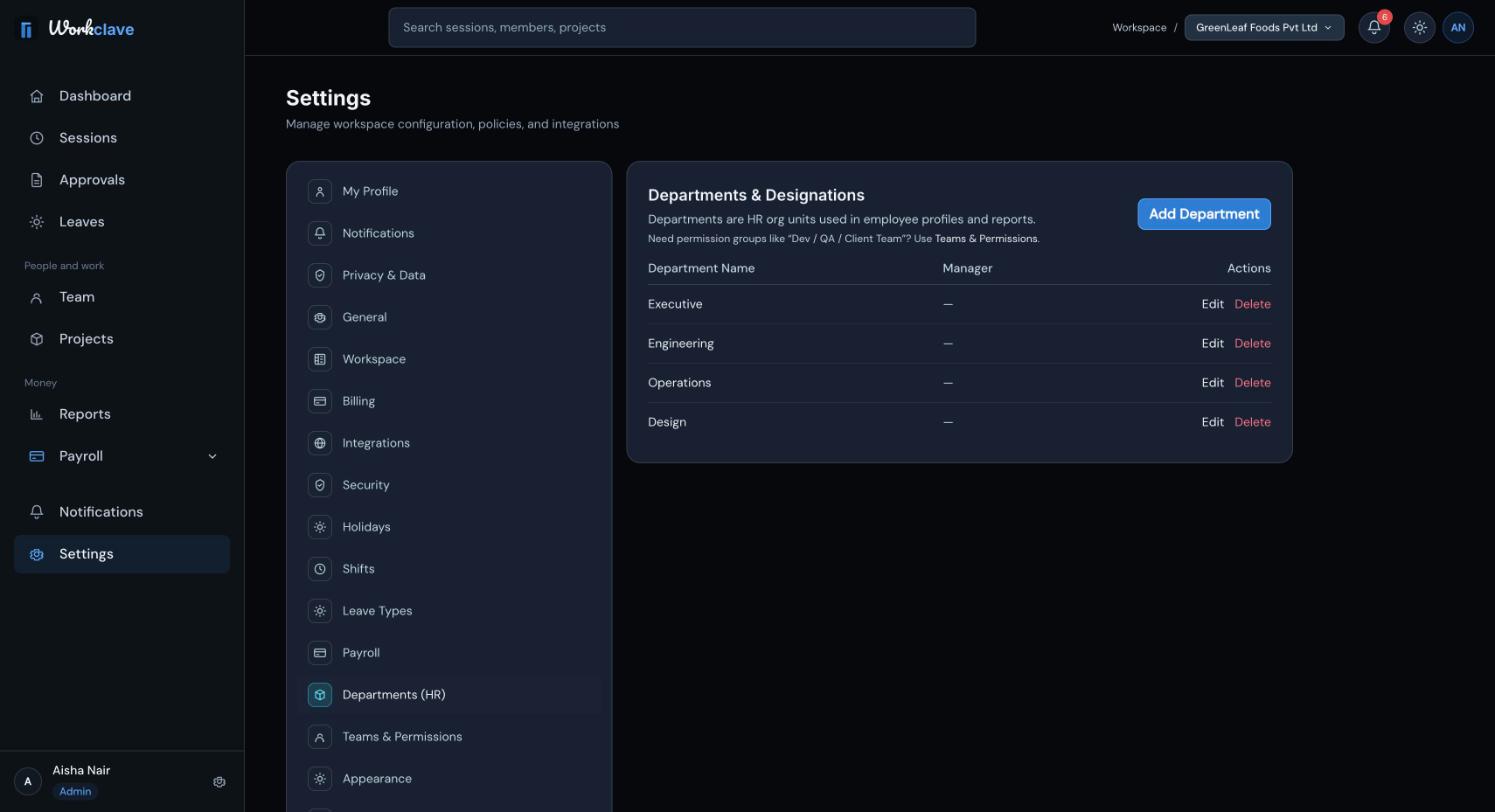
Use Edit para renomear um departamento ou trocar o gestor. Use Delete para removê-lo. Só admins do espaço podem adicionar, editar ou excluir departamentos.
Coloque pessoas nos departamentos
- Vá em Team e abra a aba Members.
- Para uma pessoa sem departamento, use Assign to department.
- Para uma pessoa que já está em um departamento, use Change department (trocar departamento).
Admins podem colocar qualquer pessoa em qualquer departamento. Gestores de equipe só podem colocar pessoas no próprio departamento.
Escolha um HOD
Um admin pode tornar uma pessoa HOD de três formas: clicando em Promote to HOD na aba Members, escolhendo a pessoa como Head of Department ao criar um departamento ou escolhendo-a como Department Manager em Settings.
- O HOD recebe o papel de Team manager, a menos que já seja admin do espaço.
- O HOD vê Approvals, Team e Reports.
- Convites enviados por um HOD colocam as novas pessoas no departamento dele.
- Nos relatórios, um gestor vê as pessoas que se reportam a ele e as pessoas do departamento que ele chefia.
Um HOD só pode aprovar uma sessão quando o Workclave a encaminha para ele. Veja Aprove sessões.
As capturas de tela mostram a interface em inglês.
Artigos relacionados
Veja quem está trabalhando agora, convide pessoas, defina departamentos e promova HODs em uma só página.
O Workclave tem três papéis: Workspace admin, Team manager e Member. Veja o que cada um pode fazer e como os papéis mudam.
Crie, renomeie e exclua equipes. Escritórios de contabilidade e agências usam as equipes como clientes e vinculam projetos a elas.
A página Reports mostra as horas do mês, a presença, as entradas atrasadas, as ausências, um resumo semanal, o timesheet por projeto e o registro de presença.