Administração e configurações
Configurações do espaço de trabalho
Mude o nome, o logo, a semana de trabalho, o tipo de negócio e o almoço automático do espaço de trabalho, e veja para que serve cada aba de Settings.
Abra as configurações do espaço
Vá em Settings → Workspace. Só admins do espaço veem esta aba. Ela tem duas abas: General e Join Requests (geral e pedidos de entrada).
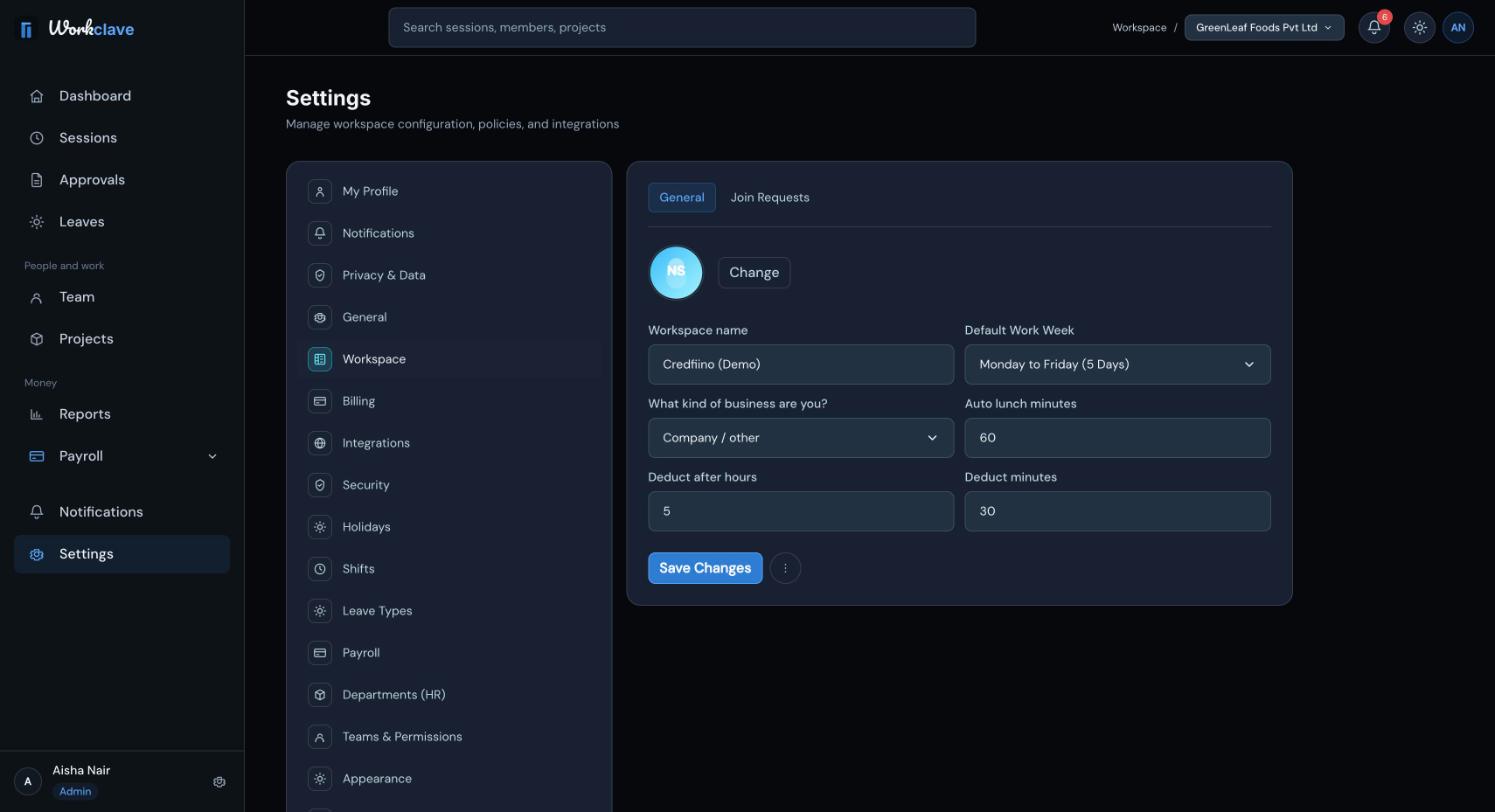
As configurações da aba General
- Logo: clique em Change e escolha uma imagem de até 2 MB. Arquivos maiores são ignorados.
- Workspace name (nome do espaço).
- Default Work Week (semana de trabalho padrão): Monday to Friday (5 Days), Monday to Saturday (6 Days) ou Monday to Sunday (7 Days).
- What kind of business are you?: veja Escolha seu tipo de negócio.
- Auto lunch minutes, Deduct after hours e Deduct minutes.
Clique em Save Changes para salvar.
Hoje, o registro de presença e a folha de pagamento tratam sábado e domingo como folga, qualquer que seja a escolha em Default Work Week.
Como funciona o almoço automático
- Auto lunch minutes é a duração do intervalo de almoço automático.
- Quando uma sessão é encerrada e durou pelo menos esses minutos, o Workclave inclui um almoço dessa duração.
- Se o campo estiver vazio ou em 0, o Workclave usa 60 minutos.
- Deduct after hours e Deduct minutes são salvos, mas hoje o almoço automático usa só Auto lunch minutes.
Exemplo: com 30 minutos, uma sessão das 09:30 às 18:30 recebe um almoço de 30 minutos no meio.
Todas as abas de Settings
| Aba | Quem vê | Para que serve |
|---|---|---|
| My Profile | Todos | Seu nome, telefone, fuso horário e dados do cargo. |
| Notifications | Todos | Só prévia. As preferências ainda não são salvas. |
| Privacy & Data | Todos | Exportar ou excluir seus dados. |
| General | Admins | Rever o tour guiado. |
| Workspace | Admins | As configurações deste artigo e os pedidos de entrada. |
| Holidays | Admins | O calendário de feriados. |
| Shifts | Admins | Horários dos turnos e tolerâncias. |
| Leave Types | Admins | Tipos de ausência e cotas anuais. |
| Payroll | Admins | Estruturas salariais. |
| Departments (HR) | Admins e gestores | Departamentos e seus gestores. |
| Teams & Permissions | Admins e gestores | Criar, renomear e excluir equipes ou clientes. |
| Billing, Integrations, Security | Admins | Só prévias. As alterações ainda não são salvas. |
| Appearance, About | Todos | Prévias e informações de versão. |
Encerre o espaço de trabalho
O item Delete workspace no menu das configurações do espaço não está ativo. Um admin do espaço pode encerrar tudo em Settings → My Profile: clique em ... e depois em Request account closure (pedir encerramento da conta).
O encerramento da conta exclui o espaço de trabalho e todos os dados de uma vez: pessoas, sessões, projetos, equipes, ausências, feriados e configurações. Não dá para desfazer. Exporte antes o que você precisar.
As capturas de tela mostram a interface em inglês.
Artigos relacionados
Escolha Company, Accounting / CA firm ou Agency para o Workclave usar palavras que combinam com seu trabalho, como Clients e Vendors.
Pessoas com o domínio de e-mail da sua empresa podem pedir para entrar no seu espaço de trabalho. Os admins aprovam ou recusam os pedidos.
Cadastre feriados nacionais e da empresa para que a presença e a folha de pagamento os tratem como dias de folga.
Atualize seu nome, telefone, fuso horário e dados do cargo, e veja quais campos só os admins podem mudar.