Lavoro quotidiano
Richiedi ferie o permessi
Controlla i tuoi saldi di ferie e permessi, invia una richiesta di assenza e seguine lo stato.
Controlla i tuoi saldi
Fai clic su Leaves (assenze) nel menu a sinistra. I Member vedono subito My Leave Balances (i miei saldi). Manager e amministratori fanno prima clic sulla scheda My leaves.
Ogni scheda mostra in grande i giorni rimasti e, sotto, “X of Y days used”.
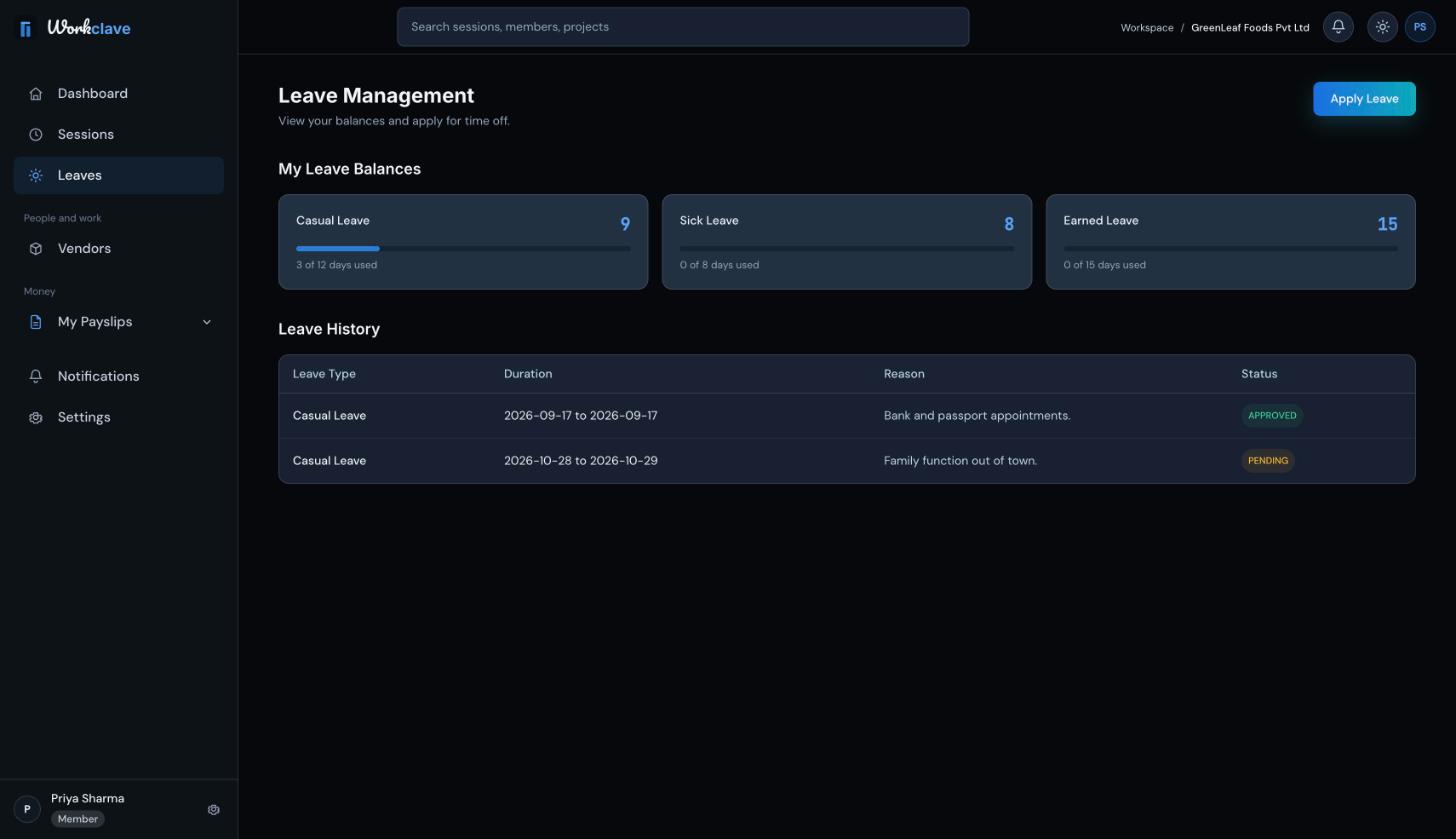
Se vedi “Leave balance not configured yet”, l'amministratore non ha ancora configurato i tipi di assenza. Le schede dei saldi compaiono per i tipi di assenza il cui nome contiene Casual, Sick, Earned, Maternity o Paternity.
Invia una richiesta di assenza
- Nella pagina Leaves, fai clic su Apply Leave (richiedi assenza).
- Scegli un Leave Type (tipo di assenza).
- Scegli una Start Date (data di inizio) e una End Date (data di fine). La data di inizio non può essere nel passato.
- Scrivi un Reason (motivo), ad esempio “Cerimonia di famiglia a Pune”.
- Fai clic su Submit Request (invia richiesta).
Se il modulo mostra “No leave types have been configured for your workspace.”, chiedi all'amministratore di aggiungere i tipi di assenza.
Dopo l'invio
- La richiesta compare in Leave History (storico assenze) con lo stato PENDING.
- Workclave la invia a un revisore, di solito il tuo manager o un amministratore del workspace.
- Ricevi una notifica Leave approved o Leave rejected. Lo stato diventa APPROVED o REJECTED.
Come si contano i giorni
Quando una richiesta viene approvata, ogni giorno di calendario dalla data di inizio alla data di fine viene scalato dal saldo. Sono compresi i fine settimana all'interno del periodo. Ad esempio, da venerdì a lunedì si usano 4 giorni.
Le buste paga contano un'assenza approvata come assenza retribuita solo nei giorni lavorativi (da lunedì a venerdì, festività escluse).
Per non consumare saldo nei fine settimana, invia richieste separate, ad esempio da venerdì a venerdì e da lunedì a lunedì.
Modifica o annulla una richiesta
Non c'è un pulsante per annullare. Chiedi al revisore di rifiutare la richiesta, poi inviane una nuova.
Le schermate mostrano l'interfaccia in inglese.
Articoli correlati
Trova le richieste di assenza che ti aspettano, approvale o rifiutale e scopri cosa cambia con l'approvazione.
Crea tipi di assenza con una quota annua. Workclave dà a ogni persona un saldo annuale e lo aggiorna quando un'assenza viene approvata.
Usa la campanella e la pagina Notifications per seguire approvazioni, assenze, richieste di adesione ed eventi delle buste paga.