Personnes et projets
Types de congés et soldes
Créez des types de congés avec un quota annuel. Workclave attribue à chacun un solde annuel et le met à jour quand un congé est validé.
Créer un type de congé
- Allez dans Settings → Leave Types.
- Cliquez sur Add Leave Type (ajouter un type de congé).
- Saisissez le Leave Name, par exemple « Sick Leave (SL) ».
- Saisissez l'Annual Quota (Days) (quota annuel), par exemple 12.
- Saisissez le Max Carry Forward (report maximal), ou laissez 0.
- Cliquez sur Save Changes.
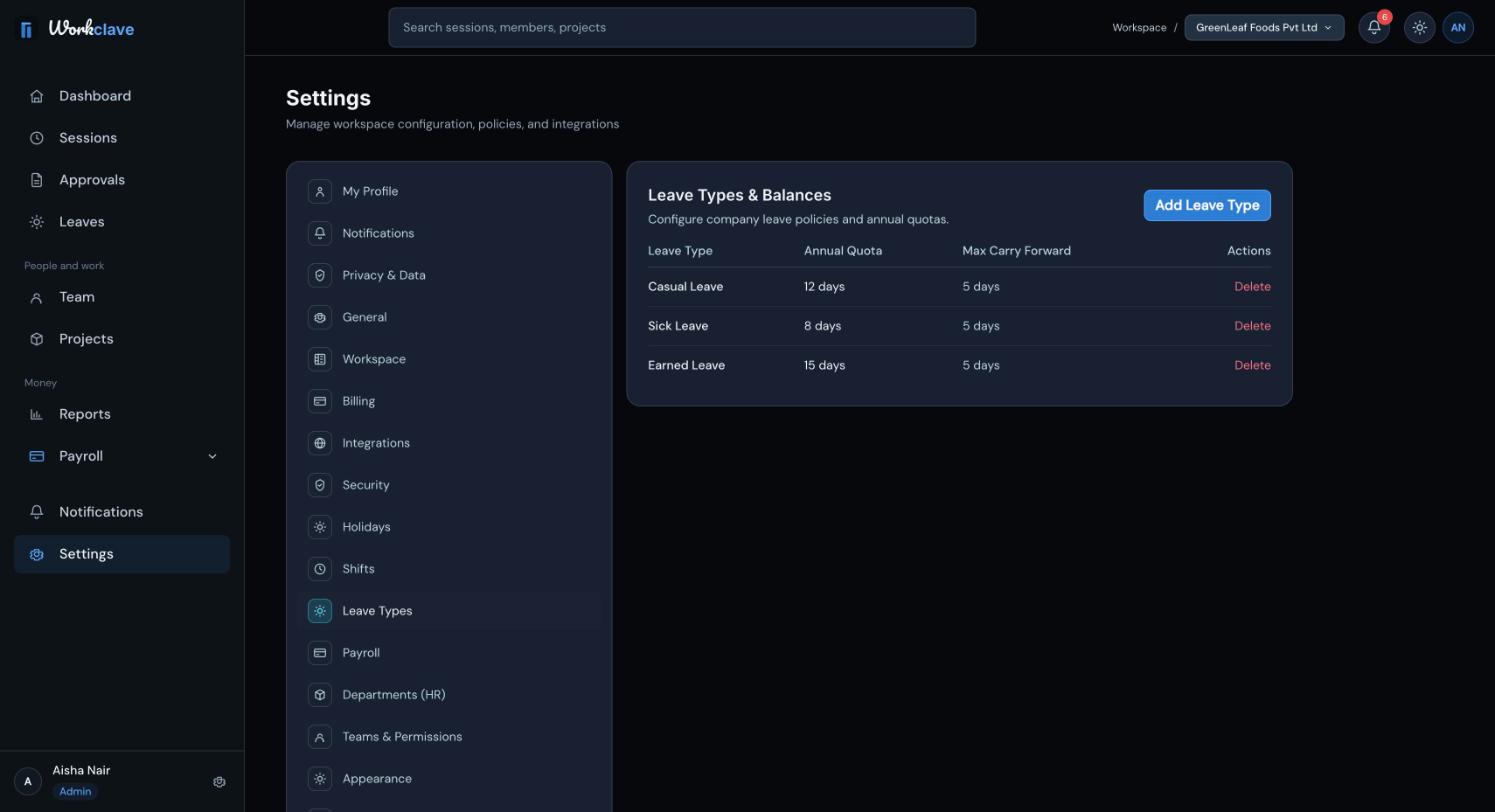
Seuls les admins de l'espace peuvent ajouter ou supprimer des types de congés.
Bien nommer les types de congés pour afficher les soldes
Les salariés ne voient une carte de solde que pour les types de congés dont le nom contient Casual, Sick, Earned, Maternity ou Paternity. Par exemple, utilisez « Casual Leave (CL) », « Sick Leave (SL) » et « Earned Leave (EL) ». Les autres types de congés restent disponibles pour les demandes.
Comment fonctionnent les soldes
- Chaque personne a un solde par type de congé et par année civile. Il démarre au quota annuel.
- Quand une demande est validée, ses jours calendaires s'ajoutent à used (consommé).
- Les jours restants sont le quota moins les jours consommés.
Le Max Carry Forward est enregistré, mais les jours non utilisés ne sont pas encore reportés automatiquement sur l'année suivante. Chaque nouvelle année repart du quota annuel.
Modifier ou supprimer un type de congé
Il n'y a pas encore de bouton de modification. Pour retirer un type, cliquez sur Delete et confirmez.
Ne supprimez que les types de congés que personne n'a utilisés. Les demandes liées à un type supprimé n'apparaissent plus dans l'historique des congés.
Les captures d'écran montrent l'interface en anglais.
Articles liés
Consultez vos soldes de congés, envoyez une demande de congé et suivez son statut.
Trouvez les demandes de congé qui vous attendent, validez-les ou refusez-les, et comprenez ce que change la validation.
Lisez le registre de présence mensuel, comprenez chaque code et exportez-le en CSV ou en PDF.