Lavoro quotidiano
Registra le ore con le sessioni
Avvia e ferma le sessioni, scegli un progetto, capisci come funzionano le pause pranzo automatiche e usa la pagina Sessions.
Che cos'è una sessione
Una sessione è un blocco di lavoro. Ha un orario di inizio, un orario di fine e, se vuoi, un progetto. Puoi avere una sola sessione in corso alla volta. Amministratori, manager e Member possono registrare tutti le proprie ore.
Avvia una sessione
- Apri la Dashboard o la pagina Sessions (sessioni).
- Nell'elenco accanto a Start session (avvia sessione), scegli un progetto. Lascia No project se il lavoro non riguarda un progetto. L'elenco compare solo se il workspace ha dei progetti.
- Fai clic su Start session. Vedi “Session started”.
- Al posto del pulsante ora vedi un timer in corso e il nome del progetto, ad esempio “on Website Revamp”.
Ferma una sessione
- Fai clic su Stop session (ferma sessione).
- Workclave mostra quanto è durata la sessione, ad esempio “Session stopped at 03:45:10”.
- La sessione ora risulta Waiting approval (in attesa di approvazione) finché un revisore non decide.
Per cambiare progetto, ferma la sessione in corso e avviane una nuova con l'altro progetto.
Se provi ad avviare una seconda sessione, Workclave mostra “You already have a session running. Stop it first.”
Pause pranzo automatiche
L'amministratore imposta la durata del pranzo nelle impostazioni del workspace. Quando fermi una sessione lunga almeno quanto quella durata, Workclave aggiunge una pausa pranzo automatica di quella lunghezza a metà della sessione.
- Il pranzo compare come riga a sé, chiamata Lunch break (auto) e segnata come Not billable (non fatturabile).
- La sessione di lavoro mostra il pranzo sotto la durata, ad esempio “60m lunch taken off”.
- Ricevi una notifica chiamata Auto lunch applied.
Pause
L'app web non ha un pulsante apposito per le pause. Per fare una pausa, ferma la sessione. Quando torni, avviane una nuova.
Usa la pagina Sessions
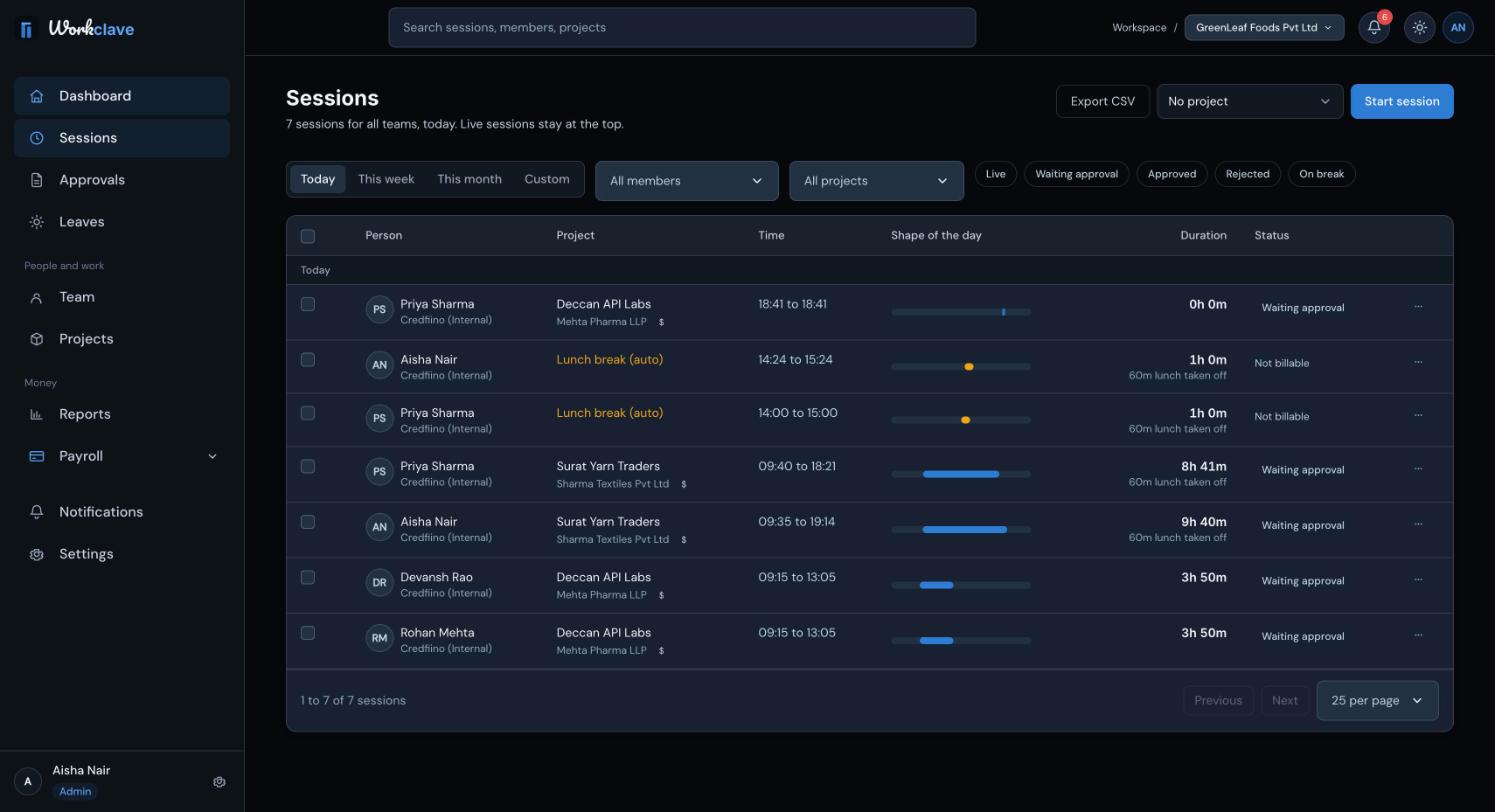
- Periodo: Today, This week, This month o Custom.
- Filtri All members (tutti i membri, per amministratori e manager) e All projects (tutti i progetti).
- Filtri di stato: Live, Waiting approval, Approved, Rejected, On break. Fai clic su Clear filters per azzerarli.
- Le righe sono raggruppate per giorno. Le sessioni in corso compaiono in alto sotto Live now.
- Sotto il nome di ogni progetto vedi il suo team o cliente. Il simbolo $ indica il tempo registrato su un progetto.
- La colonna Shape of the day mostra dove cade la sessione nella fascia tra le 06:00 e le 22:00.
- Scegli 25 per page, 50 per page o 100 per page e usa Previous e Next per sfogliare.
Fai clic su Export CSV per scaricare le righe della pagina corrente. Spunta delle righe per vedere Approve all, Export selected e Clear selection.
Stati della sessione
| Stato | Significato |
|---|---|
| Live | La sessione è in corso. |
| Waiting approval | La sessione è conclusa e aspetta un revisore. |
| Approved | Un revisore l'ha approvata. Ora conta per le buste paga. |
| Rejected | Un revisore l'ha rimandata indietro. Non conta né nei report né nelle buste paga. |
| On break | È in corso una pausa. |
| Not billable | Compare sulle righe di pranzo e di pausa. |
Ritardi
Se hai un turno, una sessione che inizia dopo l'orario di inizio del turno più i minuti di tolleranza viene segnata come ritardo. Vedi Turni e ritardi.
Le schermate mostrano l'interfaccia in inglese.
Articoli correlati
Cosa fare quando una sessione è sbagliata, come vederne i dettagli e quali regole applica Workclave agli orari delle sessioni.
Scopri chi revisiona ogni sessione, come approvare o rimandare indietro i timesheet e come approvarne molti insieme.
La dashboard mostra chi sta lavorando, cosa aspetta una tua decisione e quante ore sono state registrate. I Member vedono la propria giornata.
Definisci turni con un orario di inizio e una tolleranza, così Workclave può segnare gli arrivi in ritardo.