Primeiros passos
Crie sua conta e faça login
Cadastre-se com seu e-mail, confirme o endereço e faça login. Veja a diferença entre contas com e-mail corporativo e com e-mail pessoal.
Antes de começar: qual e-mail usar
O e-mail usado no cadastro define o tipo de conta que você recebe.
| E-mail que você usa | O que você recebe |
|---|---|
| Um e-mail corporativo, como nome@suaempresa.in | Um espaço de trabalho completo para a equipe. Você pode convidar pessoas, aprovar sessões e usar relatórios e folha de pagamento. |
| Um e-mail pessoal, como Gmail, Yahoo, Outlook, Hotmail, iCloud, Zoho ou Rediffmail | Explorer mode (modo Explorer). É um ambiente de testes pessoal, para uma pessoa só. Depois você pode fazer upgrade com um e-mail corporativo. |
Se alguém convidou você, cadastre-se exatamente com o e-mail que recebeu o convite.
Cadastre-se
- Abra a página de cadastro do Workclave e procure Create your account (crie sua conta).
- Preencha Name, Email e Password (nome, e-mail e senha). A senha precisa ter pelo menos 8 caracteres.
- Leia os termos. Marque I agree to the Terms of Service and Privacy Policy.
- Clique em Create account →.
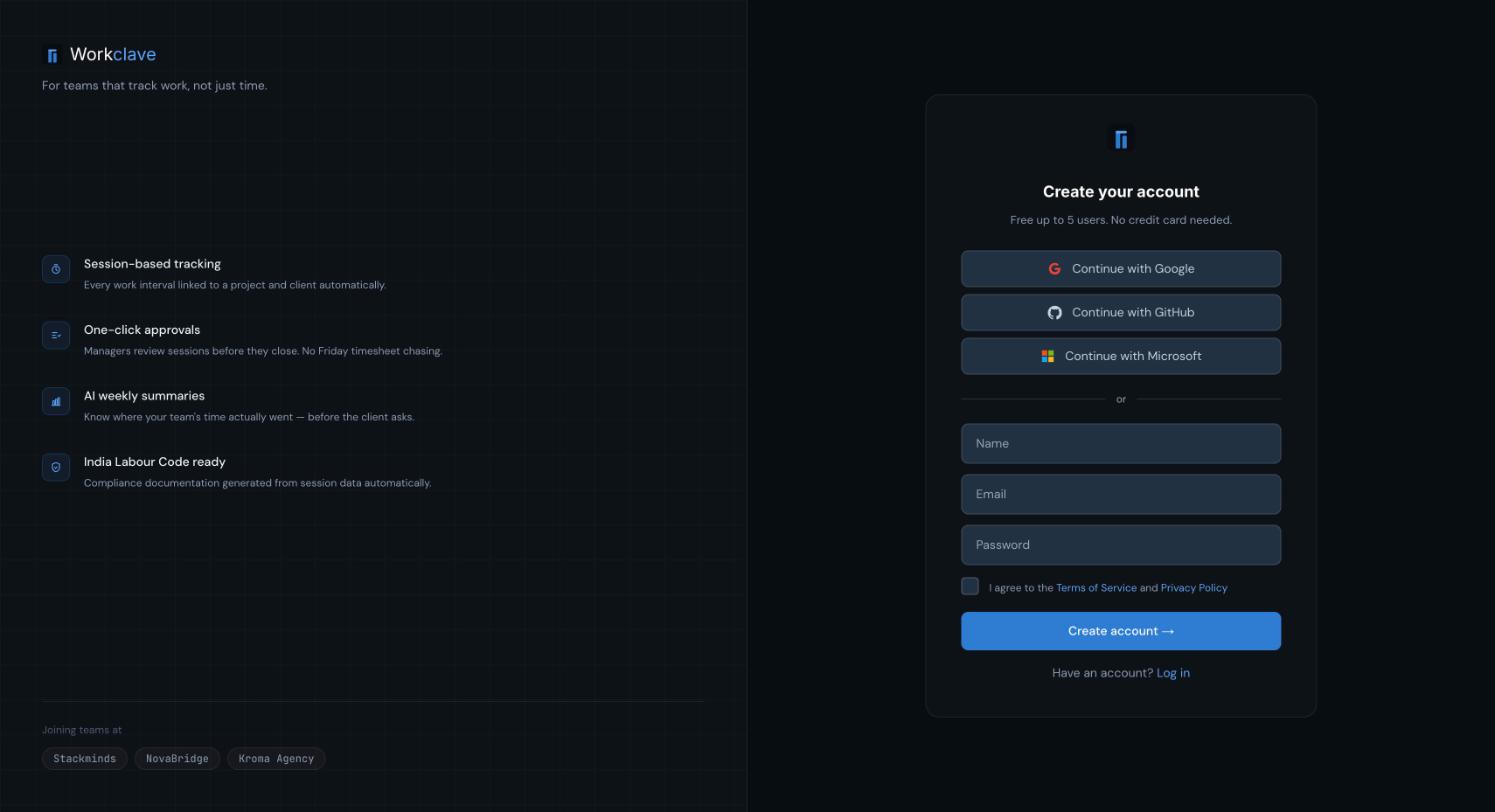
Abaixo do campo de e-mail, o Workclave mostra o tipo de conta que você vai receber. Um e-mail corporativo mostra “Company email — full workspace and team features included.” Um e-mail pessoal mostra um aviso sobre o modo Explorer.
Se sua empresa já está no Workclave
Se já existe um espaço de trabalho para o domínio do seu e-mail, você vê Your company is already on Workclave (sua empresa já está no Workclave). Você tem duas opções:
- Request to join workspace (pedir para entrar): o admin daquele espaço recebe seu pedido. Veja Pedidos de entrada.
- Create a new workspace (criar novo espaço): você cria seu próprio espaço de trabalho, separado.
Confirme seu e-mail
Depois do cadastro, o Workclave envia um e-mail com o link Verify email (confirmar e-mail). O link vale por 24 horas.
- Abra o e-mail do Workclave.
- Clique em Verify email.
- Você vê “Email verified. Any pending workspace invites have been applied.”
- Clique em Continue to dashboard (continuar para o painel).
Se o link estiver vencido, você vê “This verification link is invalid or has expired.” Clique em Send a new link (enviar novo link) e use o novo e-mail.
Os convites para espaços de trabalho só são aplicados depois que você confirma o e-mail. Se você foi convidado, confirme primeiro, antes de fazer qualquer outra coisa.
Faça login
- Abra a página de login do Workclave. Ela diz Welcome back (bem-vindo de volta).
- Digite seu Email e sua Password.
- Clique em Log in →.
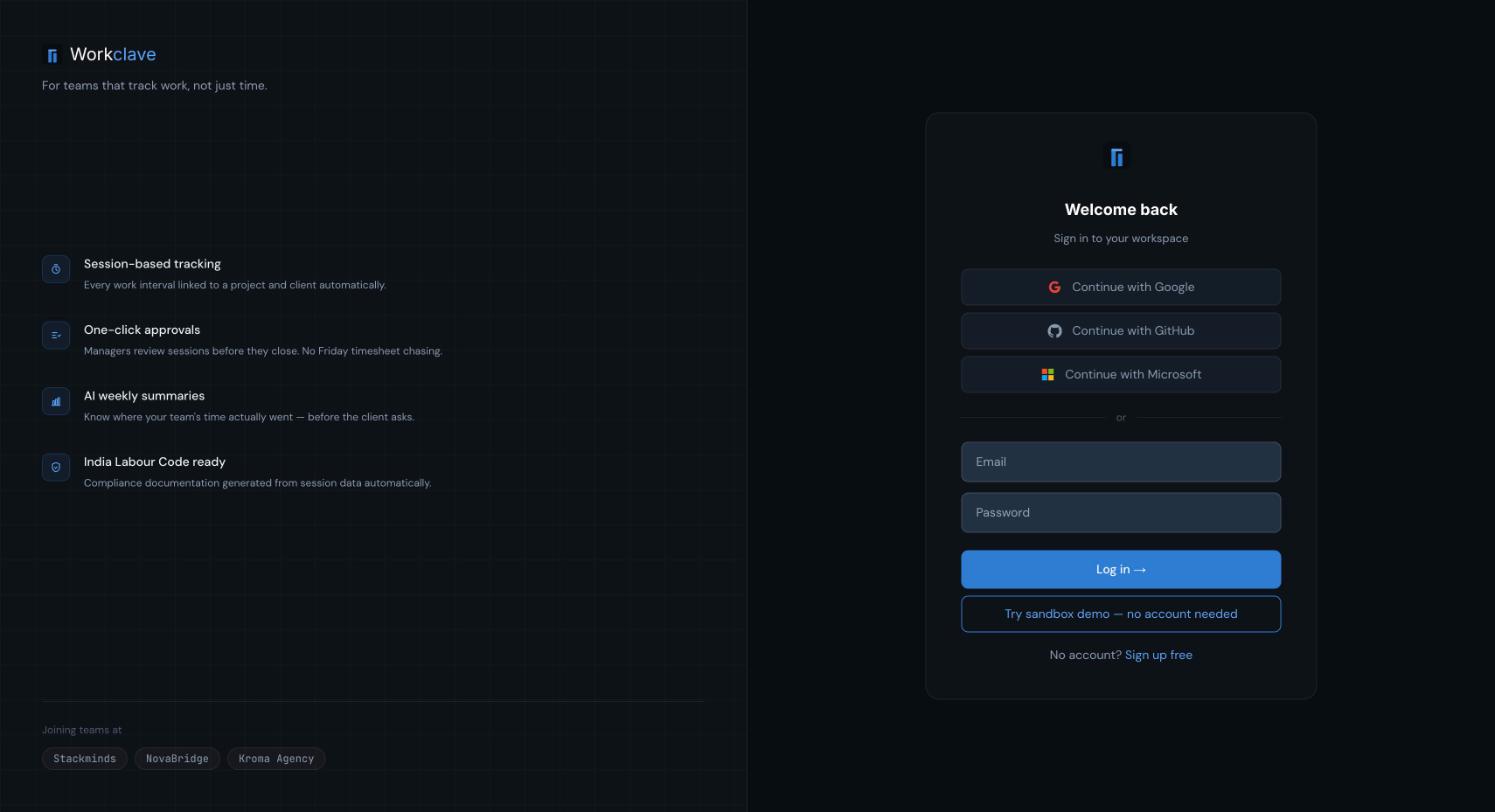
Os botões Continue with Google, Continue with GitHub e Continue with Microsoft ainda não estão configurados. Use seu e-mail e senha.
Quer dar uma olhada antes? Clique em Try sandbox demo — no account needed (testar a demo, sem conta) na página de login.
O que acontece depois
- E-mail corporativo, espaço novo: o Workclave abre as etapas de configuração. Veja Configure seu espaço de trabalho.
- E-mail pessoal: você vai para o painel no modo Explorer. Veja Modo Explorer.
- Convidado pela sua empresa: confirme o e-mail e vá para o painel. Veja Convide sua equipe.
As capturas de tela mostram a interface em inglês.
Artigos relacionados
Passe pelas seis etapas de configuração após o cadastro e depois conclua as tarefas de configuração recomendadas.
Contas criadas com Gmail e outros endereços pessoais começam no modo Explorer. Veja o que ele inclui e como criar um espaço de trabalho para a equipe.
Senhas, confirmação de e-mail, logout e as proteções de segurança que já vêm no Workclave.
Pessoas com o domínio de e-mail da sua empresa podem pedir para entrar no seu espaço de trabalho. Os admins aprovam ou recusam os pedidos.