Personnes et projets
Projets (fournisseurs et missions)
Ajoutez des projets, rattachez-les à une équipe ou à un client, affectez des membres, changez leur statut et consultez leurs détails.
À quoi servent les projets
Un projet indique à Workclave sur quoi une session a été passée. Les rapports utilisent les projets pour la feuille de temps par projet. Les cabinets comptables voient les projets comme des Vendors (fournisseurs). Les agences les voient comme des Engagements (missions).
Ajouter un projet
- Cliquez sur Projects (projets) dans le menu de gauche.
- Cliquez sur Add Project (ajouter un projet).
- Saisissez le Project Name (nom du projet).
- Choisissez une Team si le projet appartient à une équipe. Si votre espace n'a pas d'équipes, vous voyez à la place un champ texte Client.
- Facultatif : recherchez et choisissez des personnes dans Assign members et Assign managers.
- Cliquez sur Create.
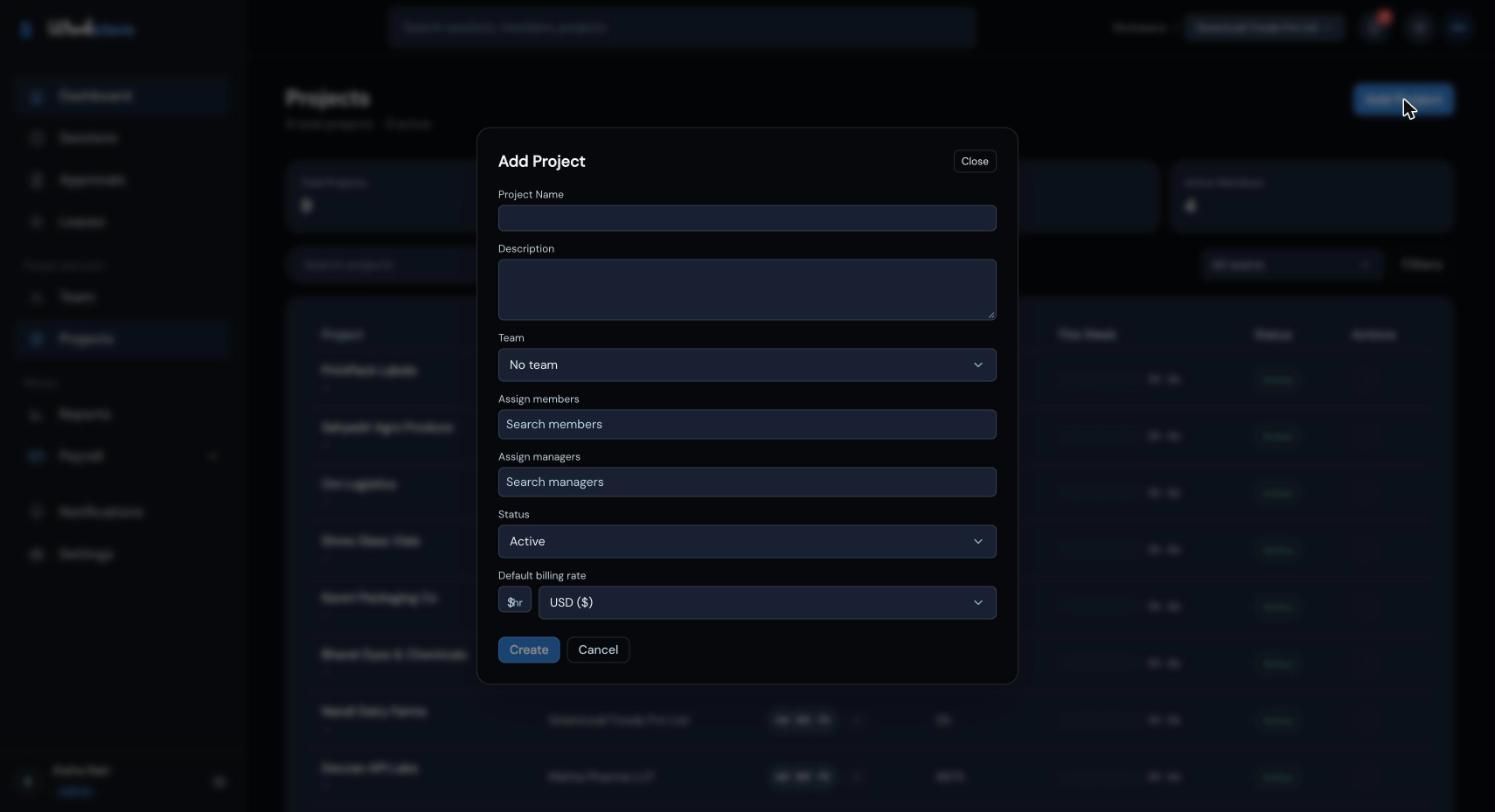
Si vous choisissez une équipe sans sélectionner personne, Workclave ajoute les membres de l'équipe au projet. Si vous sélectionnez des personnes, c'est votre choix qui s'applique.
Certains champs de ce formulaire ne sont pas encore enregistrés : Description, Status et Default billing rate. Un nouveau projet démarre toujours en Active. Utilisez Change Status après sa création. Les personnes ajoutées dans Assign managers deviennent membres du projet, sans droits supplémentaires.
La liste des projets
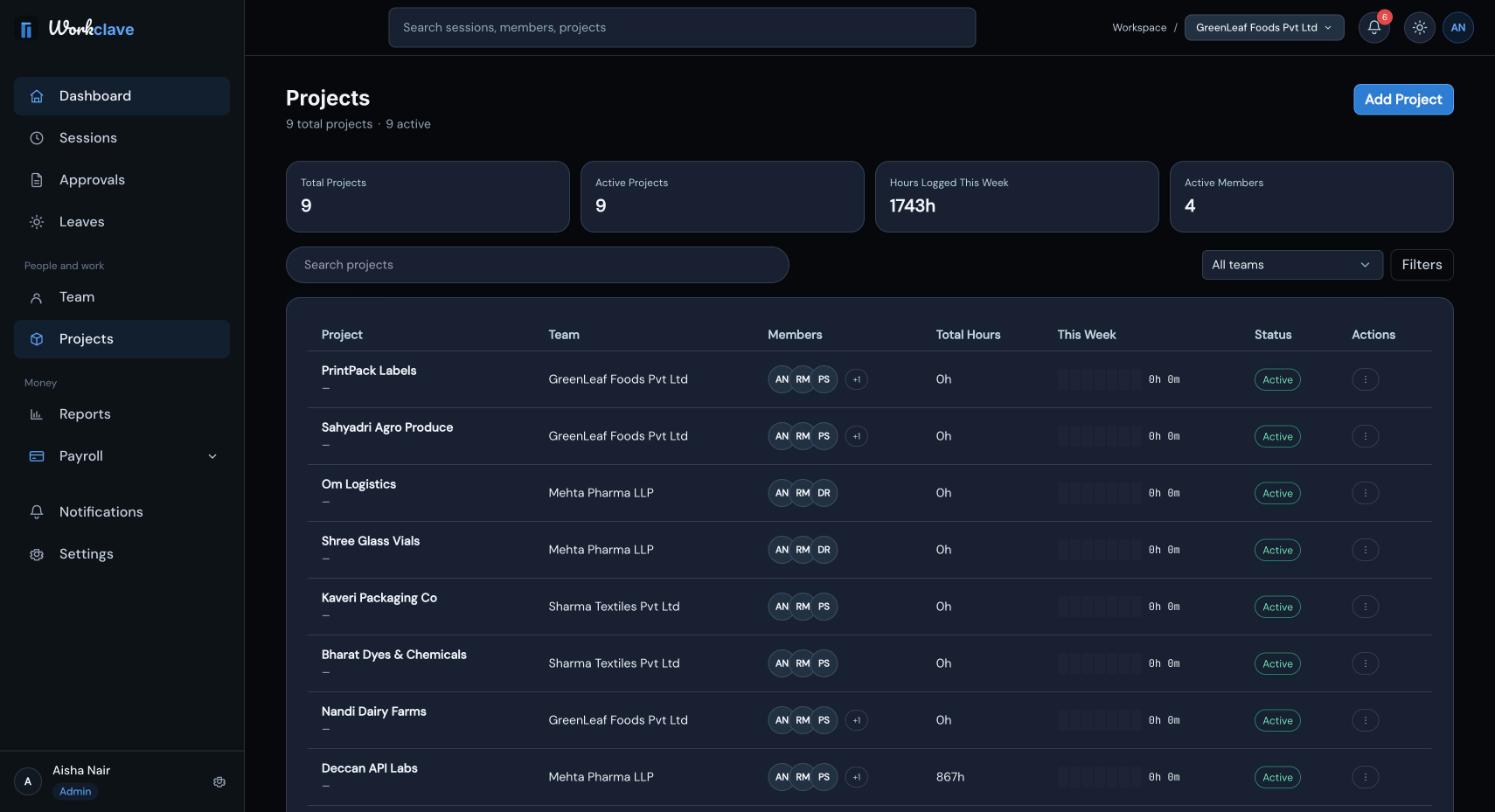
- Colonnes : Project, Team, Members, Total Hours, This Week, Status et Actions.
- Utilisez Search projects et le filtre par équipe.
- Filters ouvre d'autres options : Status, Member Assigned, Team, Time Spent (weekly hours) et Activity Level. Cliquez sur Apply ou Reset.
Gérer un projet
Cliquez sur ⋮ dans la colonne Actions. Les admins et les managers voient ces options :
- View Details : ouvre le panneau de détails.
- Assign Members : choisissez les personnes dans Select members et cliquez sur Save.
- Change Status : choisissez Active, On-Hold ou Completed dans New status et cliquez sur Save.
- Remove Project : supprime le projet après confirmation.
La suppression d'un projet est définitive. Ses sessions restent, mais elles n'affichent plus le nom du projet.
Détails du projet
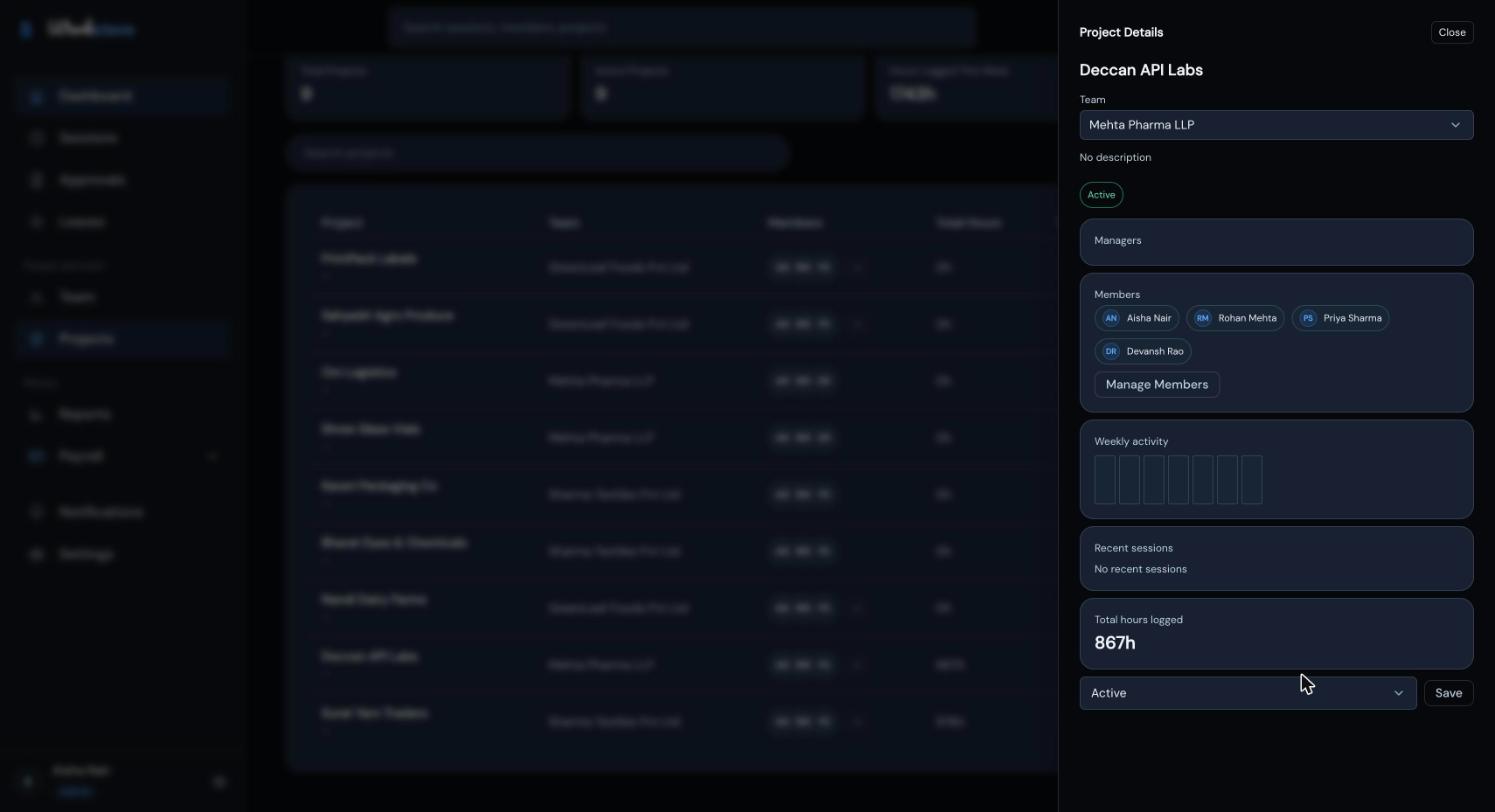
Cliquez sur la ligne d'un projet pour ouvrir ses détails. Vous voyez le nom, la Team (les admins et les managers peuvent la changer ici), le statut, les Managers, les Members avec Manage Members, Weekly activity, Recent sessions et Total hours logged.
Ce que voient les membres
Dans la page Projects, les membres voient les projets auxquels ils sont affectés et les projets sans membres. La liste à côté de Start session affiche tous les projets de l'espace.
Les captures d'écran montrent l'interface en anglais.
Articles liés
Créez, renommez et supprimez des équipes. Les cabinets comptables et les agences utilisent les équipes comme clients et y rattachent des projets.
Démarrez et arrêtez des sessions, choisissez un projet, comprenez les pauses déjeuner automatiques et utilisez la page Sessions.
Utilisez la feuille de temps par projet pour voir les heures validées et en attente par personne et par projet, filtrer par client et télécharger un CSV pour la facturation.
Une configuration complète pour un cabinet d'expertise comptable : clients, fournisseurs de chaque client, personnel, temps saisi par fournisseur, validation et un CSV mensuel de feuille de temps par client pour la facturation.