Administration et paramètres
Paramètres de l'espace de travail
Modifiez le nom de l'espace, le logo, la semaine de travail, le type d'activité et la pause déjeuner automatique, et découvrez le rôle de chaque onglet de Settings.
Ouvrir les paramètres de l'espace
Allez dans Settings → Workspace. Seuls les admins de l'espace voient cet onglet. Il comporte deux onglets : General et Join Requests.
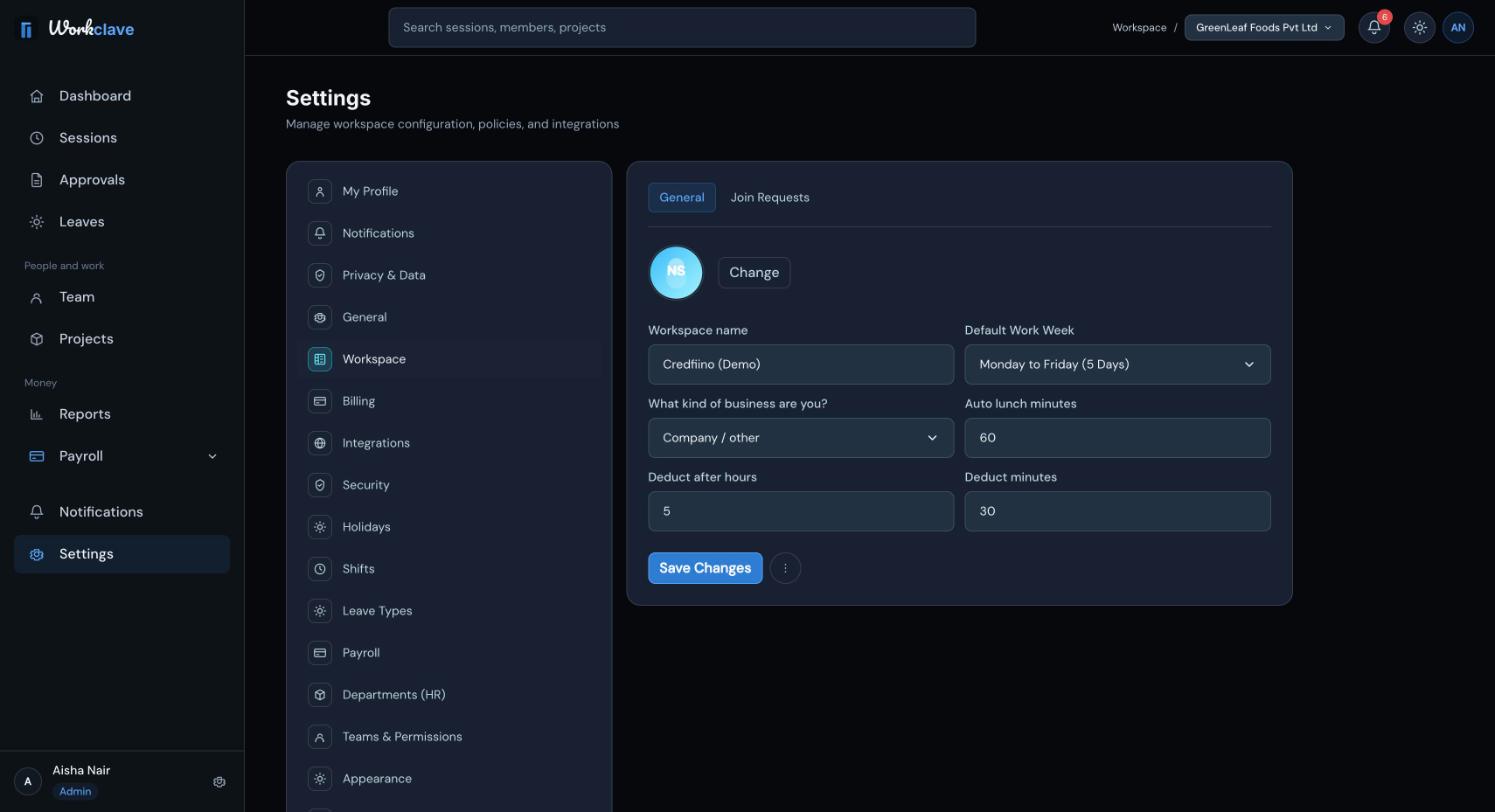
Les réglages de l'onglet General
- Logo : cliquez sur Change et choisissez une image de 2 Mo maximum. Les fichiers plus lourds sont ignorés.
- Workspace name (nom de l'espace).
- Default Work Week (semaine de travail par défaut) : Monday to Friday (5 Days), Monday to Saturday (6 Days) ou Monday to Sunday (7 Days).
- What kind of business are you? : voir Choisir votre type d'activité.
- Auto lunch minutes, Deduct after hours et Deduct minutes.
Cliquez sur Save Changes pour enregistrer.
Pour l'instant, le registre de présence et la paie traitent le samedi et le dimanche comme des jours de repos, quel que soit votre choix dans Default Work Week.
Comment fonctionne la pause déjeuner automatique
- Auto lunch minutes est la durée de la pause déjeuner automatique.
- Quand une session s'arrête et qu'elle a duré au moins ce nombre de minutes, Workclave ajoute une pause déjeuner de cette durée.
- Si le champ est vide ou à 0, Workclave utilise 60 minutes.
- Deduct after hours et Deduct minutes sont enregistrés, mais pour l'instant la pause déjeuner automatique n'utilise que Auto lunch minutes.
Exemple : avec 30 minutes, une session de 09:30 à 18:30 reçoit une pause déjeuner de 30 minutes en son milieu.
Tous les onglets de Settings
| Onglet | Qui le voit | À quoi il sert |
|---|---|---|
| My Profile | Tout le monde | Votre nom, téléphone, fuseau horaire et informations de poste. |
| Notifications | Tout le monde | Aperçu seulement. Les préférences ne sont pas encore enregistrées. |
| Privacy & Data | Tout le monde | Exporter ou supprimer vos données. |
| General | Admins | Relancer la visite guidée. |
| Workspace | Admins | Les réglages de cet article et les demandes d'adhésion. |
| Holidays | Admins | Le calendrier des jours fériés. |
| Shifts | Admins | Les heures des horaires et les tolérances. |
| Leave Types | Admins | Les types de congés et les quotas annuels. |
| Payroll | Admins | Les structures salariales. |
| Departments (HR) | Admins et managers | Les départements et leurs managers. |
| Teams & Permissions | Admins et managers | Créer, renommer et supprimer des équipes ou des clients. |
| Billing, Integrations, Security | Admins | Aperçus seulement. Les modifications ne sont pas encore enregistrées. |
| Appearance, About | Tout le monde | Aperçus et informations de version. |
Fermer l'espace de travail
L'élément Delete workspace du menu des paramètres Workspace n'est pas actif. Un admin de l'espace peut tout fermer depuis Settings → My Profile : cliquez sur ..., puis sur Request account closure (demander la fermeture du compte).
La fermeture du compte supprime d'un coup l'espace et toutes ses données : personnes, sessions, projets, équipes, congés, jours fériés et paramètres. C'est irréversible. Exportez d'abord ce dont vous avez besoin.
Les captures d'écran montrent l'interface en anglais.
Articles liés
Choisissez Company, Accounting / CA firm ou Agency pour que Workclave utilise des mots adaptés à votre travail, comme Clients et Vendors.
Les personnes qui ont le domaine e-mail de votre entreprise peuvent demander à rejoindre votre espace. Les admins valident ou refusent ces demandes.
Ajoutez les jours fériés nationaux et ceux de l'entreprise pour que la présence et la paie les traitent comme des jours de repos.
Mettez à jour votre nom, votre téléphone, votre fuseau horaire et vos informations de poste, et découvrez quels champs seuls les admins peuvent modifier.